
|概要説明|
機能構成
主な機能一覧
| 建物概要 | 間取りの主たる建物用途、構造、方位などを設定します。 |
| 室/部材 | 図面に使用する室情報・部材情報を作成します。 |
| 階 | 建物の階構造、高さ情報の設定をします。 Revitで設定してあれば、連携時に階情報もインポートされます。 |
| 下図 | 下図として使用したい画像、PDFまたはDXFを取込みます。 DXFは画像情報として取り込まれます。 |
| エリア | エリア入力で、間取りを作成します。 線分を入力し、自動的にエリアに変換します。 |
| 建具 | 室/部材で作成した建具アイテムを壁に配置します。 |
| 水平部材 | 屋根および床を入力します。 |
| 汎用作図 | 間取り作成をより行いやすくするための、通り芯、補助点や汎用図形を作成することができます。 |
| 簡易省エネシミュレーション | 簡易的にBPI値、BEI値およびBEI値に関連する値を確認できる機能です。 ※ 省エネオプションご利用中のユーザーのみ有効 ※ 詳細は『簡易省エネシミュレーションマニュアル』参照 |
| 3Dビュー | 2Dビューで作成した間取りを3D表示します。 |
画面構成
エリア入力画面
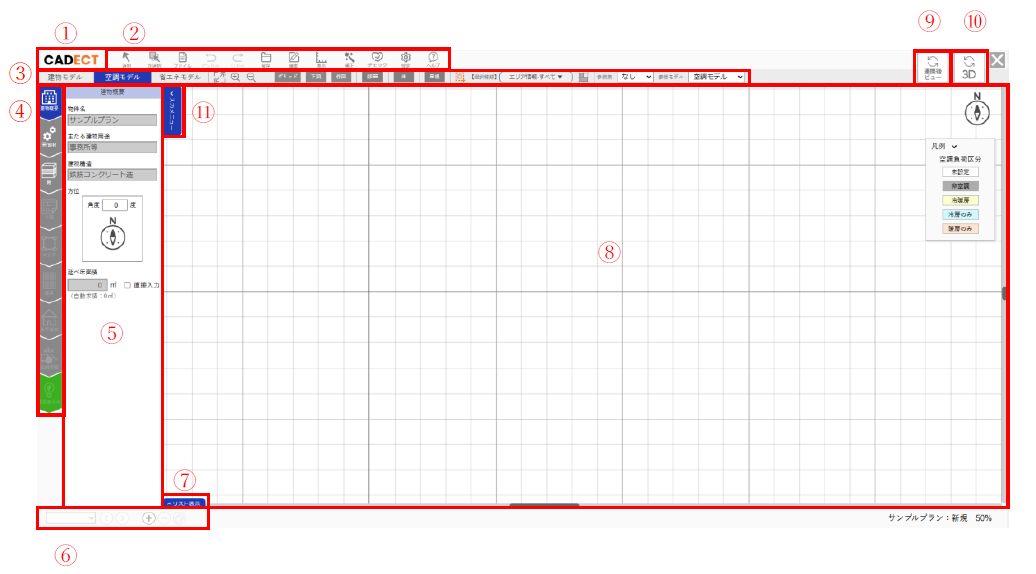
【エリア入力画面構成】
| ① | ロゴ | システムのロゴ表示です。 |
| ② | ヘッダーメニュー | 選択ボタン、次選択ボタン、ファイル、アンドゥ・リドゥボタン、保存ボタン、編集メニュー、表示メニュー、補正メニュー、チェックメニュー、設定メニュー、ヘルプメニューを含みます。 エリア編集に関わる全体的な処理や設定に関係する機能があります。 |
| ③ | サブ・ヘッダーメニュー | モデル切り替えボタン、画面の拡縮、表示設定(グリッド、下図、作図、部屋)、選択方法、選択アイテム(すべて、エリア、建具、壁、汎用)、スナップ機能(全スナップ、汎用機能のみスナップ、全スナップなし)を含むメニュー領域。 エリア編集に関わるモデルや表示設定に関係する機能があります |
| ④ | カテゴリメニュー | 入力メニューの切り替えボタン。 カテゴリを選択すると、選択したカテゴリに応じたメニューが開閉して表示されます。 【カテゴリ種類】 ・建物概要 ・室/部材 ・階 ・下図 ・エリア ・建具 ・水平部材 ・汎用作図 ・簡易省エネシミュレーション ※ 省エネオプションご利用中のユーザーのみ有効 ※ 詳細は『簡易省エネシミュレーションマニュアル』参照 |
| ⑤ | 入力メニュー | 選択されたカテゴリに応じたメニュー一覧を表示する領域。 アイテムの入力開始ボタンの他、間取りに関する情報を設定する画面。 |
| ⑥ | フッターメニュー | 階選択のドロップダウンリストと、階選択のタブリストがあります。 ドロップダウンリストとタブリストは連携しています。 ここで階の増減も可能です。 |
| ⑦ | リスト表示 | 表示中の間取りの部品一覧の表示。 |
| ⑧ | 編集領域 | エリア等の情報を設定後、編集領域に表示させます。 |
| ⑨ | 連携後ビュー | 連携後の、建具の分割イメージが確認できます。 編集不可の閲覧モードです。 |
| ⑩ | 3Dボタン | 3D表示に切り替えます。 |
| ⑪ | ∨入力メニュー | 入力メニューを開閉するボタン。 |
連携後ビュー
エリア入力画面の連携後ビューボタンをクリックして表示される画面です。
B-LOOPデータとして保存し、他アプリに連携したときの分割イメージが閲覧できます。
編集に関する機能はすべてロックされ、表示に関する操作のみ使用可能です(階の切り替え、表示メニュー、選択種類の切り替えなど)。
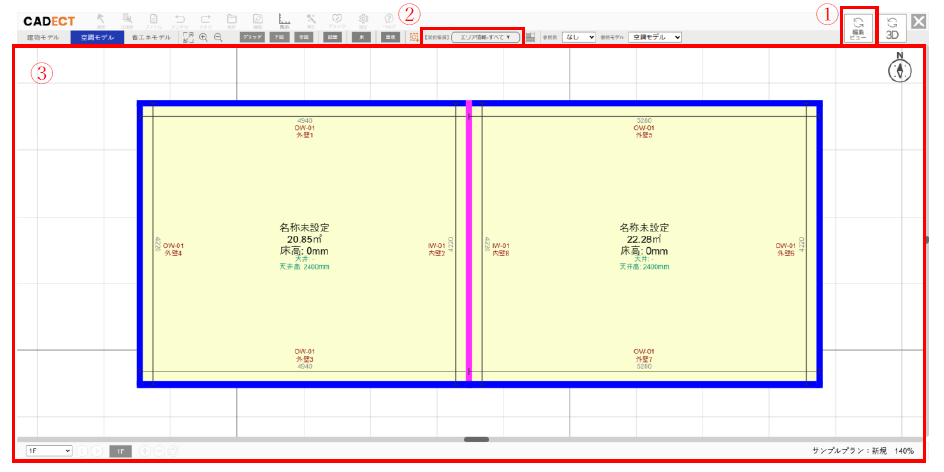
【連携後ビュー画面構成】
| ① | 編集ビュー | 連携後ビュー表示中は、ボタンが編集ビューに切り替わります。 編集ビューボタンを押下すると、連携後ビューを終了し、通常の編集可能なモードに戻ります。 |
| ② | 選択種類 | エリア情報および水平外皮の表示切替が可能です。 表示の切り替えのみで、編集領域内の各項目を選択することはできません。 |
| ③ | 連携後ビュー表示領域 | エリア入力画面で設定した建物情報の連携後イメージを表示します。 |
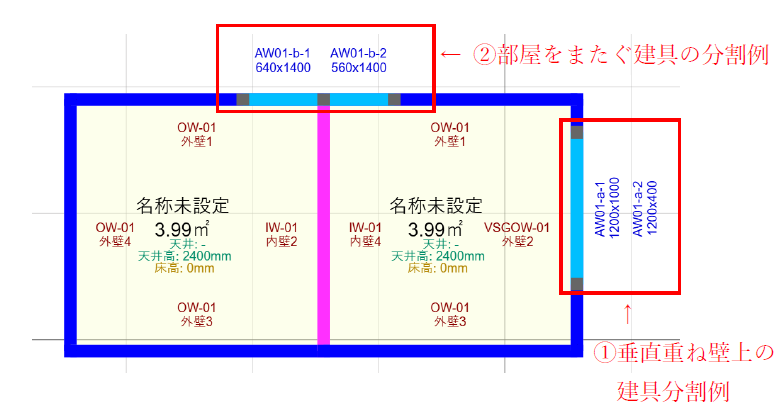
エリア表示の場合、垂直重ね壁や部屋をまたぐ建具の分割イメージが確認できます。
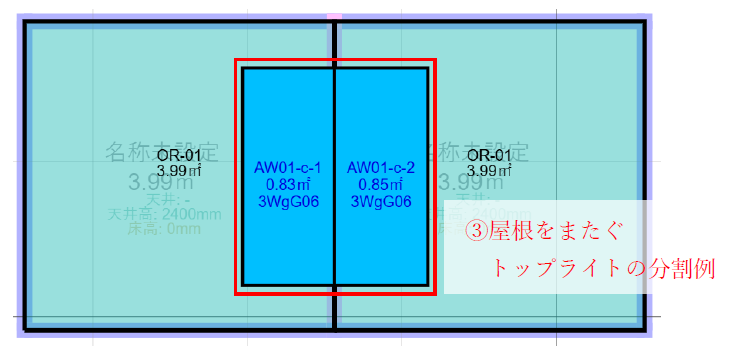
水平外皮表示の場合、屋根をまたぐトップライトの分割イメージが確認できます。
A-repo4建築では、以下下線の名称が備考に連携されます。
《エリア情報表示の例》
① 建具が垂直重ね壁をまたいで設置されている場合、分割して連携されます。
以下例の場合、AW-01がAW01-a-1とAW01-a-2に分割されています。
② 建具が部屋をまたいで設置されている場合、分割して連携されます。
以下例の場合、AW-01がAW01-b-1とAW01-b-2に分割されています。
《水平外皮表示の例》
③ トップライトが屋根をまたいで設置されている場合、分割して連携されます。
以下例の場合、AW-01がAW01-c-1とAW01-c-2に分割されています。
3D表示
エリア入力画面の3Dボタンをクリックして表示される画面です。
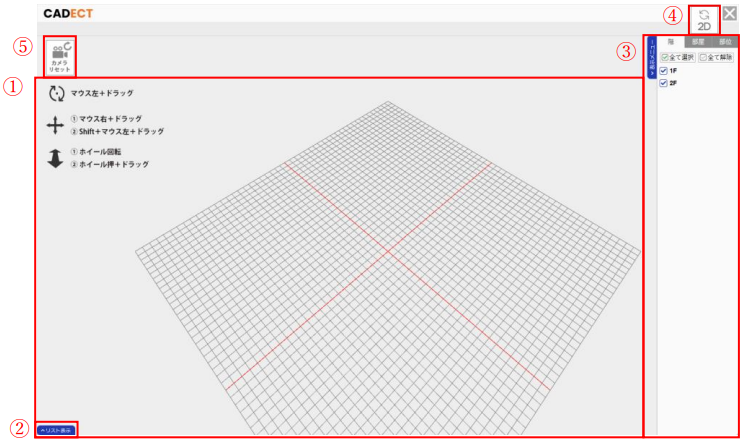
【3D表示画面構成】
| ① | 3D立体表示領域 | エリア入力画面で設定した建物情報を3Dで表示します。 |
| ② | リスト表示 | 表示中の間取りの部品一覧の表示。 |
| ③ | 表示メニュー | 部品種別ごとの表示制御メニュー。 |
| ④ | 2Dボタン | エリア入力画面に切り替えます。 |
| ⑤ | カメラリセット | カメラ位置を初期位置に戻します。 |