
|下図|
建物の下図設定を行い、編集領域内に表示させる下図画像の設定をします。
読み込んだ下図は、保存時に保存されます。
下図を開く
カテゴリメニューより下図をクリックし、下図画面を開きます。
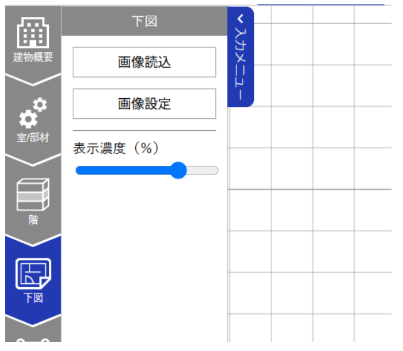
下図を表示する
画像読込
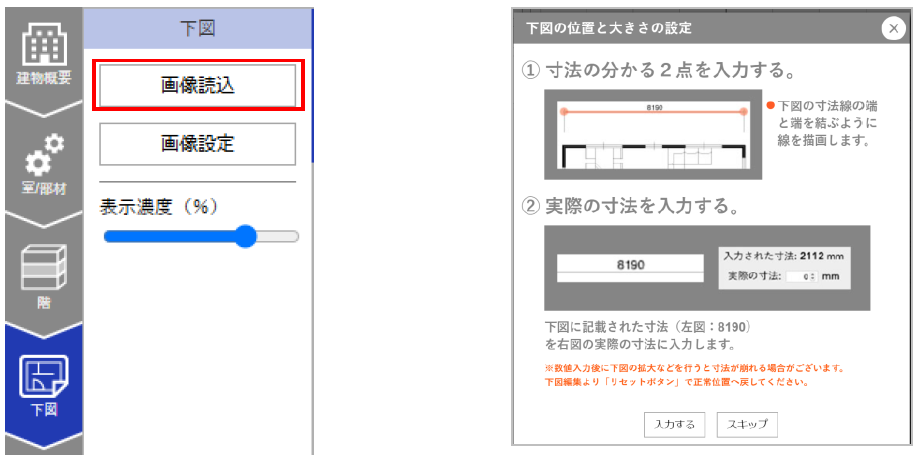
「画像読込」ボタンをクリックし、読み込む下図のファイルを選択すると、「下図の位置と大きさの設定」ダイアログが表示されます。
下図の位置と大きさの設定を行いたい場合は、「入力する」ボタンをクリックします。
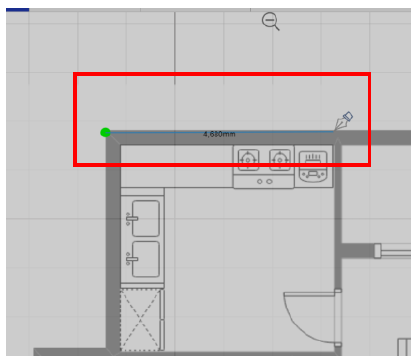
カーソルが筆に変化するので、クリックして寸法線の端と端を結ぶように描画します。
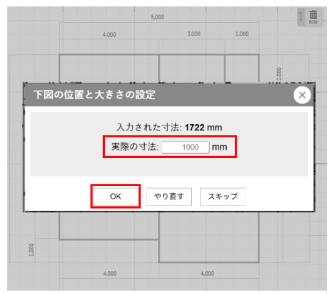
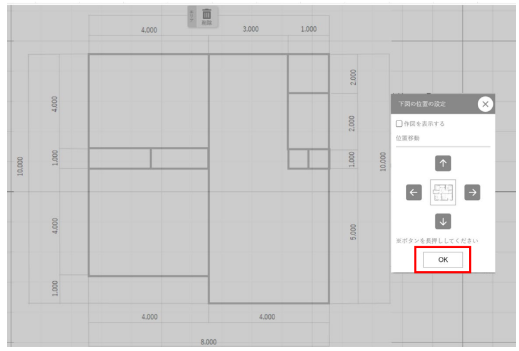
下図の位置と大きさの設定ダイアログに実際の寸法の数値を入力し、「OK」ボタンをクリックします。
下図の位置の設定ダイアログの矢印をクリックし、下図の位置を移動させます。
設定出来たら、「OK」ボタンをクリックします。
画像設定
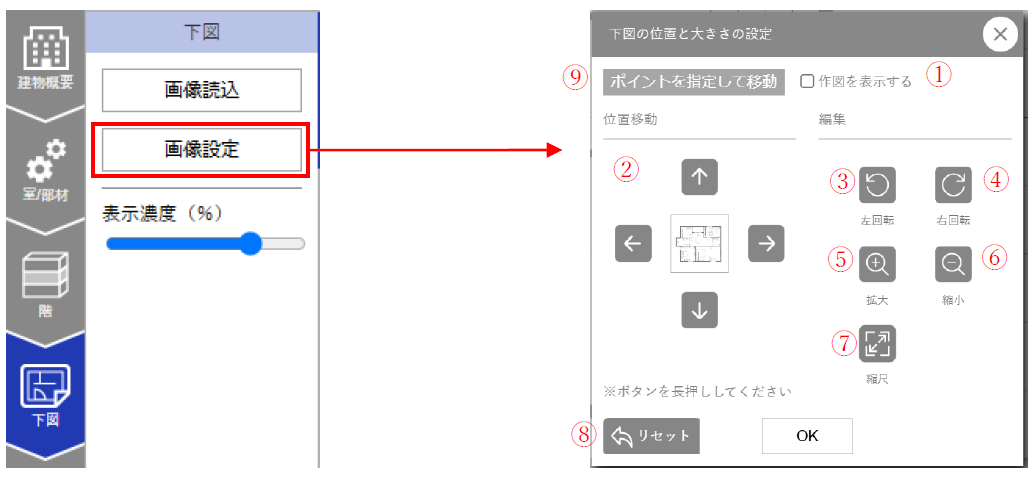
下図の「画像設定」ボタンをクリックすると、下図の位置と大きさの設定ダイアログが表示されます。
各種情報を選択し、「OK」ボタンをクリックします。
【設定情報】
| ① | 作図を表示する | チェック ON/OFF で作図の表示、非表示を切り替えます。 |
| ② | 位置移動 | 上下左右の矢印を長押しし、下図の位置を設定します。 |
| ③ | 左回転 | 「左回転」ボタンをクリックして、下図を左に回転します。 |
| ④ | 右回転 | 「右回転」ボタンをクリックして、下図を右に回転します。 |
| ⑤ | 拡大 | 「拡大」ボタンをクリックして、表示を拡大します。 |
| ⑥ | 縮小 | 「縮小」ボタンをクリックして、表示を縮小します。 |
| ⑦ | 縮尺 | 「縮尺」ボタンをクリックして、寸法を入力します。 |
| ⑧ | リセット | 「リセット」ボタンをクリックして、設定をリセットします。 |
| ⑨ | ポイントを指定して移動 | マウスポインタを操作して下図の移動や回転をする機能です。 ボタンをクリックすると、操作選択ダイアログが表示されます。 |
※ 回転、拡大縮小は、ボタンの長押しで連続で回転やサイズ変更ができます。
ポイントを指定して移動
【使い方】
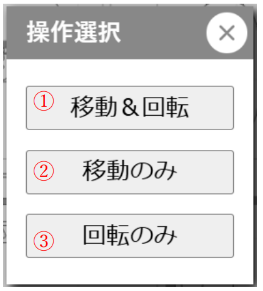
①~③の各ボタンをクリックすると、使い方の各画面ダイアログが表示されます。
各使い方ダイアログを次回から表示しない場合は、「次回から表示しない」へチェックを入れてください。
①移動&回転
基準辺を指定して、下図画像を移動および回転します。
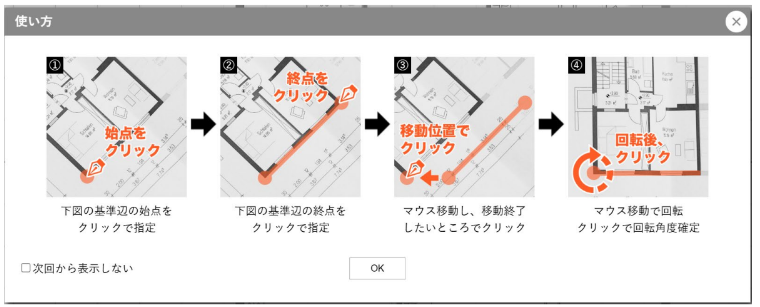
1) 基準辺となる線を引きます。
1つ目のクリックで線の始点を指定します。(この点を基準に、下図が動かせるようになります。)
2 つ目のクリックで線の終点を指定します。(ここで指定した線を軸として、下図を回転します。)
2) 下図を再配置したい位置でクリックします。
続いてマウスを動かすと、下図が回転します。クリックで確定します。
②移動のみ
基準点を指定して下図画像を移動します。
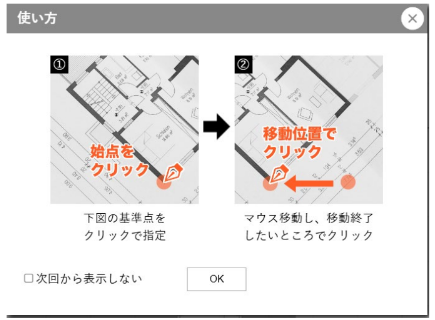
1) 基準となる点をクリックします。
2) 下図を再配置したい位置でクリックします。
③回転のみ
基準辺を指定して下図画像を回転します。
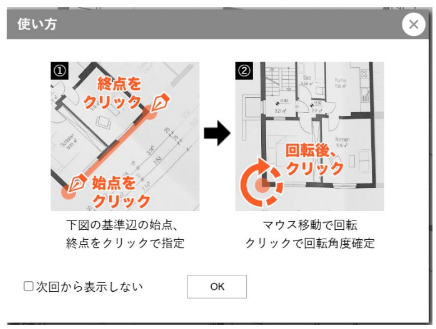
1) 基準となる線を引きます。
1 つ目のクリックで線の始点を指定します。
2 つ目のクリックで線の終点を指定します。(ここで指定した線を軸として、下図を回転します。)
2) 続いてマウスを動かすと、下図が回転します。
クリックで確定します。
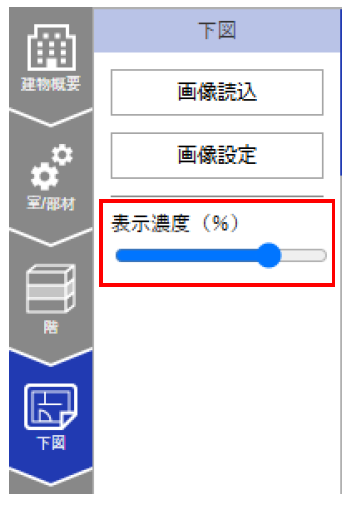
画像の表示設定
表示濃度(%)のバーをクリックして移動させると、下図画像の透過率を変更できます。
下図を削除する
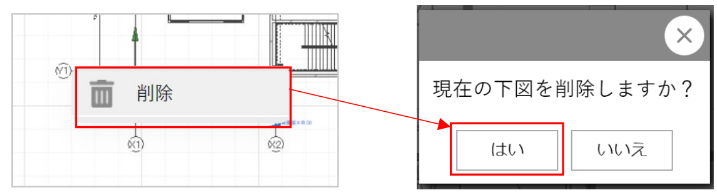
下図メニューを開いている際に右クリックを押してメニューを表示します。
「削除」ボタンをクリックし、ダイアログ内の「はい」ボタンをクリックすると、下図が削除できます。
階に下図が設定されていない場合、メニューが表示されません。
下図を別の階の下図に合わせて設定する
下図を別の階の下図に合わせて設定することができます。
別の階で下図を読み込んだ後、下図の読み込みをすると、下記のダイアログが表示されます。
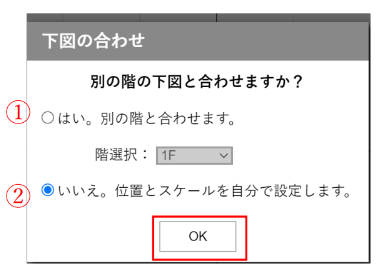
いずれかを選択しOKボタンをクリックします。
【設定情報】
| ① | はい。別の階と合わせます。 | 先に読み込んだ別の階の下図と同じ設定を使用して配置します。 |
| ② | いいえ。位置とスケールを自分で設定 します。 | 下図の位置を最初から設定します。 |