
|エリア|
エリア入力を行い、編集領域内に室の入力をします。
エリア入力を開く
カテゴリメニューよりエリアをクリックし、エリア入力画面を開きます。
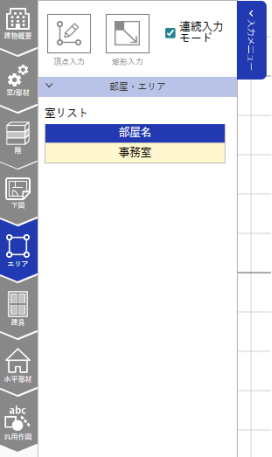
エリアを入力する
入力したい室がある場合は、室/部材 – 室情報で設定した室リスト内の行を選択します。
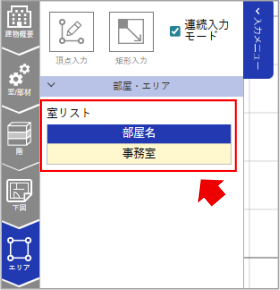
頂点入力もしくは、矩形入力をクリックし、エリア入力をします。
頂点入力
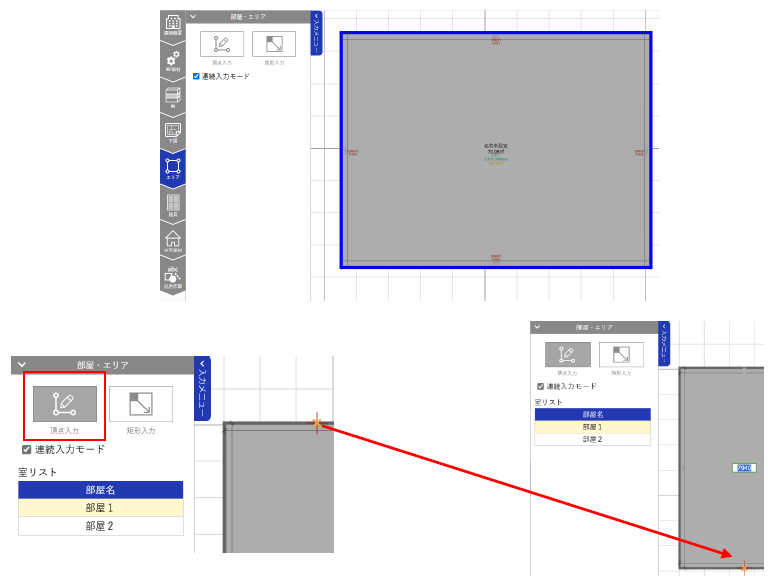
「頂点入力」ボタンをクリックして、描画エリアに入力します。
作成したいエリアの頂点をクリックし、描画します。
入力を終了する場合は、始点と重なったところでクリックするか、終了したい地点でダブルクリックします。
右クリックを押すと一つ前の入力状態に、ESCキーで入力がクリアできます。
「連続入力モード」チェックボックスにチェックが入っていたら、連続でエリアを入力することができます。
[Shift]キーを押しながら入力を行うと、水平、直行、45°の補正がかかります。
矩形入力
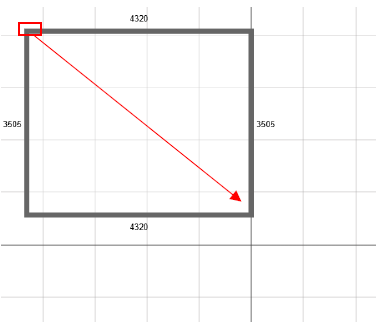
「矩形入力」ボタンをクリックして、描画エリアにドラッグ操作で入力します。
マウスドラッグ中(マウスのボタンを離す前)にESCキーを押下すると入力がクリアできます。
「連続入力モード」チェックボックスにチェックが入っていたら、連続でエリアを入力することができます。
エリア設定情報
描画したエリアをクリックして、エリア設定情報を開きます。
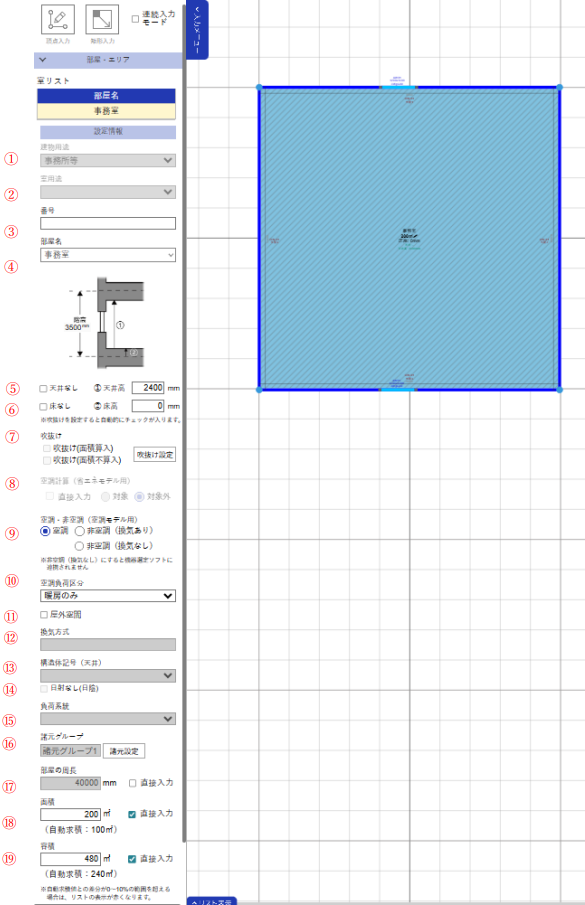
各種情報を選択して適用します。
| ① | 建物用途 | 建物の用途。 建物自体の用途を選択します。 省エネモデルのみ入力可能です。 |
| ② | 室用途 | 室の用途。 室の用途を選択します。 省エネモデルのみ入力可能です。 |
| ③ | 番号 | 室を識別する番号。 その室を識別するための番号を入力します。 |
| ④ | 部屋名 | 部屋の名称。 その部屋の名称をテキスト入力します。 『室情報を追加する』にて追加した室情報の部屋名をプルダウンリストから選択できます。 また、テキストボックスに文字を入力するとリストを絞り込みする事ができます。 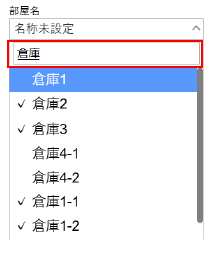 |
| ⑤ | 天井なし・天井高 | 天井がない場合は「天井なし」チェックボックスにチェックを入れます。 天井がある場合は、床から天井までの高さを数値入力します。 |
| ⑥ | 床なし・床高 | 床がない場合は「床なし」チェックボックスにチェックを入れます。 床がある場合は、床高に階高の0mmを基準とした床の高さを数値入力します。 |
| ⑦ | 吹抜け | 吹抜け設定ボタンより吹き抜けの設定を行います。 吹抜け設定したエリアには、吹抜け(面積算入)、吹抜け(面積不算入)のいずれかにチェックが入ります。 |
| ⑧ | 空調計算(省エネモデル用) | 空調計算の対象/対象外を選択します。 省エネモデルのみ入力可能です。 通常は室用途によって自動で対象/対象外が入力されます。 自動で設定される空調計算が対象の場合、直接入力のチェックボックスにチェックを入れることで変更も可能です。 対象外の場合、入力および変更ができません。 |
| ⑨ | 空調・非空調(空調モデル用) | 空調/非空調を選択します。 非空調の場合は換気あり/換気なしをラジオボタンで選択します。 空調モデルのみ入力可能です。 |
| ⑩ | 空調負荷区分 | ⑨で空調が選択されている場合に設定可能です。 冷暖房・冷房のみ・暖房のみから選択します。 空調モデルのみ入力可能です。 |
| ⑪ | 屋外空間 | エリアが中庭などの屋外空間である場合にチェックボックスを選択します。 「屋外空間」にチェックが入っている場合は⑤「天井なし」が編集不可になり、チェックが入ります。 【屋外空間の各アプリ連携】 ・STABRO負荷計算…連携なし →「空調・非空調(空調モデル用)」で空調を設定しても連携されませんのでご注意ください ・SeACD2…「空調・非空調(空調モデル用)」で「非空調(換気あり)」を選択した場合のみ連携 →「換気設置場所」としての設定が必要な箇所でご利用ください ・A-repo4 建築…「省エネモデル」で「建物用途」「室用途」を設定した場合に連携 →「照明」設備の入力が必要な箇所でご利用ください ※その他詳細な内容については「CADECTよくある質問集」のQ. 27をご参照ください。 |
| ⑫ | 換気方式 | 諸元設定にて設定した換気方式を表示します。 |
| ⑬ | 構造体記号(天井) | 室/部材の構造体で設定した天井の構造体記号から選択します。 空調モデル、省エネモデルのみ入力可能です。 |
| ⑭ | 日射なし(日陰) | 選択したエリアの天井が日射なし(日陰)の場合は、チェックボックスにチェックを入れます。 空調モデル、省エネモデルのみ入力可能です。 |
| ⑮ | 負荷系統 | 部屋に対して負荷系統を設定します。 空調モデルのみ設定が可能です。 |
| ⑯ | 諸元グループ | 「諸元設定」ボタンをクリックし、諸元設定をします。 空調モデルのみ設定が可能です。 諸元設定の詳細については「諸元設定」を参照してください。 |
| ⑰ | 部屋の周長 | 選択したエリアの周長を表示します。 直接入力にチェックを入れると部屋の周長の数値を直接入力できます。 |
| ⑱ | 面積 | 直接入力にチェックを入れると、面積の数値を直接入力できます。 2D上の形状、3D上には一切反映されません。 デフォルトは自動求積です。 直接入力を行うと、エリア内の面積表記の横に鉛筆マークが表示されます。 また、自動求積との差分が0~10%の範囲を超えた場合、リスト表示の対象が赤く表示されます。 自動求積の計算式は「面積×天井高」です。 |
| ⑲ | 容積 | 直接入力にチェックを入れると、容積の数値を直接入力できます。 デフォルトは自動求積です。 |
諸元設定
諸元グループの「諸元設定」ボタンをクリックし、諸元設定ダイアログを開きます。
諸元設定ダイアログに、各種情報を入力します。
諸元グループの追加は、室/部材『諸元設定を追加する』から設定できます。
また、背景色が黄色の項目は、諸元グループを設定すると、設定される項目、白色の項目は、諸元グループを設定しても、設定されない項目になります。
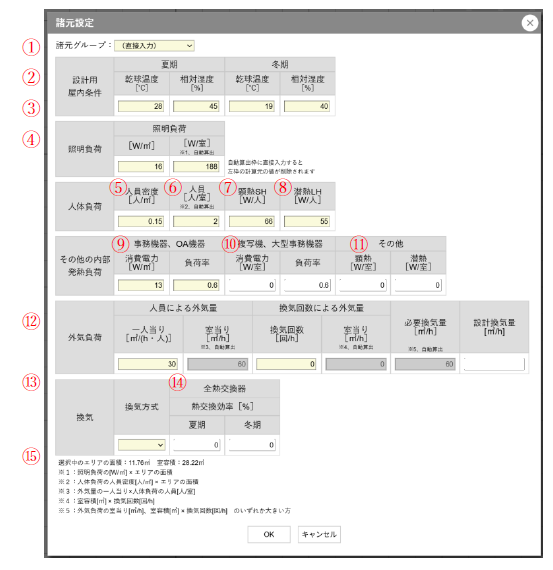
| ① | 諸元グループ名 | 諸元設定のグループ名を選択します。 |
| ② | 設計用屋内条件 乾球温度(夏期・冬期) | 室内の夏期および冬期設計用乾球温度を入力してください。 |
| ③ | 設計用屋内条件 相対湿度(夏期・冬期) | 室内の夏期および冬期設計用相対湿度を入力してください。 |
| ④ | 照明負荷 | 1m²当たりの照明の消費エネルギーを入力してください。 |
| ⑤ | 人体負荷-人員密度 | 1㎡当たりの人員を入力してください。 |
| ⑥ | 人体負荷-人員人/室 | 人員密度×エリアの面積を自動算出します。 |
| ⑦ | 人体負荷-顕熱SH | 一人当たりの顕熱量を入力してください。 |
| ⑧ | 人体負荷-潜熱LH | 一人当たりの潜熱量を入力してください。 |
| ⑨ | その他の内部発熱負荷‐ 事務機器、OA機器‐消費電力・負荷率 | 事務機器、OA機器の1㎡当たりの消費電力と負荷率を入力してください。 |
| ⑩ | その他の内部発熱負荷‐ 複写機、大型事務機器‐消費電力・負荷率 | 複写機、大型事務機器の室当りの消費電力と負荷率を入力してください。 |
| ⑪ | その他の内部発熱負荷‐ その他‐消費電力・負荷率 | その他機器の室当りの消費電力と負荷率を入力してください。 |
| ⑫ | 外気負荷(人員による外気量)(換気回数による外気量)(必要換気量)(設計換気量) | 人員による外気量、換気回数による外気量、必要換気量、設計換気量を入力または表示します。 |
| ⑬ | 換気方式 | 第1種、第2種、第3種、方式なしから選択してください。 |
| ⑭ | 全熱交換器(夏期・冬期) | 夏期、冬期での熱交換効率を入力してください。 |
| ⑮ | 選択中のエリアの面積・室容積 | 選択中のエリアの面積と室容積を表示します。 各計算式は以下の通りです。 ※1:照明負荷…照明負荷[W/m²]×エリアの面積 ※2:人体負荷…人体負荷の人員密度[人/m²]×エリアの面積 ※3:人員による外気量…外気量の一人当り×人体負荷の人員[人/室] ※4:換気回数による外気量…室容積[㎥]×換気回数[回/h] ※5:外気負荷の室当り[㎥/h]、室容積[㎥]×換気回数[回/h]のいずれか大きい方を自動で表示します。 |
エリアをまとめて設定する
エリアを選択した後、右クリックを押してメニューを表示します。
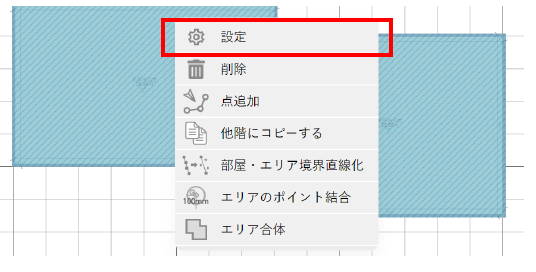
「設定」ボタンをクリックして、エリアをまとめて設定ダイアログを表示します。
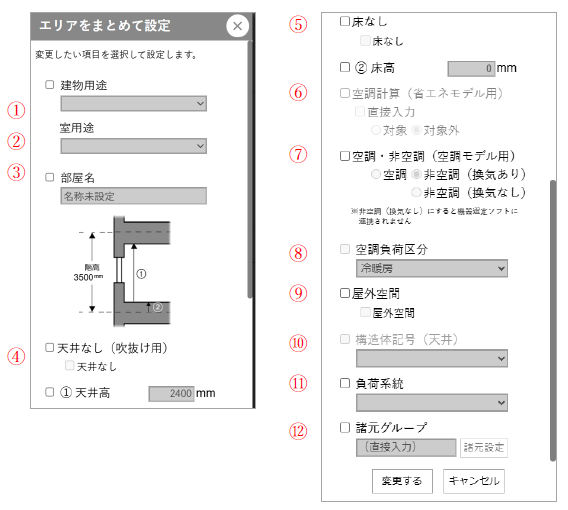
変更したい箇所のチェックボックスにチェックを入れ、各種設定情報を入力して「変更する」ボタンをクリックします。
なお、選択したエリアが1つの場合は、編集可能なすべてのチェックボックスにチェックが入った状態で表示されます。
【設定情報】
| ① | 建物用途 | 建物の用途。 建物自体の用途を選択します。 省エネモデルのみ入力可能です。 |
| ② | 室用途 | 室の用途。 室の用途を選択します。 省エネモデルのみ入力可能です。 |
| ③ | 部屋名 | 部屋の名称。 その部屋の名称をテキスト入力します。 『室情報を追加する』にて追加した室リストはプルダウンリストから選択できます。 また、テキストボックスに文字を入力するとリストを絞り込みする事ができます。 |
| ④ | 天井なし・天井高 | 天井がない場合は「天井なし」チェックボックスにチェックを入れます。 天井がある場合は、床から天井までの高さを数値入力します。 |
| ⑤ | 床なし・床高 | 床がない場合は「床なし」チェックボックスにチェックを入れます。 床がある場合は、床高に階高の0mmを基準とした床の高さを数値入力します。 |
| ⑥ | 空調計算 (省エネモデル用) | 空調計算の対象/対称外を選択します。 省エネモデルのみ入力可能です。 通常は室用途によって自動で対象/対象外が入力されます。 自動で設定される空調計算が対象の場合、直接入力のチェックボックスにチェックを入れることで変更も可能です。 対象外の場合、入力および変更ができません。 |
| ⑦ | 空調・非空調 (空調モデル用) | 空調/非空調を選択します。 非空調の場合は、換気あり/換気なしをラジオボタンで選択します。 空調モデルのみ入力可能です。 |
| ⑧ | 空調負荷区分 | ⑦で空調が選択されている場合に設定可能です。 冷暖房・冷房のみ・暖房のみから選択します。 空調モデルのみ入力可能です。 |
| ⑨ | 屋外空間 | エリアが中庭などの屋外空間である場合にチェックボックスを選択します。 「屋外空間」にチェックが入っている場合は④「天井なし」が編集不可になり、チェックが入ります。 【屋外空間の各アプリ連携】 ・STABRO負荷計算…連携なし →「空調・非空調(空調モデル用)」で空調を設定しても連携されませんのでご注意ください ・SeACD2…「空調・非空調(空調モデル用)」で「非空調(換気あり)」を選択した場合のみ連携 →「換気設置場所」としての設定が必要な箇所でご利用ください ・A-repo4 建築…「省エネモデル」で「建物用途」「室用途」を設定した場合に連携 →「照明」設備の入力が必要な箇所でご利用ください ※その他詳細な内容については「CADECTよくある質問集」のQ. 27をご参照ください。 |
| ⑩ | 構造体記号(天井) | 室/部材の構造体で設定した天井の構造体記号から選択します。 空調モデル、省エネモデルのみ入力可能です。 |
| ⑪ | 負荷系統 | まとめて負荷系統を設定します。 空調モデルのみ設定可能です。 |
| ⑫ | 諸元グループ | まとめてエリアの諸元設定をします。 空調モデルのみ設定可能です。 |
エリアの範囲を再設定する
エリアの設定後、エリアの再設定をすることができます。
作成したエリアをクリックして、設定するエリアが選択されている状態にします。
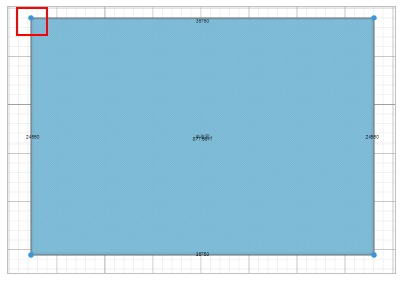
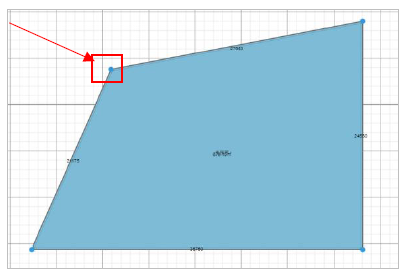
エリアの角の青丸をドラッグしながら動かすことで、エリアの範囲を再設定できます。
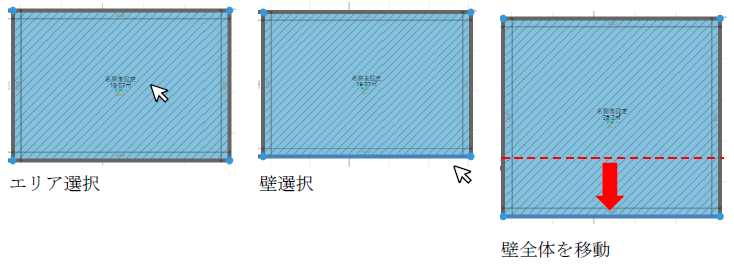
エリアをクリック→壁をクリックし、選択状態になった壁をクリックしながら動かすと、壁全体を移動してエリアの範囲を再設定できます。
頂点を増やす
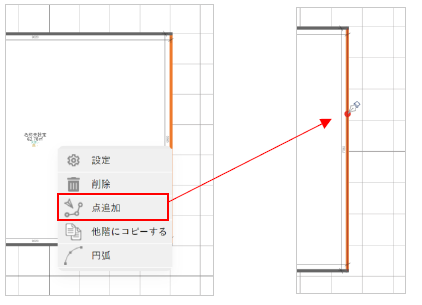
エリアメニューから頂点追加
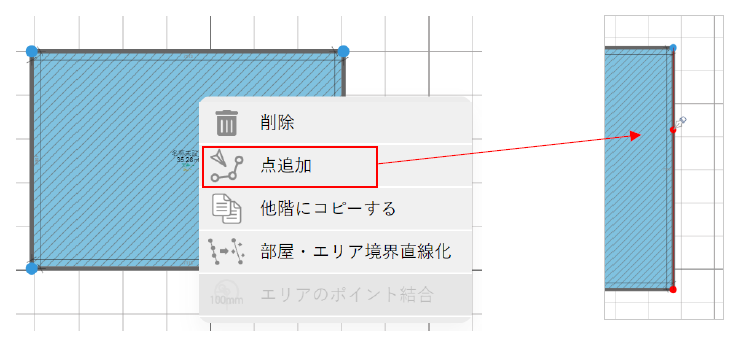
エリアを選択し、右クリックを押すと、メニューが表示されます。
「点追加」ボタンをクリックすると、マウスがペンに切り替わります。
頂点を追加したい位置の壁をクリックすると、壁に頂点を増やすことができます。
壁メニューから頂点追加
壁を選択し、右クリックを押すと、メニューが表示されます。
「点追加」ボタンをクリックすると、マウスがペンに切り替わります。
頂点を追加したい位置の壁をクリックすると、壁に頂点を増やすことができます。
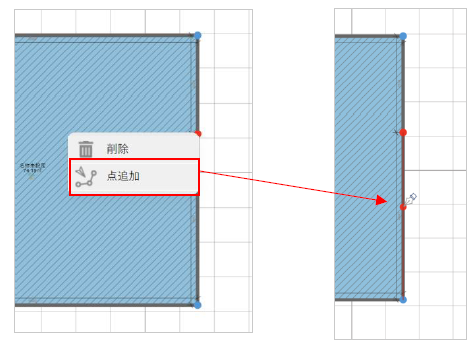
頂点メニューから頂点追加
頂点を選択し、右クリックを押すと、メニューが表示されます。
「点追加」ボタンをクリックすると、マウスがペンに切り替わります。
頂点を追加したい位置の壁をクリックすると、壁に頂点を増やすことができます。
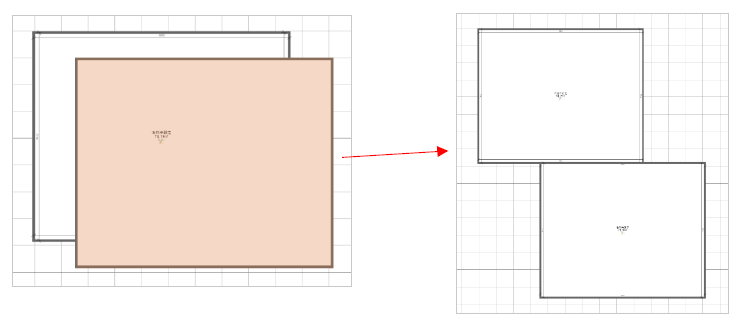
エリアをコピーする
エリアを選択し、「Ctrl」キー + 「C」でコピーし、「Ctrl」キー + 「V」でペーストします。
コピーしたエリアはマウスに追従するので、位置を決めたらクリックしてください。
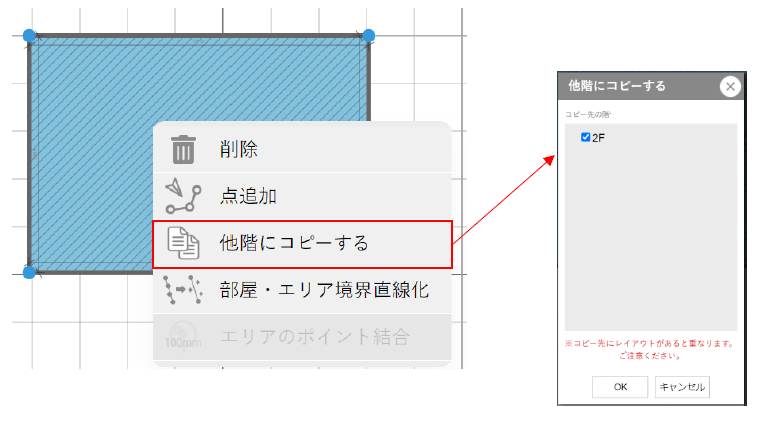
エリアを他階にコピーする
エリアメニューからエリアをコピーする
エリアを選択し、右クリックを押すと、メニューが表示されます。
「他階にコピーする」ボタンをクリックし、他階にコピーするダイアログを表示します。
コピーしたい階のチェックボックスをクリックし、「OK」ボタンをクリックします。
壁をまとめて設定する
エリアの壁をまとめて設定することができます。
サブヘッダーの選択種類を壁にした後、まとめて設定したい壁をドラッグ操作にて複数範囲指定、もしくは、Ctrlキーを押しながら壁を複数選択し、右クリックを押してメニューを表示します。
「設定」ボタンをクリックすると、壁をまとめて設定ダイアログが表示されます。
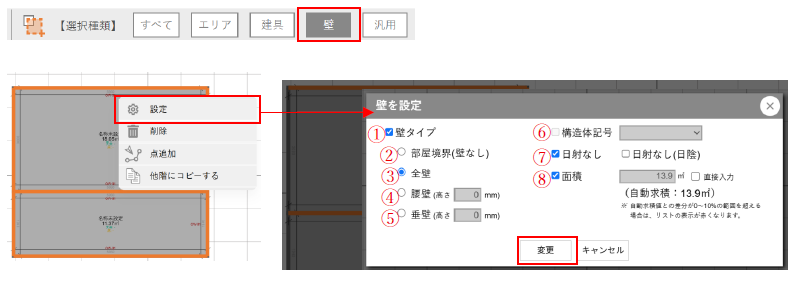
変更したい箇所のチェックボックスにチェックを入れ、各種設定情報を入力して「変更」ボタンをクリックします。
【設定情報】
| ① | 壁タイプ | 壁タイプを選択します。 |
| ② | 部屋境界 (壁なし) | 選択した壁が部屋の境界部分であることを示します。 実際に壁はありません。 |
| ③ | 全壁 | 床から天井までの壁であること。 |
| ④ | 腰壁 | 床から立ち上がり、天井まで届かない壁のこと。 高さは床からの数値を入力します。 |
| ⑤ | 垂壁 | 天井から下の方へ下がっている壁のこと。 高さは天井からの数値を入力します。 |
| ⑥ | 構造体記号 | 室/部材 – 構造体設定で追加した壁の構造体。 全壁・腰壁・垂壁にこの構造体を設定します。 |
| ⑦ | 日射なし | 壁の日射なし(日陰)。 |
| ⑧ | 面積 | 直接入力にチェックを入れると、面積の数値を直接入力できます。 デフォルトは自動求積です。 また、自動求積との差分が0~10%の範囲を超えた場合、リスト表示の対象が赤く表示されます。 直接入力した場合の【分割結果への影響】については下記に記載しています。 |
構造体(壁)種別ごとに壁の色を変更する
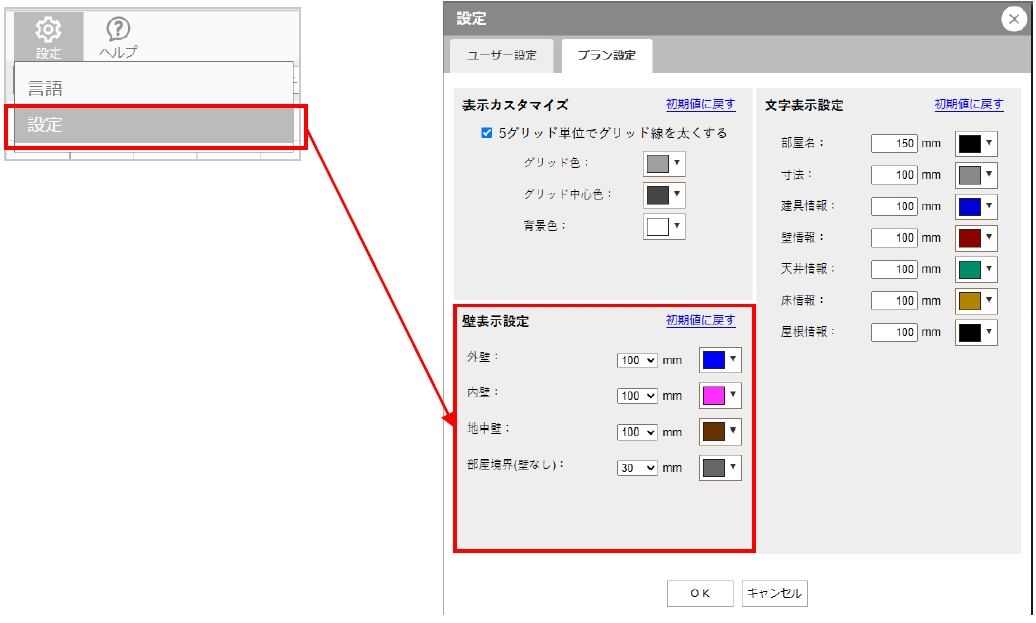
ヘッダーメニューの設定ボタンをクリックし、設定ダイアログを開きます。
プラン設定に切り替え、壁表示設定の外壁/内壁/地中壁の色を変更し、「OK」ボタンをクリックします。
構造体設定の壁の種別ごとに色設定ができます。
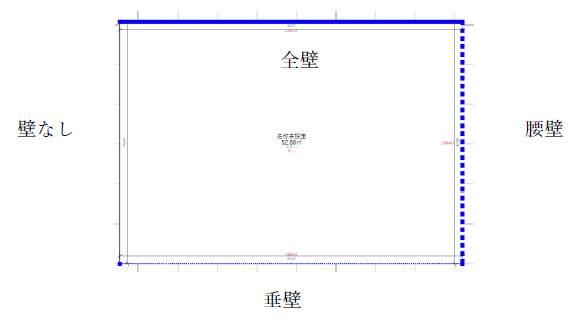
また、壁の設定にて、全壁/腰壁/垂壁/部屋境界(壁なし)の設定ごとに線の種類が異なります。
| 全壁 | 太い実線 |
| 腰壁 | 太い点線 |
| 垂壁 | 細い点線 |
| 壁無し | 細い実線 ※壁無しは壁色設定に関わらず灰色になります。 |
壁の移動と寸法入力
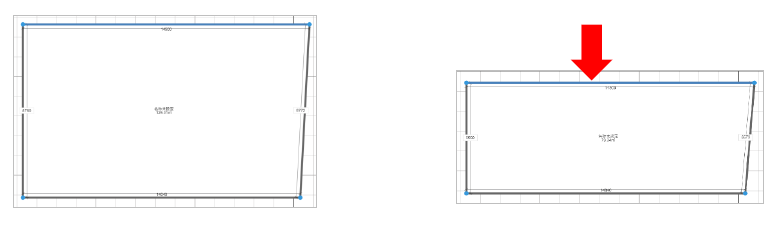
壁の移動を行いたいエリアを選択状態にします。
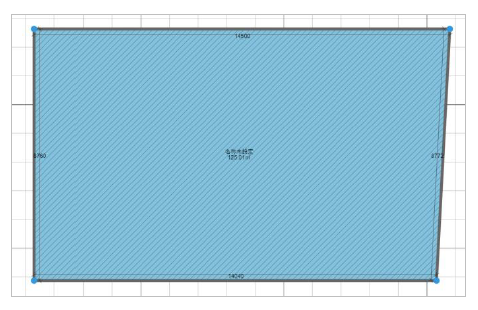
エリアの壁部分をクリック後、上下にマウス移動すると、壁の移動が行えます。
また、左右の壁移動も同様に、壁をクリック後、左右にマウス移動で壁の移動が行えます。
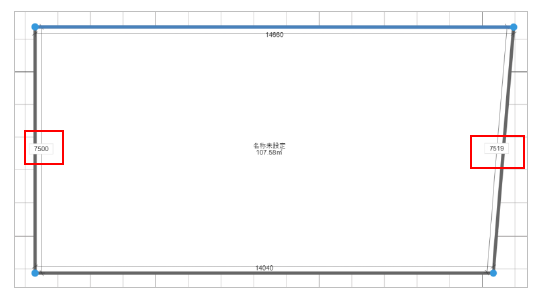
また、選択状態の壁に対して伸びている壁の寸法を入力することで、壁の移動が行えます。
最小値は100mmです。
エリアを削除する
作成エリアをクリックして、エリアが選択されている状態にします。
また、複数削除したい場合は、エリアを複数選択状態にします。
右クリックを押して、メニューを表示します。
「削除」ボタンをクリックして、削除します。
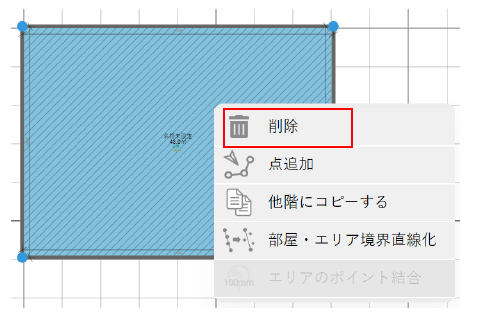
Deleteキー押下でも削除ができます。
壁を削除する
壁をクリックして、壁が選択されている状態にします。
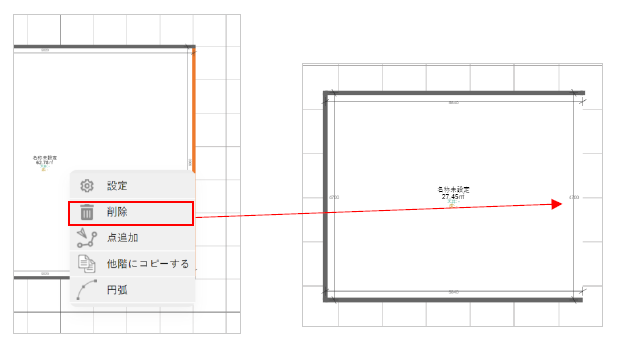
右クリックを押して、メニューを表示します。
「削除」ボタンをクリックして、削除します。
ここでの削除は、部屋境界(壁なし)になることを言います。
頂点を削除する
頂点をクリックして、頂点が選択されている状態にします。
右クリックを押して、メニューを表示します。
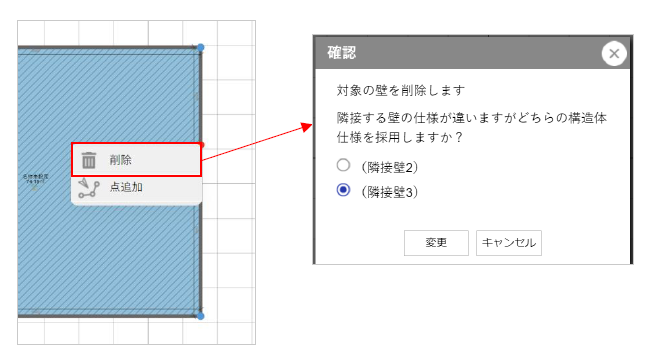
「削除」ボタンをクリックして、確認ダイアログを表示します。
頂点に隣接している壁の仕様が異なる場合は選択した壁を採用して、もう一方の壁を削除します。
採用する壁を選択して、「変更」ボタンをクリックします。
屋外空間を作成する
屋外空間以外のエリアを作成しておき、その上に中庭など屋外空間としたいところを上からエリア作成をします。
屋外空間フラグは屋根自動生成と外壁検索(エラーチェックの内外判定)に影響がある場合があります。
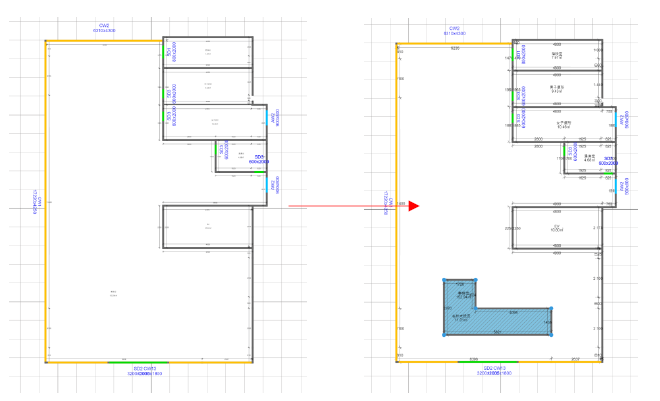
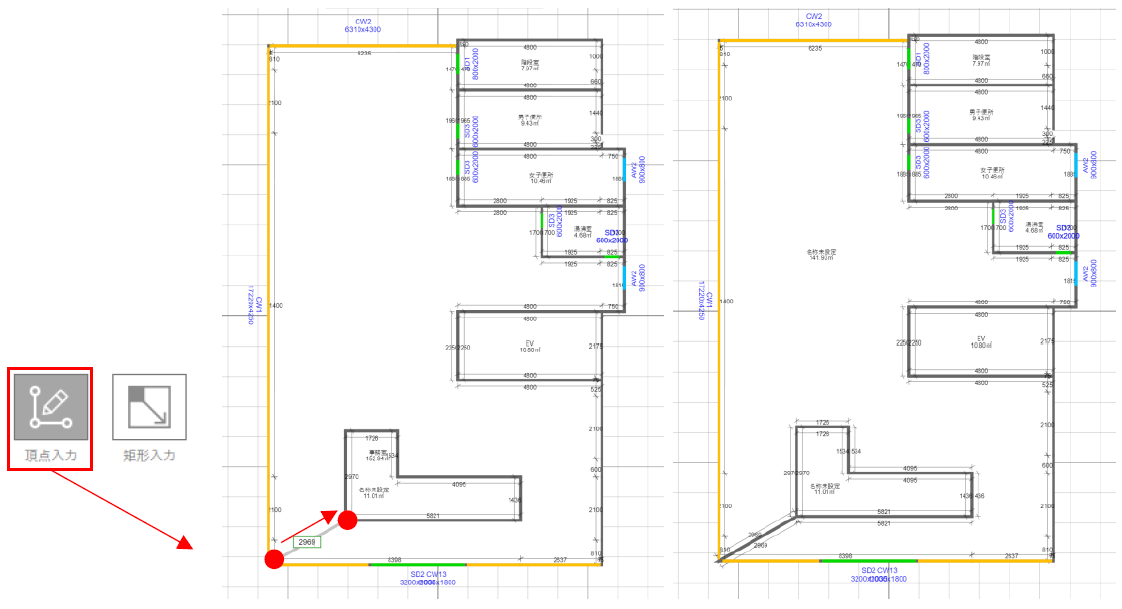
これだけでは、エリアが重なった状態となりますので、次にくり抜く為に、外側のエリアの端点と、中側のエリアの端点を1か所結びます。
エリアメニューの頂点入力にて、以下のように各端点をクリックし、外側のエリアに切り込みを入れます。
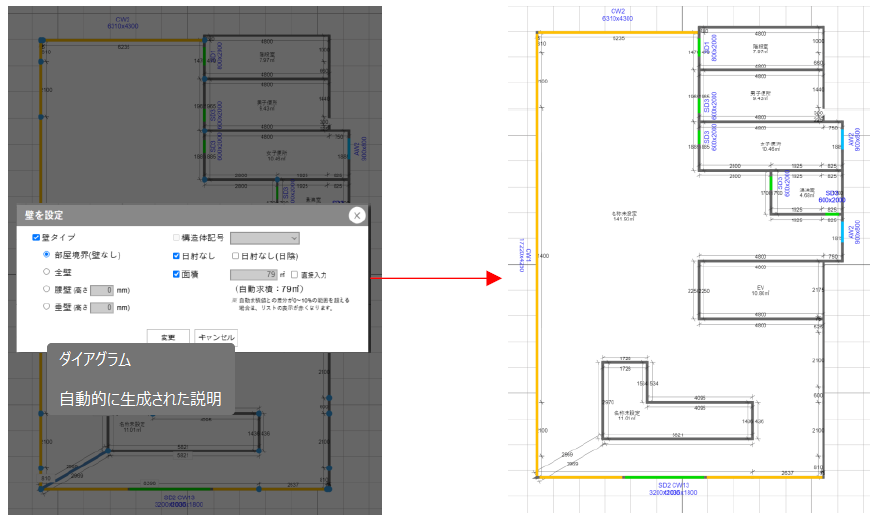
外側のエリアの切り込みの壁をクリックで選択して、「壁を設定」ダイアログを開き、部屋境界(壁なし)に変更します。
最後に、中側に作ったエリアを選択して、設定情報より屋外空間を選択します。
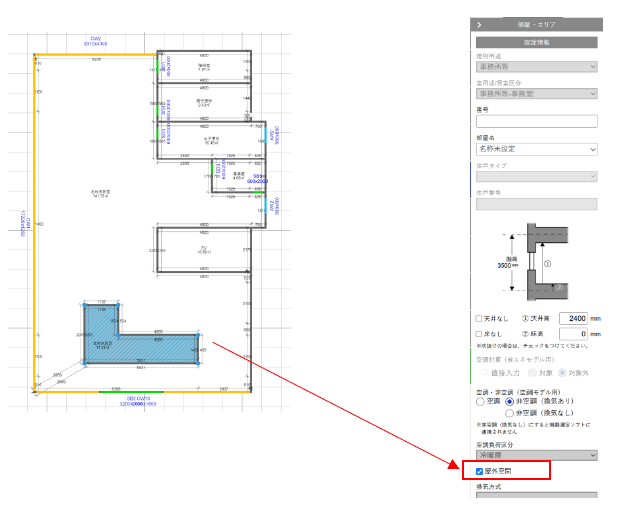
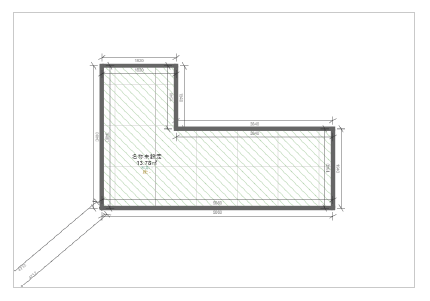
屋外空間の選択をすると、天井なしが連動して選択状態となり、変更不可となります。
屋外空間に設定したエリアのみ、他エリアと異なる表示となり、エリアに斜線がかかり、背景は透明になります。
エリア合体
複数のエリアを選択し、メニューを開きます。
「エリア合体」ボタンをクリックします。
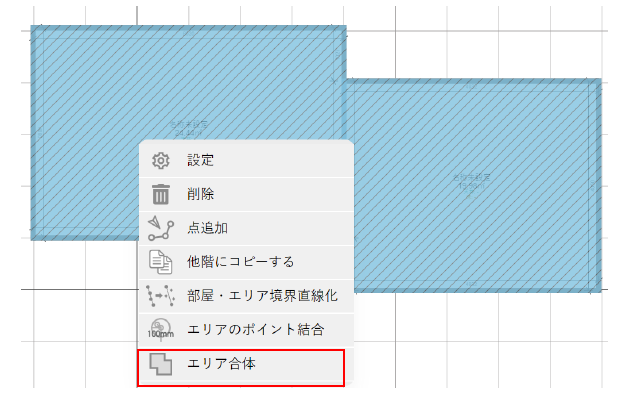
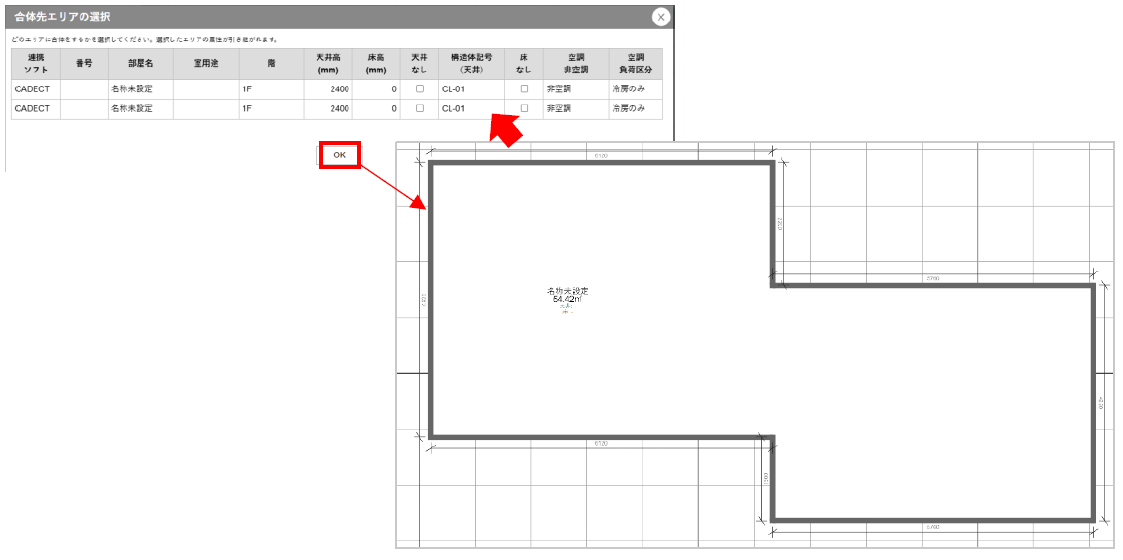
「エリア合体」ボタンをクリックし、合体先エリアの選択ダイアログを表示します。
リストから合体したいエリアを選択し、「OK」ボタンをクリックして、エリアを合体させます。
エリア分割
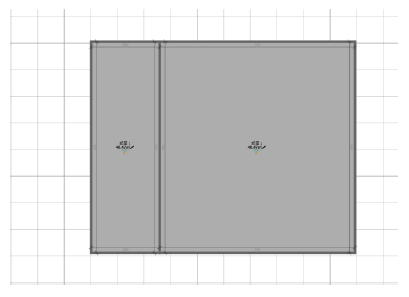
1つのエリアを2つに分けたい場合は、頂点入力をクリック後、エリアを分割するようにクリックで壁の端点を描画します。
分割されたエリアです。
構造体で外壁及び内壁の設定後に分割すると壁の情報を引継いでエリアの面積も分けて表示します。
部屋名は同じ名前を引き継ぎますので変更したい場合はエリアの入力メニューより変更してください。
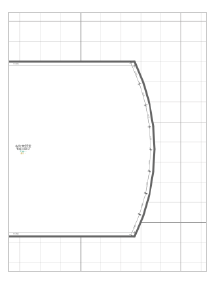
円弧
壁を選択し、右クリックでメニューを開きます。
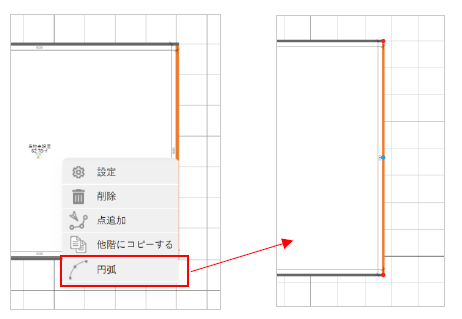
「円弧」ボタンをクリックし、壁中央の頂点を円弧の描きたい方向へマウスで引っ張ります。
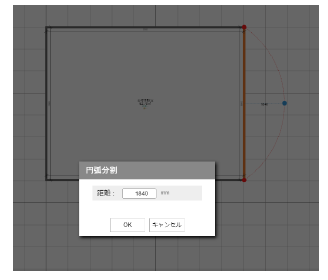
マウスを離すと、円弧分割ダイアログが表示されるので、壁からの距離を入力します。
「OK」ボタン押下で、入力した距離分離れたところに、1000より大きい一番近い値で分割されます。
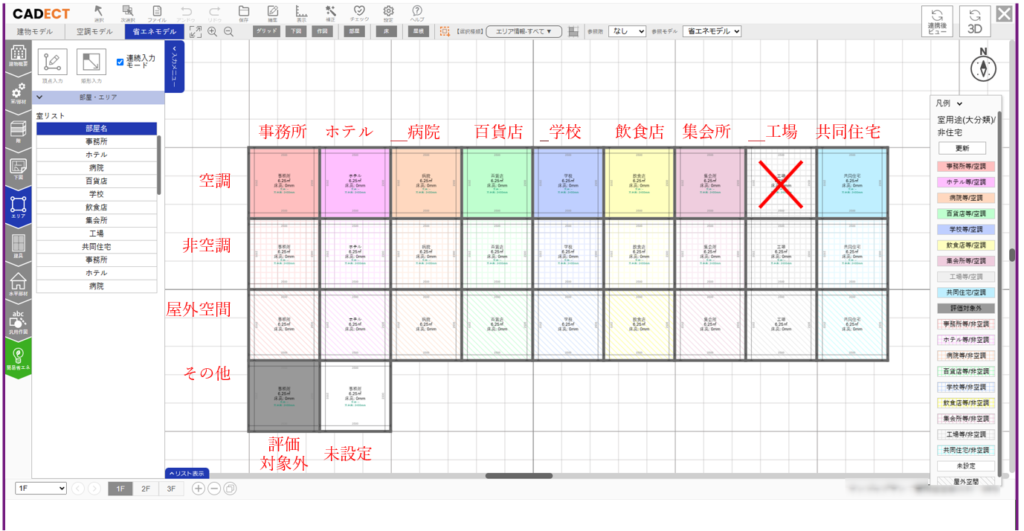
エリアの建物用途、室用途、空調有無による色分け表示
省エネモデルにて、エリアの建物用途、室用途、空調有無によってエリアの色分け表示をします。
室用途設定エリアの適用
適用したいエリアをクリックし、建物用途と室用途を選択すると、用途によってエリアを色分けし表示します。
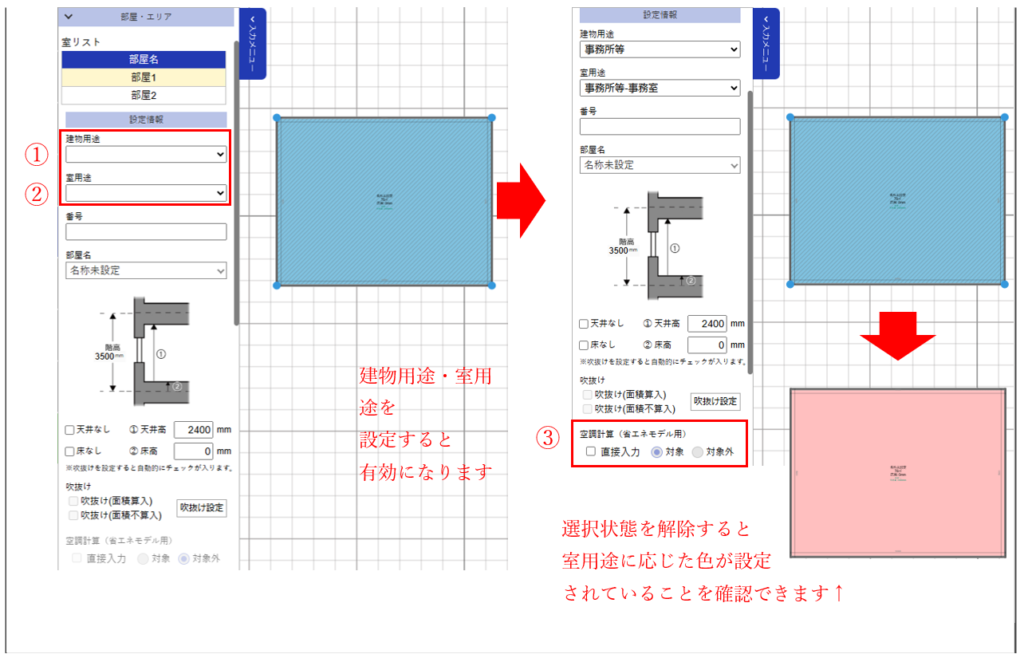
各種情報を選択して適用します。
【設定情報】
| ① | 建物用途 | プルダウンリストより選択します。 |
| ② | 室用途 | プルダウンリストより選択します。 |
| ③ | 空調計算 (省エネモデル用) | 室用途から自動で設定される対象区分に対し、手動で対象外へ変更したい場合に選択します。 直接入力のチェックボックスにチェックを入れて変更します。 元の設定が対象の場合のみ変更が可能で、対象外の場合入力および変更はできません。 省エネモデルのみ入力可能です。 |
各室用途に対しての各色表示は以下の一覧表のとおりです。
対象/対象外/屋外に分類します。
| 室用途 | 対象 | 対象外 | 屋外 |
|---|---|---|---|
| 事務所等 | 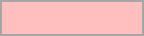 | 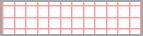 |  |
| ホテル等 | 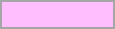 | 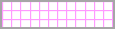 |  |
| 病院等 |  | 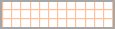 |  |
| 百貨店等 | 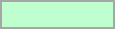 | 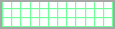 |  |
| 学校等 | 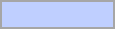 | 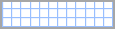 |  |
| 飲食店等 | 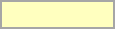 | 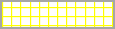 |  |
| 集会所等 | 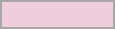 | 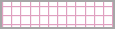 |  |
| 工場等 | 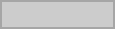 | 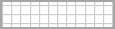 |  |
| 共同住宅等 | 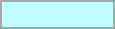 | 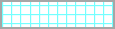 |  |
評価対象外/未設定の各色表示は、室用途に関わらず共通です。
表示イメージと条件は以下一覧のとおりです。
| 凡例名 | イメージ | 表示条件 |
|---|---|---|
| 評価対象外 |  | 建物用途が設定済みで、室用途で「評価対象外」を選択した場合 |
| 未設定 |  | 建物用途が設定済みで、室用途が未設定の場合 |
室用途設定エリアの凡例
各エリアに設定した室用途に対し、描画した各エリアの色を凡例へ反映します。
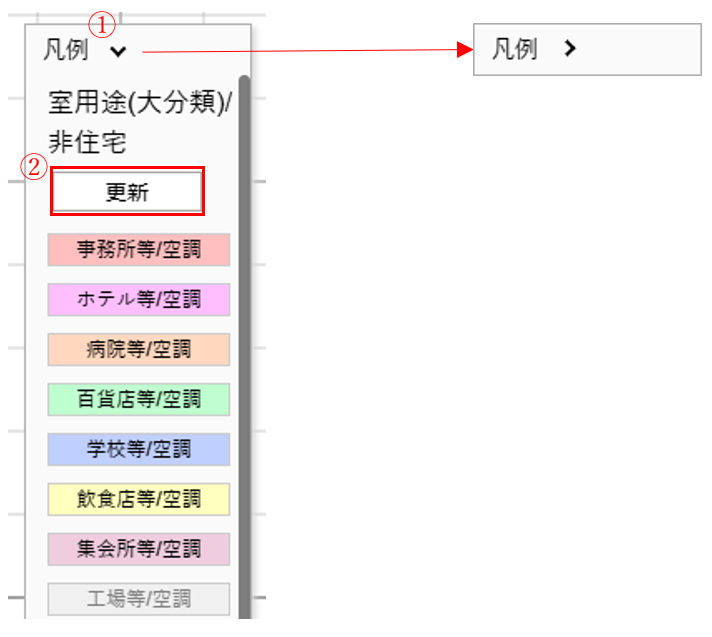
各ボタンをクリックすることで表示状態を変更します。
【設定情報】
| ① | 凡例表示/非表示 | ∨の部分をクリックすると凡例を非表示にします。 |
| ② | 更新 | 更新ボタンをクリックすると、描画した各エリアの色を凡例へ反映します。 |
吹抜け空間における上下階の室情報の紐付け設定
吹抜け空間の上下階の室情報の紐づけ設定を行います。
吹抜けを設定する
吹抜け設定したいエリアを選択し、吹抜け設定ボタンをクリックし、吹抜け設定ダイアログを開きます。
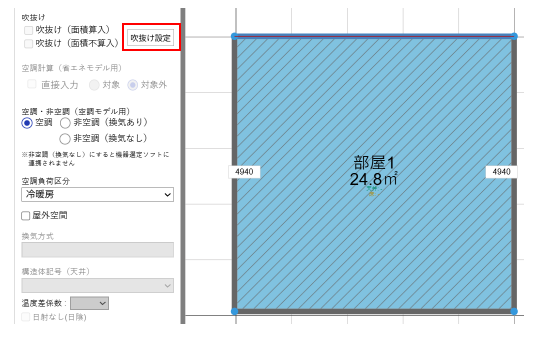
吹き抜け空間の最低階エリアは、吹抜け(面積算入)エリアとして設定し、吹抜けの上階エリアを吹抜け(面積不算入)エリアとして設定します。
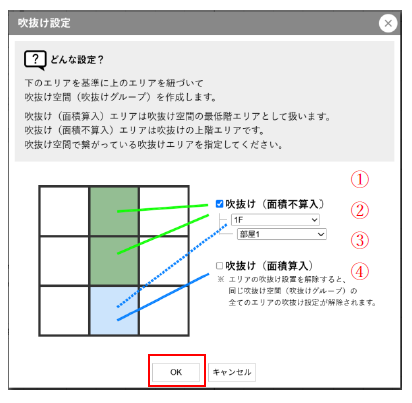
各種情報を設定して「OK」ボタンをクリックします。
【設定情報】
| ① | 吹抜け(面積不算入) | 吹抜け(面積不算入)エリアとする場合は、チェックボックスにチェックを入れます。 |
| ② | 吹抜け(面積不算入)階 | プルダウンリストより選択します。 |
| ③ | 吹抜け(面積不算入)エリア | プルダウンリストより選択します。 |
| ④ | 吹抜け(面積算入) | 吹抜け(面積算入)エリアとする場合は、チェックボックスにチェックを入れます。 |
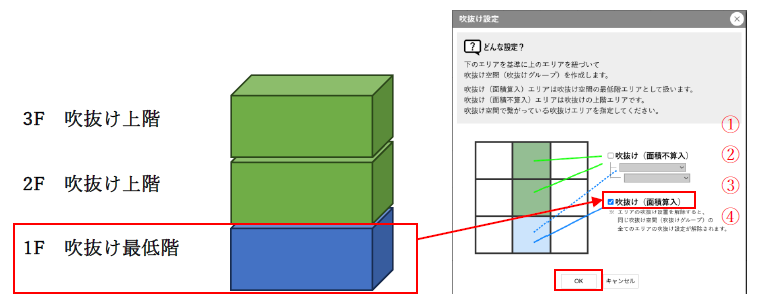
例えば、1Fから3Fまで吹抜けエリアと設定したい場合、まず、1Fの吹抜け最低階エリアに対し、④吹抜け(面積算入)にチェックを入れ、1Fを吹抜け(面積算入)エリアと設定します。
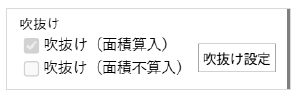
下記の通り、エリアの入力メニューの設定情報上に、吹抜け(面積算入)エリアであることを表示します。
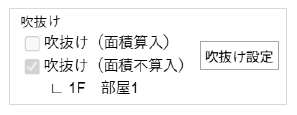
次に、2Fの吹抜け上階エリアに対し、②吹抜け(不算入)にチェックを入れ、②階と③エリアをプルダウンリストから選択し、吹抜け(面積不算入)エリアとして紐づけ設定します。
3Fも同様の手順で設定します。

下記の通り、エリアの入力メニューの設定情報上に、吹抜け(面積不算入)エリアであることを表示します。
吹抜けを解除する
吹抜け設定を解除したいエリアをクリックし、エリアの入力メニューから、「吹抜け設定」ボタンをクリックし、吹抜け設定ダイアログを開きます。
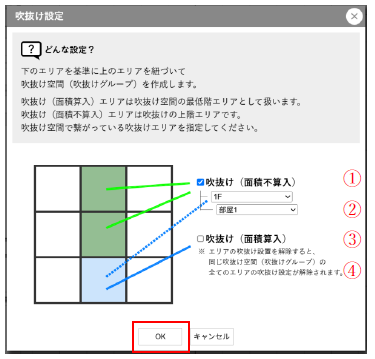
①吹抜け(面積不算入)もしくは、④吹抜け(面積算入)のチェックを外して「OK」ボタンをクリックします。
TIPS 吹抜け設定しているエリアの削除、エリア分割、エリア合体について
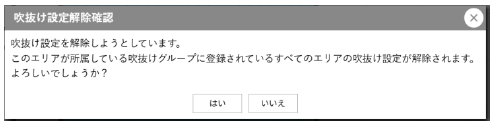
吹抜け設定されたエリアを削除、エリアの分割、エリアの合体をした場合は、吹抜け設定解除確認ダイアログを表示します。
解除する場合は、「はい」をクリックします。
TIPS 吹抜け設定しているエリアのコンテキストメニューからの設定について
吹抜け設定されたエリアが含まれている場合は、エリアの右クリックメニュー(コンテキストメニュー)からの設定機能は使えません。
吹抜け設定されたエリアが含まれた場合は、吹抜け設定エリア検出アラートを表示します。

TIPS 吹抜け設定しているエリアが含まれる階の削除、入れ替えについて
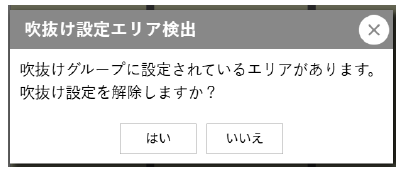
吹抜け設定されたエリアが含まれている階の削除、階の入れ替えをした場合は、吹抜け設定エリア検出ダイアログを表示します。
吹抜け設定を解除する場合は、「はい」をクリックします。
壁の配置Noを自動採番
壁に「構造体種別+配置No」を自動採番します。
リスト表示の壁リストを開き、自動採番ボタンをクリックします。
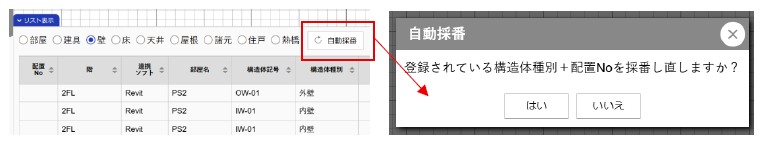
自動採番をすると、リスト表示と、間取りに採番された「構造体種別+配置No」が表示されます。
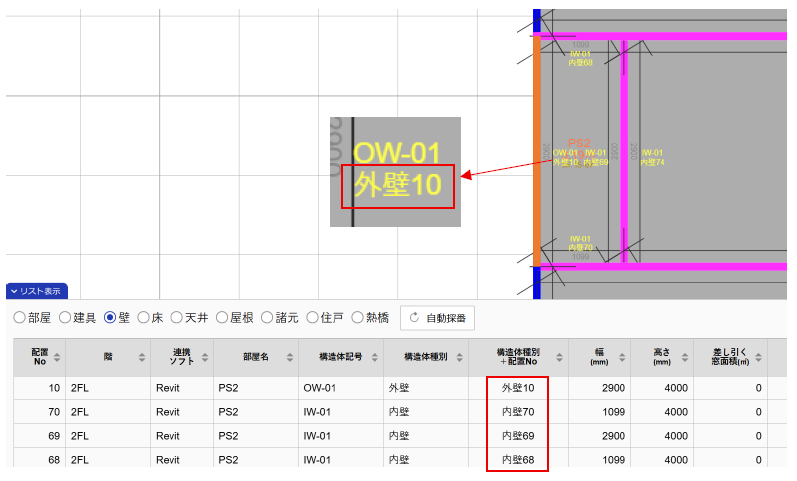
外壁は、左上から時計回りに採番されます。
その他の壁は、左上の部屋から順番に採番されます。