
|ソフトウェアランチャーメニュー|
プランで使用するデータは、外部アプリにて作成・更新します。
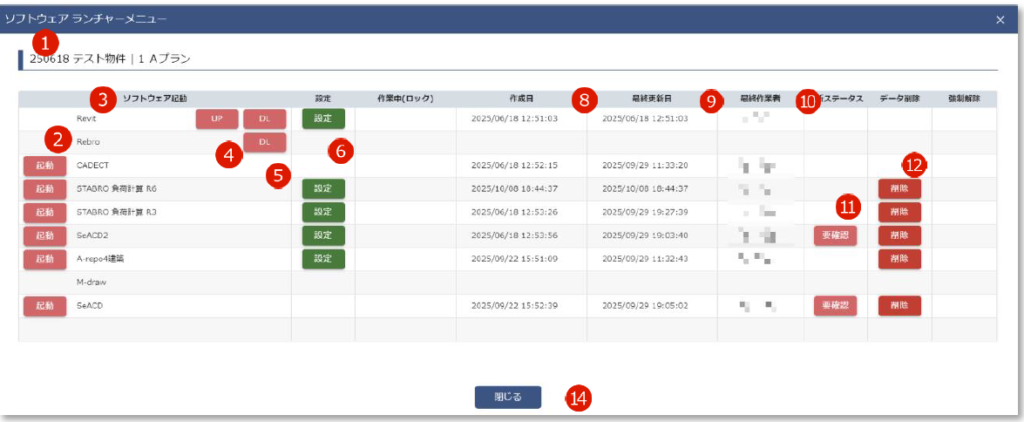
ソフトウェアランチャーメニューでは、外部アプリの起動や利用状況の管理を行います。
ソフトウェアランチャーメニューはプラン一覧のAP ボタンの押下により表示します。
| No. | 項目名 | 説明 |
|---|---|---|
| ① | タイトル | 物件No./物件名/プラン名を表示します。 |
| ② | 起動 | 連携可能なアプリにボタンを表示します。 ボタン押下で各外部アプリを起動します。 他者がアプリ使用中のときボタンは押せません。 |
| ③ | リスト表示 | 外部アプリ名を表示します。 |
| ④ | UP | アプリで出力したB-LOOP 連携用のファイルをB-LOOP にアップして更新します。 ボタン押下でファイルアップロード画面を表示します。 他者がアプリ使用中のときボタンは押せません。 |
| ⑤ | DL | アプリ連携用のファイルをダウンロードします。 ボタン押下でダウンロード先を指定する画面を表示します。 他者がアプリ使用中のときボタンは押せません。 |
| ⑥ | 設定 | アプリ連携の設定条件を指定します。 ボタン押下で設定画面を表示します。 |
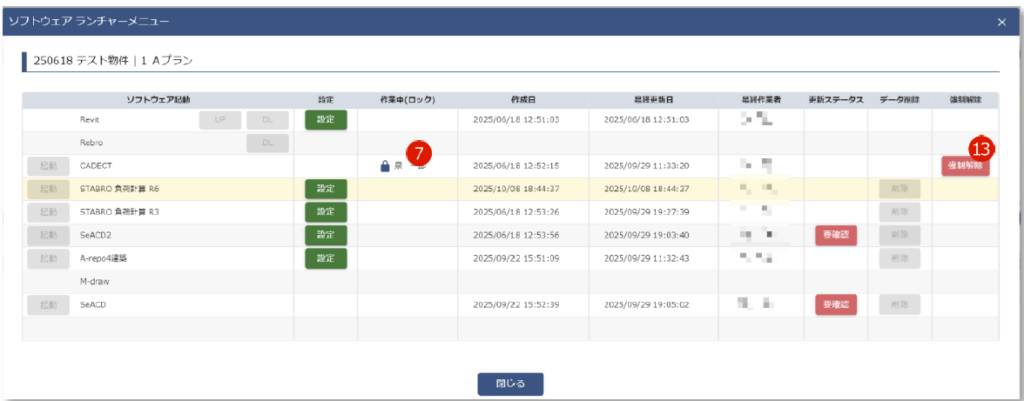
| ⑦ | 作業中ロック | 他者がアプリを使用中のとき、使用者の名前を表示します。 アプリ使用中は「起動」「UP」「DL」「データ削除」ボタンは押下不可になり、他者がアプリを終了するまでアプリの使用はできません。 |
| ⑧ | 作成日 | 外部連携でデータを初めて作成した日付が表示されます。 |
| ⑨ | 最終更新日 | 外部連携で最後にデータを更新した日付が表示されます。 |
| ⑩ | 最終作業者 | 外部連携で最後にデータを更新した人の名前が表示されます。 |
| ⑪ | 更新ステータス | 図面等の情報が更新された場合、再度内容の確認が必要なアプリに対して、要確認と表示されます。 |
| ⑫ | データ削除 | 外部連携により保存したデータを削除します。 まだデータ保存が行われていないとき、もしくは他者がアプリを使用中のときボタンは押せません。 |
| ⑬ | 強制解除 | 不測の事態でロック状態が解除されなくなったとき排他解除ボタンが表示されます。 ボタン押下でロックが解除されます。 ロックを解除できるユーザーは、ロックしたユーザーのみです。 |
| ⑭ | 閉じる | ボタン押下でソフトウェアランチャーメニューダイアログを閉じます。 |
更新ステータス
更新ステータスは、アプランチャーから起動するアプリでデータを更新した際、更新されたデータを利用している他アプリに対して、データが更新された事を通知して、データの不整合を防ぎます。
以下の表にあるイベントが発生した時、「〇」となっているアプリの更新ステータス欄に「要確認」が表示されます。
| イベント | 更新ステータス(対象アプリ保存データ有り) | ||||||
|---|---|---|---|---|---|---|---|
| Revit | CADECT | STABRO負荷計算R3 | STABRO負荷計算R6 | SeACD | SeACD2 | A-repo4建築 | |
| Revit アップロード | ー | ー ※1 | ー ※1 | ー ※1 | ー ※1 | ー ※1 | ー ※1 |
| CADECT 保存 | ー | ー | 〇 ※2 | 〇 ※3 | 〇 ※4 | 〇 ※5 | 〇 ※6 |
| STABRO 負荷計算R3 保存 | ー | ー | ー | ー | 〇 ※7 | 〇 ※8 | ー |
| STABRO 負荷計算R6 保存 | ー | ー | ー | ー | 〇 ※9 | 〇 ※10 | ー |
| SeACD 保存 | ー | ー | 〇 ※11 | 〇 ※12 | ー | ー | ー |
| SeACD2 保存 | ー | ー | ー | ー | ー | ー | ー |
| A-repo4建築 保存 | ー | ー | ー | ー | ー | ー | ー |
| ※1 | Revit アップロードを実行した場合、対象アプリの保存データは削除されるため「要確認」も強制的に非表示となります。 |
| ※2 | CADECT 更新日 > STABRO 負荷計算 R3 更新日 かつ、CADECT 更新日 > STABRO 負荷計算 R3 要確認ボタン押下日 |
| ※3 | CADECT 更新日 > STABRO 負荷計算 R6 更新日 かつ、CADECT 更新日 > STABRO 負荷計算 R6 要確認ボタン押下日 |
| ※4 | CADECT 更新日 > SeACD 更新日 かつ、CADECT 更新日 > SeACD 要確認ボタン押下日 |
| ※5 | CADECT 更新日 > SeACD2 更新日 かつ、CADECT 更新日 > SeACD2 要確認ボタン押下日 |
| ※6 | CADECT 更新日 > A-repo4 建築 更新日 かつ、CADECT 更新日 > A-repo4 建築 要確認ボタン押下日 |
| ※7 | STABRO 負荷計算 R3 更新日 > SeACD 更新日 かつ、STABRO 負荷計算 R3 更新日 > SeACD 要確認ボタン押下日 |
| ※8 | STABRO 負荷計算 R3 更新日 > SeACD2 更新日 かつ、STABRO 負荷計算 R3 更新日 > SeACD2 要確認ボタン押下日 |
| ※9 | STABRO 負荷計算 R6 更新日 > SeACD 更新日 かつ、STABRO 負荷計算 R6 更新日 > SeACD 要確認ボタン押下日 |
| ※10 | STABRO 負荷計算 R6 更新日 > SeACD2 更新日 かつ、STABRO 負荷計算 R6 更新日 > SeACD2 要確認ボタン押下日 |
| ※11 | SeACD 更新日 > STABRO 負荷計算 R3 更新日 かつ、SeACD 更新日 > STABRO 負荷計算 R3 要確認ボタン押下日 |
| ※12 | SeACD 更新日 > STABRO 負荷計算 R6 更新日 かつ、SeACD 更新日 > STABRO 負荷計算 R6 要確認ボタン押下日 |
アプリケーションの起動と動作
各アプリケーションの起動方法と起動時の動作は以下のとおりです。
| アプリケーション | 起動方法 | 起動時 |
|---|---|---|
| Revit | UPボタンを押下 | Webブラウザが開く |
| CADECT | 起動ボタンを押下 | Webブラウザが開く |
| STABRO負荷計算R6 | 起動ボタンを押下 | デスクトップアプリケーションが起動 |
| STABRO負荷計算R3 | 起動ボタンを押下 | デスクトップアプリケーションが起動 |
| SeACD2 | 起動ボタンを押下 | デスクトップアプリケーションが起動 |
| A-repo4建築 | 起動ボタンを押下 | デスクトップアプリケーションが起動 |
| SeACD | 起動ボタンを押下 | デスクトップアプリケーションが起動 |
STABRO負荷計算とSeACD2の建築設備設計基準について
建築設備設計基準の年度をそれぞれ揃えてお使いください。
STABRO負荷計算R6を保存した場合
SeACD2 は 「令和6年版」として起動してください。
STABRO負荷計算R3を保存した場合
SeACD2 は 「令和3年版」として起動してください。
Revit/CADECT起動時のロック
RevitまたはCADECTを起動した場合、Webブラウザが開きますが、B-LOOPポータルは以下のダイアログが表示されて、操作ができなくなります。
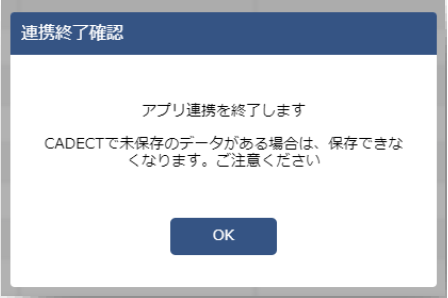
RevitまたはCADECTの作業中にこのボタンを押してしまうと、ロックが解除され作業したデータが保存できなくなります。
必ずRevitまたはCADECTの作業が終わった後に、OKボタンを押してください。
また、このボタンを押してもWebブラウザ上のアプリケーションは自動で終了しません。
データの保存ができなくなる事を防止するために、Webアプリケーションの作業終了後は、次の手順で作業を終了してください。
1.WebブラウザのRevit またはCADECTを閉じる
2.B-LOOPポータルでOKボタン押下
RevitまたはCADECT以外のアプリケーションを起動した場合は、B-LOOPポータルは非表示になります。
アプリケーションの終了によりB-LOOPポータルが表示されます。
アプリ連携用ファイルのダウンロード
アプリアイコン横の「DL」ボタンを押下すると、ダウンロード先を指定する画面が表示されます。
ダウンロードした専用ファイルは、連携先アプリで読み込むことができます。
ダウンロード可能なファイルは以下のとおりです。
-
-
- Revit連携用ファイル拡張子:rblp
- Rebro連携用ファイル拡張子:RebroLinkFromBLoop
-
設定ボタン
ランチャーメニュー「設定」欄に緑色の設定ボタンがあるソフトウェアにつきましては、起動前にB-LOOPデータの連携制御を設定できます。
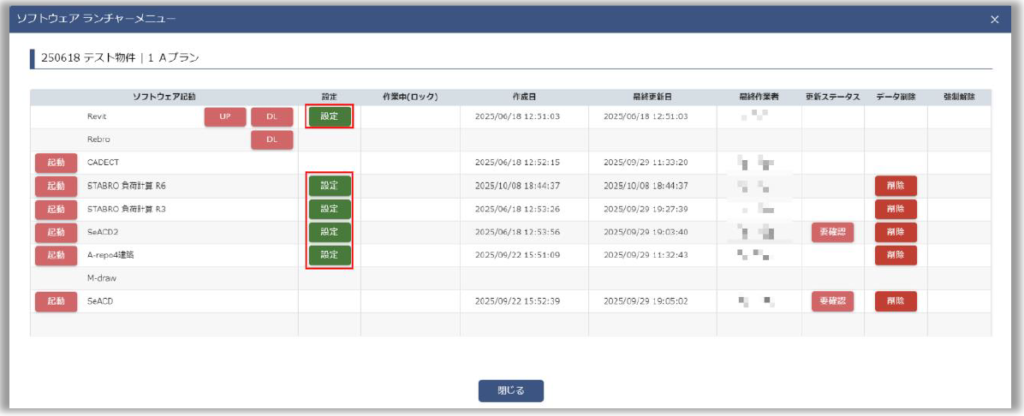
各設定項目の詳細は以下の通りです。
Revit
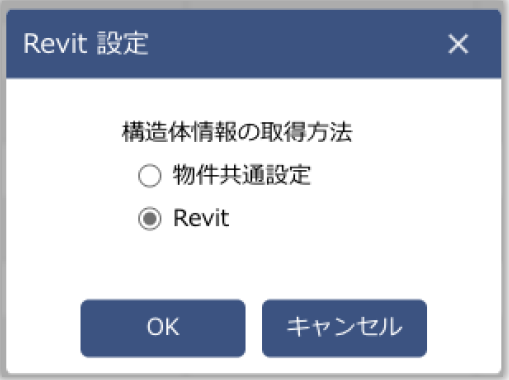
物件共通設定・・・構造体情報について、物件共通設定で作成した情報を使用します。
Revit・・・構造体情報について、Revit json内の情報を使用します。
STABRO負荷計算 R6
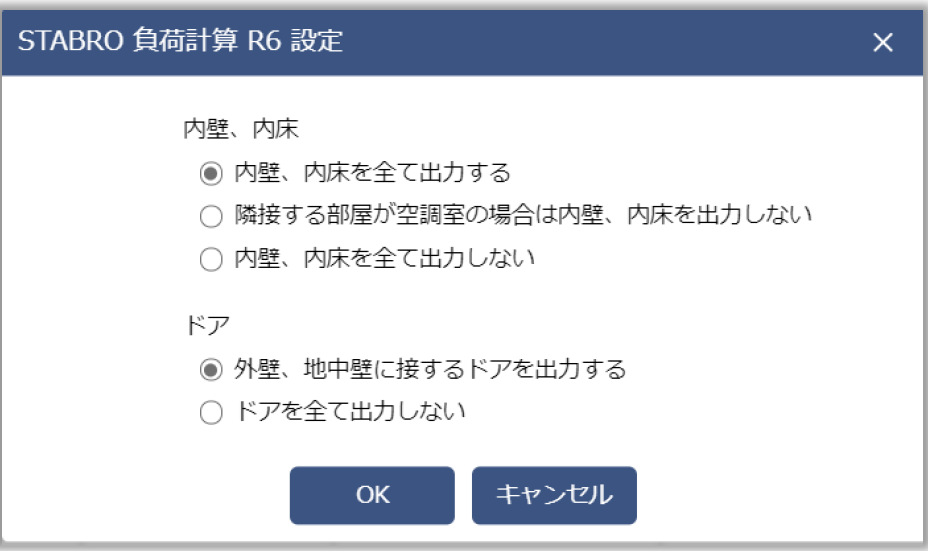
内壁、内床・・・熱負荷計算の際、隣接する空調室の構造体情報を計算対象とするかを選択します。
ドア・・・屋外に面するドアを計算対象とするかを選択します。
STABRO負荷計算 R3
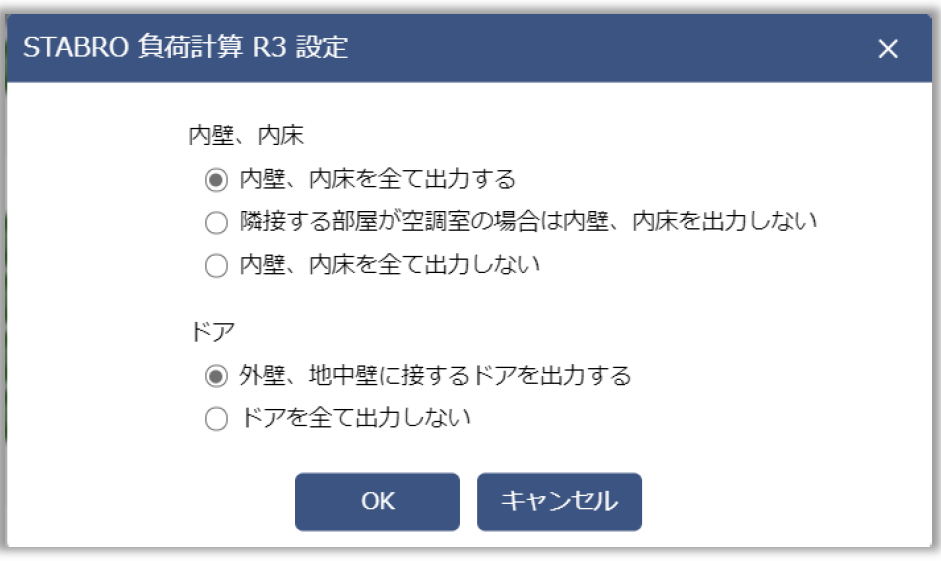
内壁、内床・・・熱負荷計算の際、隣接する空調室の構造体情報を計算対象とするかを選択します。
ドア・・・屋外に面するドアを計算対象とするかを選択します。
SeACD2
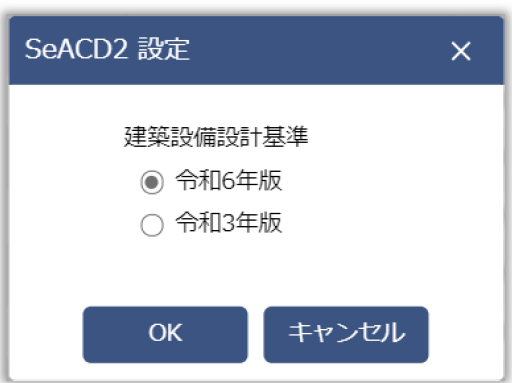
令和6年版 … 新規起動時、建築整備設計基準を令和6年版として起動します。
令和3年版 … 新規起動時、建築整備設計基準を令和3年版として起動します。
A-repo建築
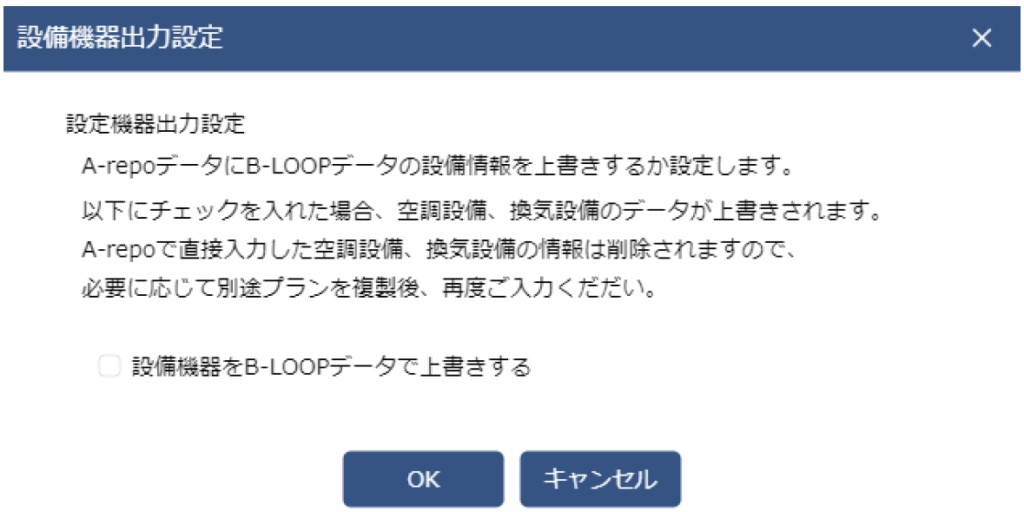
「設備機器をB-LOOPデータで上書きする」
チェックをつけた場合・・・A-repoを起動した際、B-LOOPデータに保存された機器情報(空調設備、換気設備)をA-repoのデータへ上書きします。
A-repoで直接入力した空調設備、換気設備の情報は削除されますのでご留意ください。
チェックを外した場合・・・A-repoを起動した際、B-LOOPデータに保存された機器情報(空調設備、換気設備)をA-repoのデータへ上書きしません。
前回保存したA-repoのデータが保持されます。