
|ご利用までの流れ|
企業ユーザー登録とアプリダウンロード
B-LOOP ポータルは B-LOOP ユーザー情報登録後にダウンロードが可能です。
■企業登録とダウンロード方法
1.B-LOOP より届く招待メール内 URL にアクセスしてください。
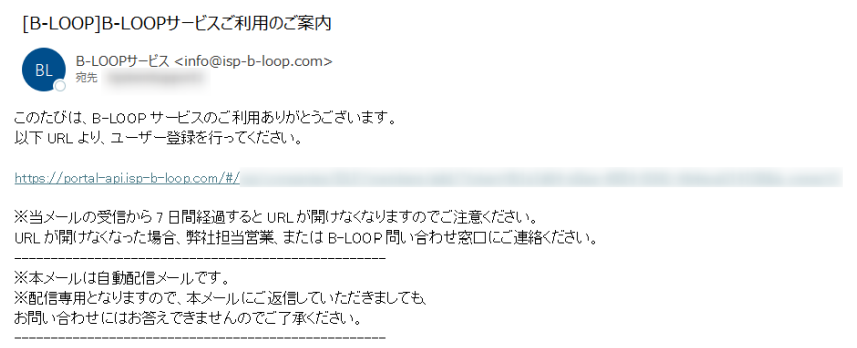
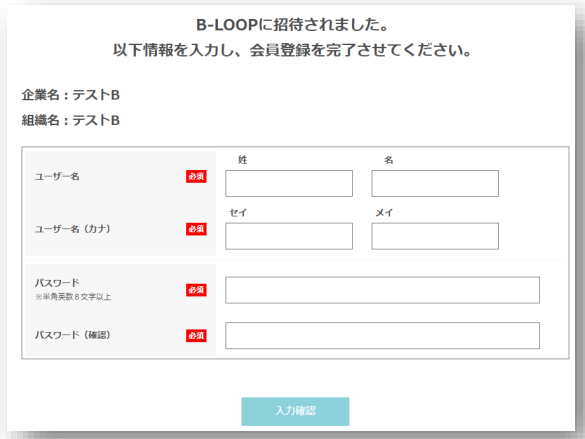
2.会員情報登録画面が表示されるため、各項目の情報を入力してください。
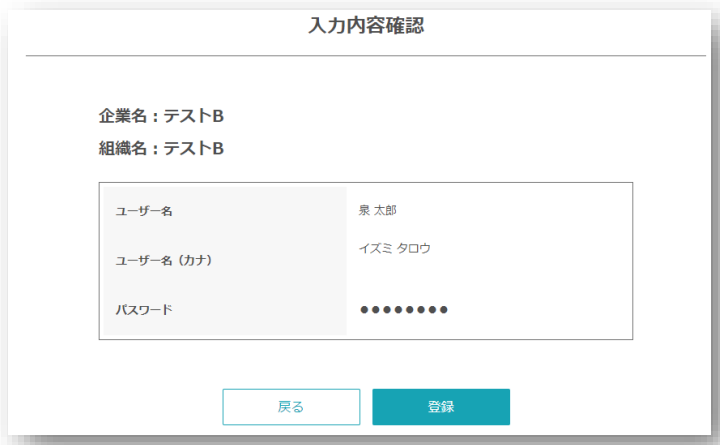
3.入力内容確認画面で入力情報に問題がなければ登録ボタンを押してください。
4.登録完了画面が表示されたら、「B-LOOP ポータルアプリ DL」ボタンを押してください。
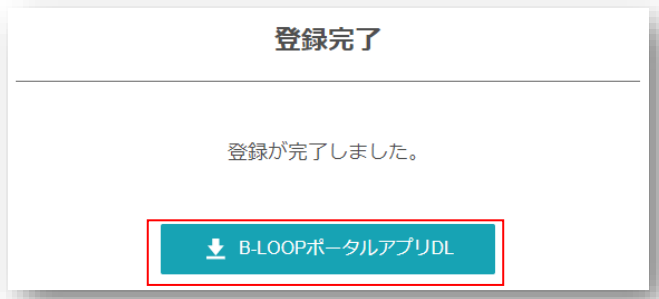
最新版の B-LOOP ポータルアプリのインストーラーがダウンロードされます。
インストーラーをクリックして、アプリケーションをインストールしてください。
ログイン
ダウンロードしたアプリを起動でログイン画面が表示されます。
本項目ではログイン画面について説明します。
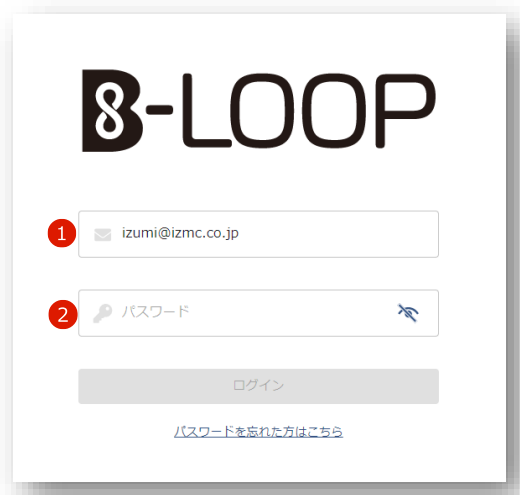
①メールアドレス欄に自身のメールアドレス、②パスワード欄に招待メールから登録したパスワードを入力してください。
メールアドレス、パスワード入力後ログインボタンが押下可能になります。
ログインボタン押下でログインしてください。
二段階認証を実施している場合は、ログインボタン押下後に認証用のメールが送信されます。
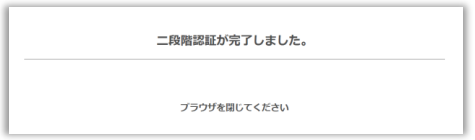
認証用のメールに記載された認証 URL のクリックにより二段階認証が完了し、B-LOOP ポータルにログ
インできます。
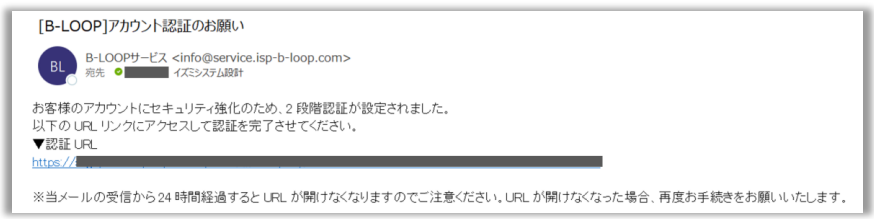
認証用のメールは次の条件により送信されます。
- 前回ログイン後8日間以上経過した場合
- 前回ログインと異なる IP アドレスの場合
二段階認証を実施する場合、または二段階認証を解除する場合はイズミコンサルティングサポート窓口にご連絡ください。
パスワードの再発行
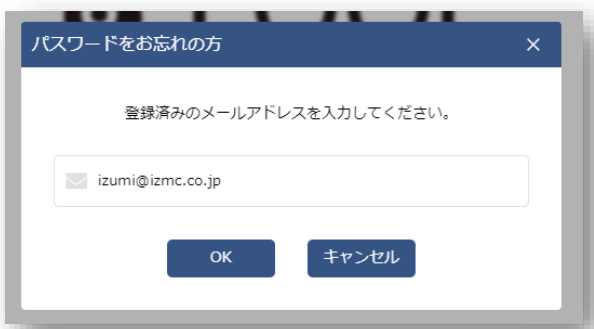
ログイン時のパスワードを忘れた場合、ログイン画面内「パスワードを忘れた方はこちら」を押下してください。
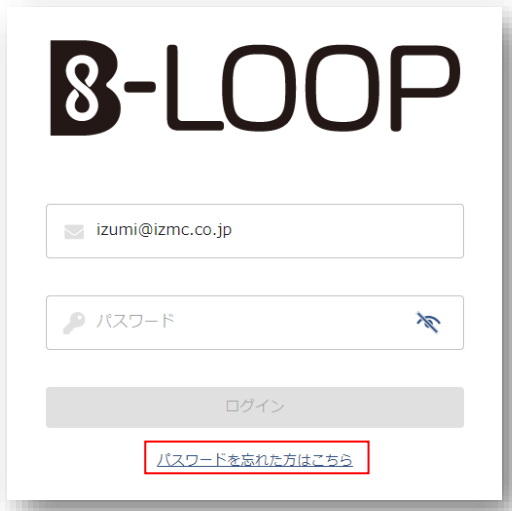
押下後、以下画面が表示されます。
登録済みのメールアドレスを入力して OK ボタンを押下してください。
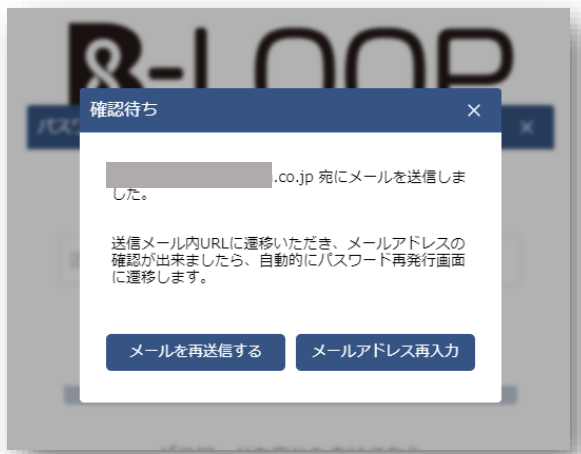
押下後、確認待ち画面が表示されます。
正しいメールアドレスを入力を入力した場合、以下メールが送信されます。
パスワード再発行確認URLにアクセスしてください。
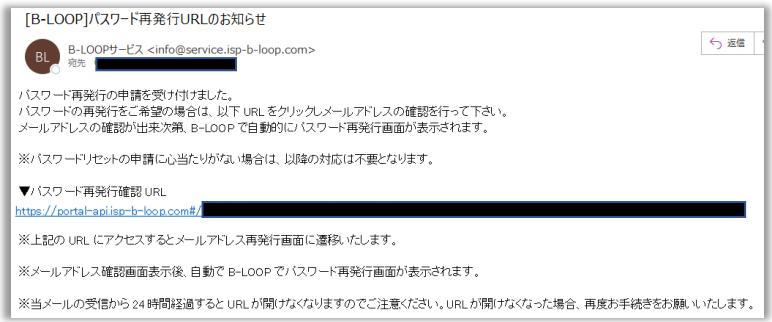
メール内の URL にアクセスするとWEB サイトが立ち上がり、以下文言が表示されます。
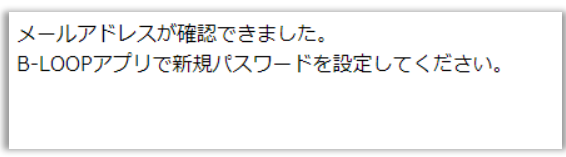
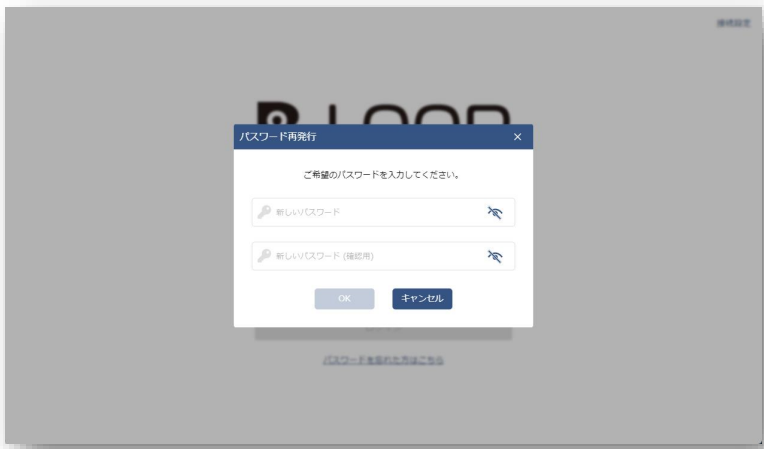
B-LOOPポータル側では自動的に、パスワード再発行画面が表示されています。
こちらの画面で新規パスワードを入力してOK ボタンを押下し、パスワードを変更してください。
特記事項
入力したメールアドレス宛にメールが届かない場合
メールが届かない場合、入力したメールアドレスが誤っている可能性があります。
確認待ち画面内のメールアドレスに間違いがないかご確認ください。
メールアドレスが誤っている場合、「メールアドレス再入力」ボタンを押下してください。
押下後、パスワードをお忘れの方画面が表示されますので、再度メールアドレスを入力してください。
メールを再送信した場合
以下の場合、先に受信していたメール内のURLが無効になります。
- 確認待ち画面でメールの再送信を行った場合
- 誤って再度メールアドレス再入力画面に戻り、確認待ち画面に進んだ場合
無効状態の URL を押下すると以下のような表示となり、B-LOOPポータルはパスワード再設定画面に進みません。
パスワードの変更が行えないため、最後に受信したパスワード再発行のメール内の URL を押下し改めてパスワードを変更してください。
