
|階|
建物の階設定を行い、エリア設定ができる建物の階数を設定します。
階を開く
カテゴリメニューより階を開きます。
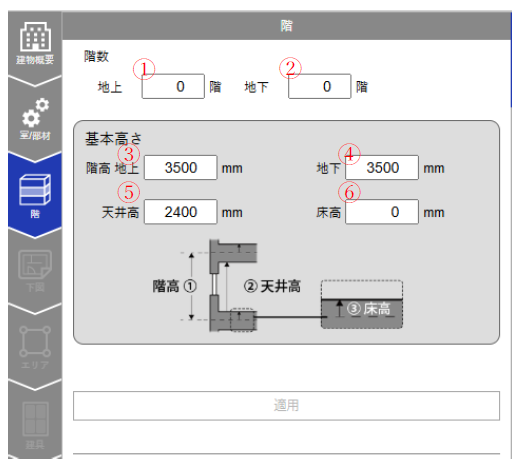
階を設定する
各種情報を選択して、「適用」ボタンをクリックします。
【設定情報】
| ① | 階数(地上) | 建物の階数。 何階建て(地上)か数値を入力します。設定後、非表示になります。 |
| ② | 階数(地下) | 建物の階数。 何階建て(地下)か数値を入力します。設定後、非表示になります。 |
| ③ | 階高(地上) | 建物の階の高さ。地上の1階分の高さを数値入力します。 |
| ④ | 階高(地下) | 建物の階の高さ。地下の1階分の高さを数値入力します。 |
| ⑤ | 天井高 | 建物の天井の高さ。床から天井までの高さを数値入力します。 |
| ⑥ | 床高 | 建物の床の高さ。 階高の0mmを基準として床部分の高さを数値入力します。 |
※ 天井高と床高の合計が、階高(地上/地下)以下になるように設定します。
階を追加する
階ダイアログの「追加」ボタンをクリックします。
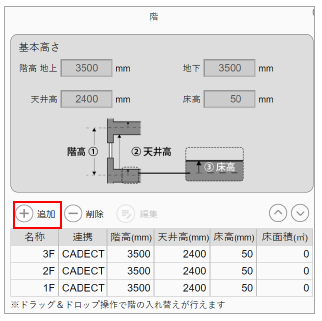
階の追加ダイアログに各種情報を設定し、「追加する」ボタンをクリックします。
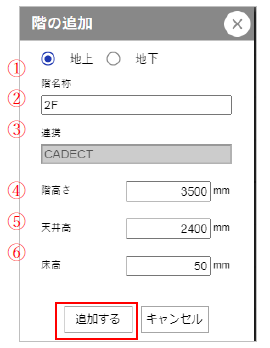
| ① | 地上/地下 | 地上か地下のうち、階を追加する方を選択します。 |
| ② | 階名称 | 建物の階の名称。設定する名称をテキスト入力します。 |
| ③ | 連携 | 階の連携元を表示します。編集できない項目です。 |
| ④ | 階高さ | 建物の階の高さ。1階分の高さを数値入力します。 |
| ⑤ | 天井高 | 建物の天井の高さ。床から天井までの高さを数値入力します。 |
| ⑥ | 床高 | 建物の床の高さ。階高の0mmを基準に床部分の高さを入力します。 |
※ 床面積はフロア内の面積の積算を自動的に算出します。
※ 天井高と床高の合計が、階高さ以下になるように設定します。
※ 建具(CW以外)が上の階高さを越えるような配置をした場合、アラートが表示されます。
その場合は建具の高さや設置高を見直してください。
階を削除する
階ダイアログの階情報の行を選択し、「階削除」ボタンをクリックします。
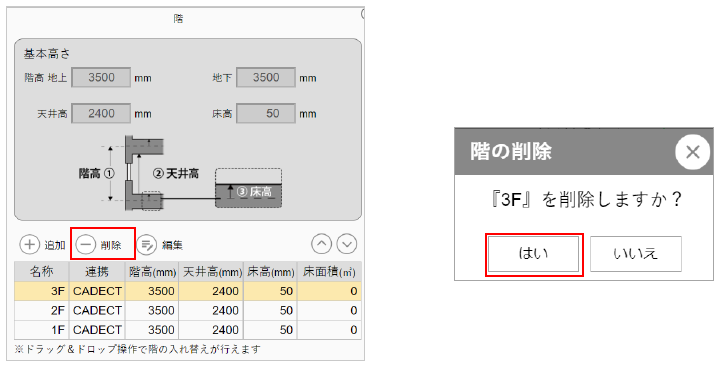
削除したい階を選択し、「階削除」ボタンをクリックすると、階の削除ダイアログが表示されます。
「はい」ボタンをクリックすると削除されます。
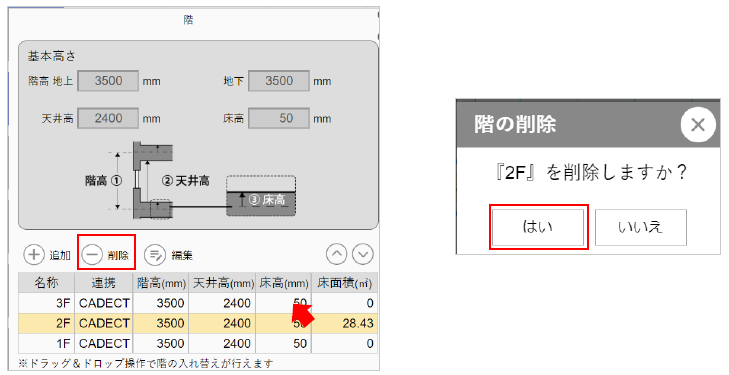
中間階の削除に関しても、上記と同様の手順で削除が可能です。
階を編集する
階ダイアログの階情報を選択し、「編集」ボタンをクリックします。
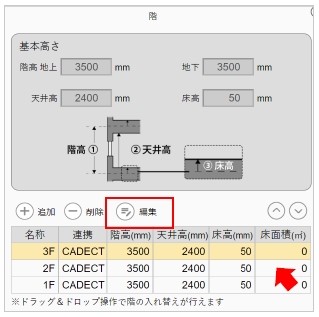
階ダイアログの「編集」ボタンをクリックすると、階の設定ダイアログが表示されます。
各種情報を入力して、「OK」ボタンをクリックします。
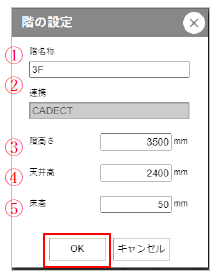
【設定情報】
| ① | 階名称 | 建物の階の名称。設定する名称をテキスト入力します。 |
| ② | 連携 | 階の連携元を表示します。編集できない項目です。 |
| ③ | 階高さ | 建物の階の高さ。1階分の高さを数値入力します。 |
| ④ | 天井高 | 建物の天井の高さ。床から天井までの高さを数値入力します。 |
| ⑤ | 床高 | 建物の床の高さ。階高の0mmを基準に床部分の高さを入力します。 |
※ 床面積はフロア内の面積の積算を自動的に算出します。
※ 天井高と床高の合計が、階高さ以下になるように設定します。
※ 建具(CW以外)が上の階高さを越えるような配置をした場合、アラートが表示されます。
その場合は建具の高さや設置高を見直してください。
階の入れ替え
既に設定した階層を入れ替えする機能です。
階設定ダイアログの階情報を選択し、上下矢印ボタン(▲▼)をクリックします。
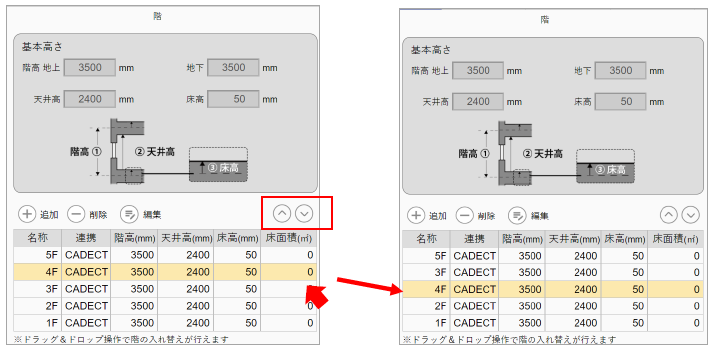
階を選択後、上矢印ボタン▲をクリックすると、1つ上の階層と入れ替わります。
下矢印ボタン▼をクリックすると、1つ下の階層と入れ替わります。
また、階を選択後、マウスのドラッグ&ドロップ操作でも階の入れ替え操作が可能です。
その際は、確認ダイアログが表示されますので、変更する場合は「はい」をクリックします。
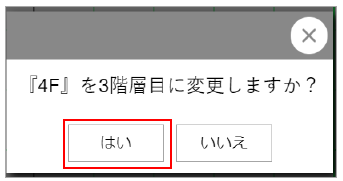
階の入れ替えを行った場合は、フッターメニューの階層も連動して入れ替わります。
