|汎用作図|
通り芯
汎用作図設定から、編集領域に作図する通り芯の入力をします。
通り芯を開く
カテゴリメニューより、汎用作図を開き、「通り芯」ボタンをクリックし、通り芯設定ダイアログを開きます。
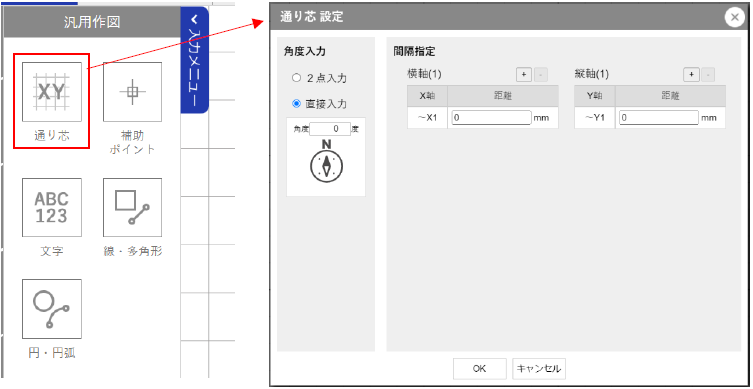
通り芯を直接入力する
通り芯 設定ダイアログの角度入力で「直接入力」を選択し、角度を入力します。
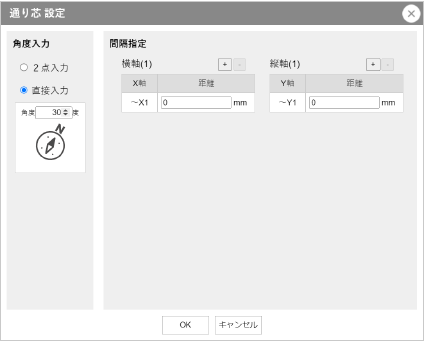
間隔指定にて、通り芯の軸の距離を入力します。
必要に応じて「+」ボタン、「-」ボタンをクリックして行の追加、削除を行い、「OK」ボタンをクリックします。
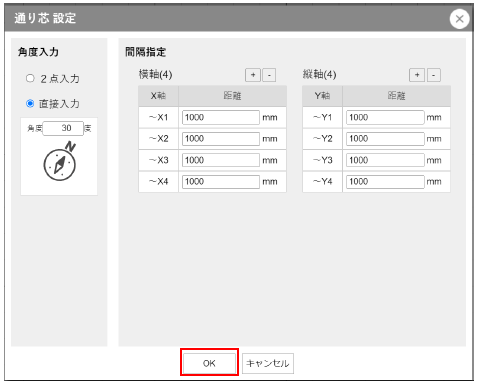
通り芯を配置したい位置をクリックします。

左側の設定情報メニューから通り芯の色と線を選択し、適用します。
(デフォルト設定を適用する場合はこの手順は不要です。)

通り芯を2点入力する
通り芯 設定ダイアログの角度入力で「2点入力」を選択し、角度を入力します。

間隔指定にて、通り芯の軸の距離を入力します。
必要に応じて「+」ボタン、「-」ボタンをクリックして行の追加、削除を行い、「OK」ボタンをクリックします。

通り芯を配置したい位置をクリックし、入力したい角度で2点目もクリックします。
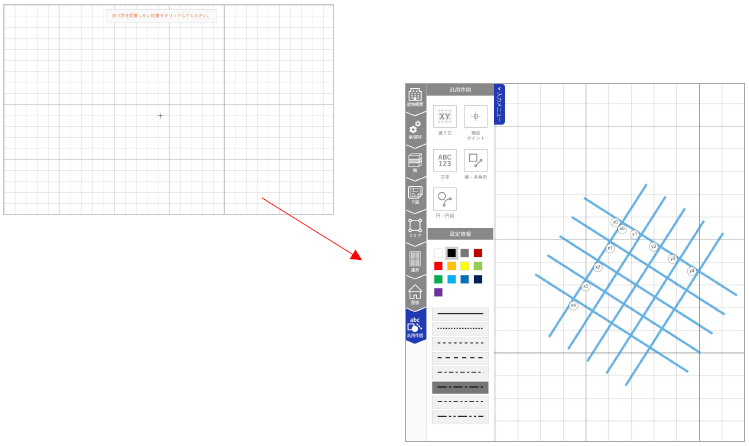
左側の設定情報メニューから通り芯の色と線を選択し、適用します。
(デフォルト設定を適用する場合はこの手順は不要です。)

通り芯の選択
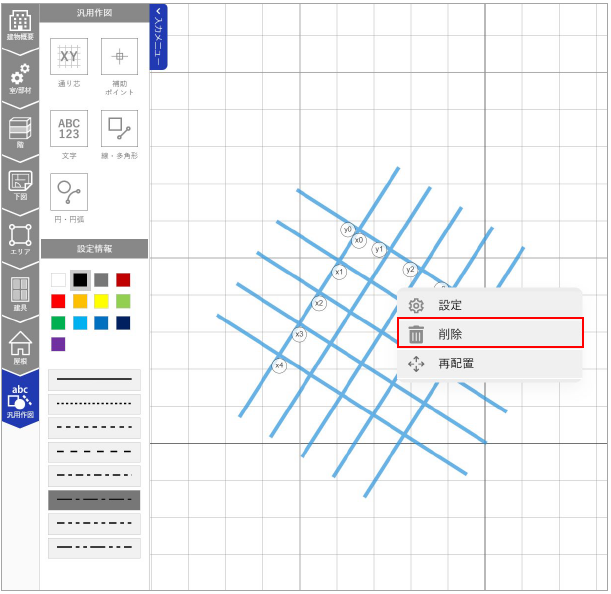
通り芯の軸(下記画像のx0,1,2,3,4、y0,1,2,3,4)をクリックすると選択状態となります。
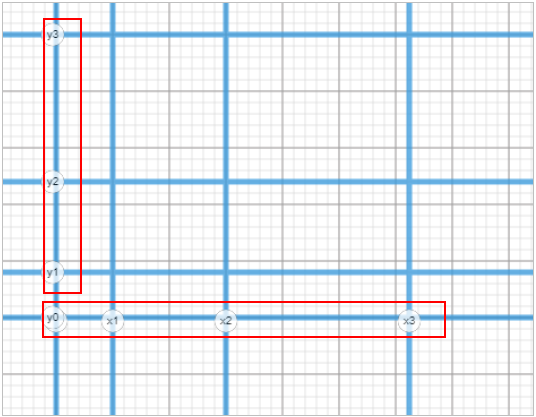
通り芯の再設定
通り芯の軸(下記画像のx0,1,2,3,4、y0,1,2,3,4)をクリックします。
右クリックを押してメニューを表示します。
(通り芯の色、線の適用は下記画像の場合、左メニューの設定情報から再適用できます。)
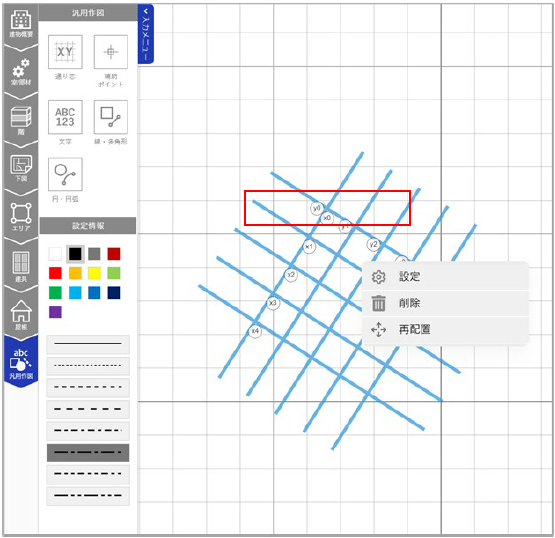
「設定」ボタンをクリックすると、通り芯の軸の距離の再設定が行えます。
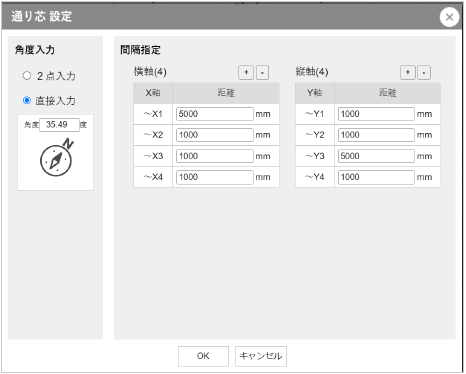
通り芯の削除
通り芯の軸(下記画像の場合のx0,1,2,3,4、y0,1,2,3,4)をクリックし、「削除」ボタンをクリックします。
通り芯の再配置
通り芯の軸(下記画像の場合のx0,1,2,3,4、y0,1,2,3,4)をクリックし、「再配置」ボタンをクリックします。
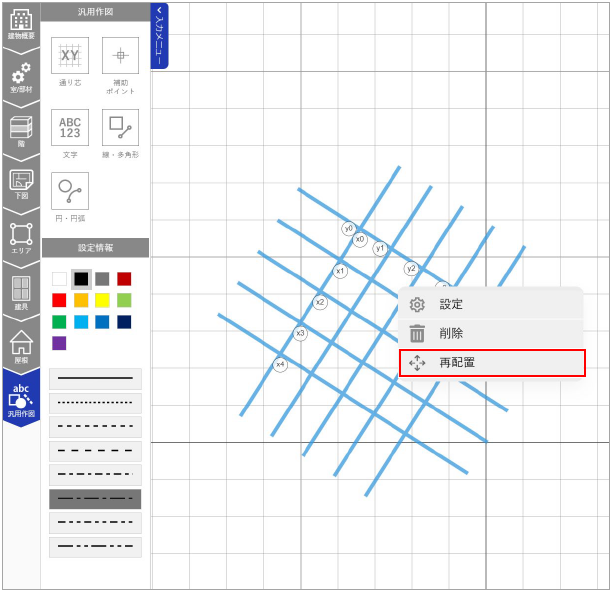
通り芯がマウスに吸着するため、再度配置したい位置をクリックします。
補助ポイント
汎用作図設定から、編集領域に作図する点の入力をします。
補助ポイントを開く
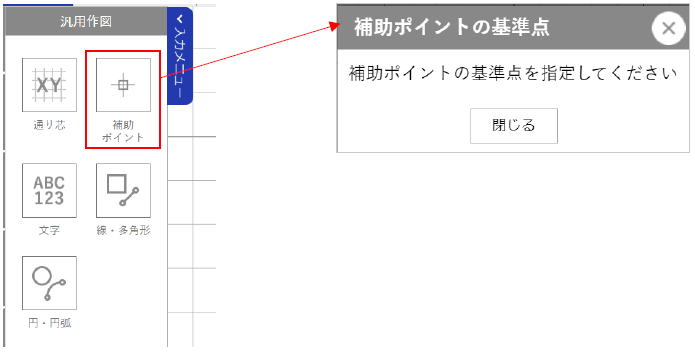
カテゴリメニューより、汎用作図を開き、「補助ポイント」ボタンをクリックし、基準原点設定ダイアログを開きます。
補助ポイントを追加する
基準原点始点ダイアログの「閉じる」ボタンをクリックし、基準となる原点を編集領域内に指定します。
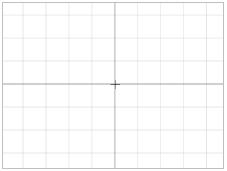
補助ポイント位置入力ダイアログに基準となる原点からの距離を入力し、「OK」ボタンをクリックします。
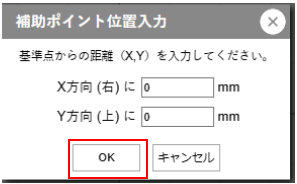
画面左の設定情報メニューから色を選択し、適用します。
(デフォルト設定を適用する場合はこの手順は不要です。色の再設定は、点をクリックすることにより、後からでも色の再設定が可能です。)
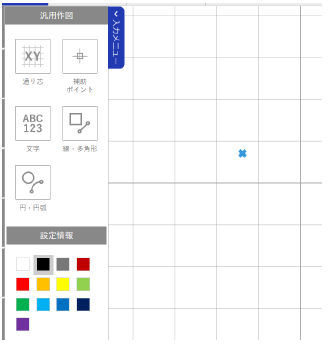
補助ポイントを削除する
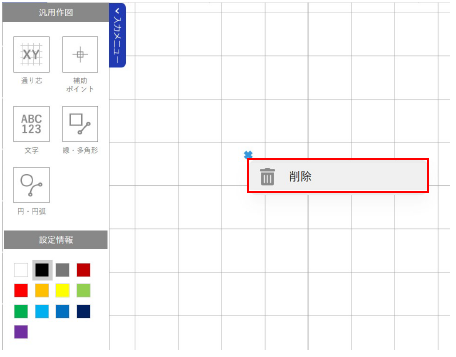
削除したい点をクリックし、右クリックを押してメニューを表示します。
「削除」ボタンをクリックし、ポイントを削除します。削除対象を選択しDeleteキーでも削除できます。
文字
汎用作図設定から、編集領域に作図する文字の入力をします。
文字を開く
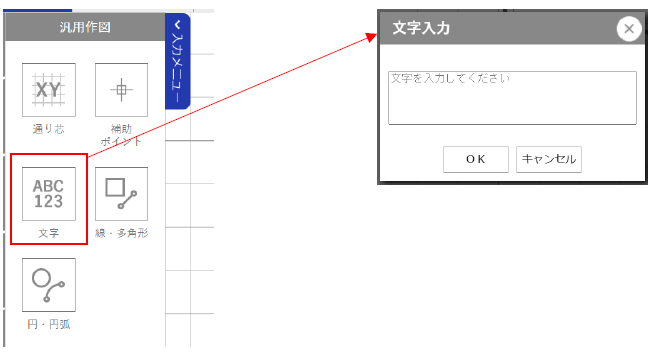
カテゴリメニューより、汎用作図を開き、「文字」ボタンをクリックし、文字入力ダイアログを開きます。
文字を追加する
文字入力ダイアログにテキストを入力し、「OK」ボタンをクリックします。
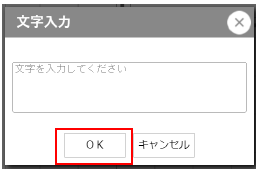
編集領域内において配置したい位置をクリックして、文字を配置します。
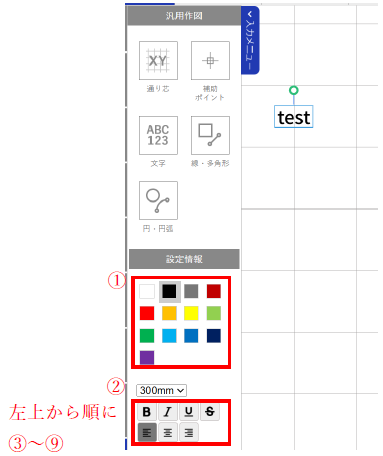
左メニューの文字の各種設定情報を選択して、適用します。設定情報は文字を選択すると後からでも再設定できます。
【設定情報】
| ① | 文字の色 | 文字の色を変更します。 |
| ② | 文字の大きさ | 文字の大きさを変更します。 |
| ③ | 太字 | 文字列を太字にします。 |
| ④ | 斜体 | 文字列を斜体にします。 |
| ⑤ | 下線 | 文字列の下に線を引きます。 |
| ⑥ | 取り消し線 | 文字列に取り消し線を引きます。 |
| ⑦ | 左揃え | 文字を左に揃えます。 |
| ⑧ | 中央揃え | 文字を中央に揃えます。 |
| ⑨ | 右揃え | 文字を右に揃えます。 |
文字を削除する
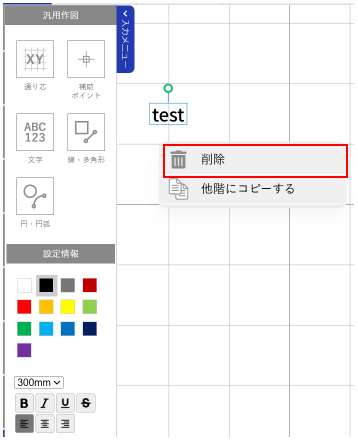
削除したい文字をクリックして、「削除」ボタンをクリックします。
Deleteキーからも削除できます。
線・多角形
汎用作図設定から、編集領域に作図する線・多角形の入力をします。
線・多角形を開く
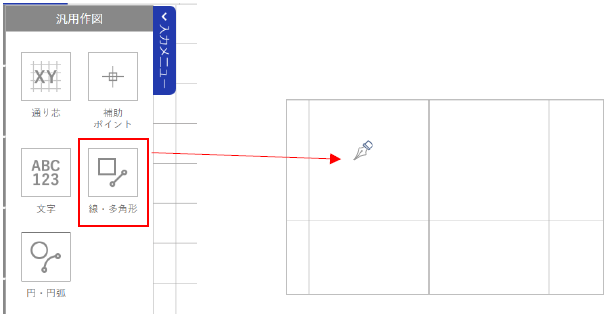
カテゴリメニューより、汎用作図を開き、「線・多角形」ボタンをクリックすると、マウスの矢印がペンに切り替わります。
線・多角形を入力する
編集領域内をクリックして、線・多角形を作成します。
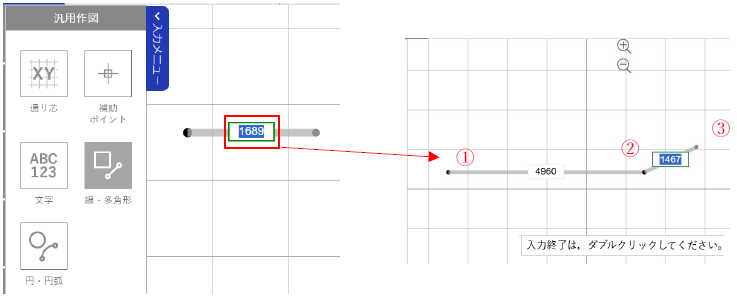
線を引く場合は、
① (1点目)作図画面の始点としたい箇所をクリックします。
② (2点目)マウス移動して線を伸ばし、終点としたい箇所をクリックします。
③ (3点目)次の箇所をダブルクリックすると1点目から2点目までの線を描画します。
もしくは、1点目から2点目の線の上にひきたい長さの数値表示をクリックし直接入力しEnterキー押下します。
[Shift]キーを押しながら入力を行うと、水平、直行、45°の補正がかかります。
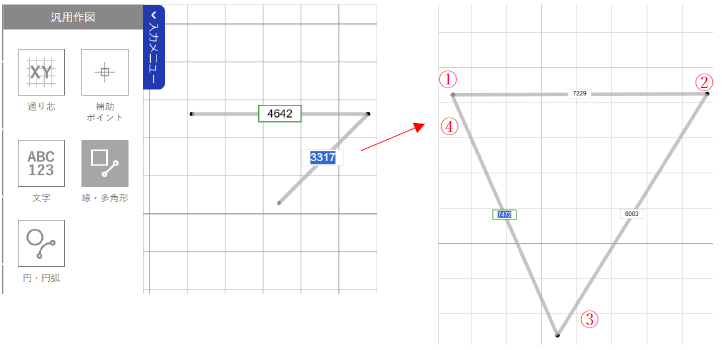
多角形を作成する場合は、線を引く場合の①②③の動作を行い、①始点と④終点が一致するところでクリック(もしくは、ダブルクリック)し描画します。
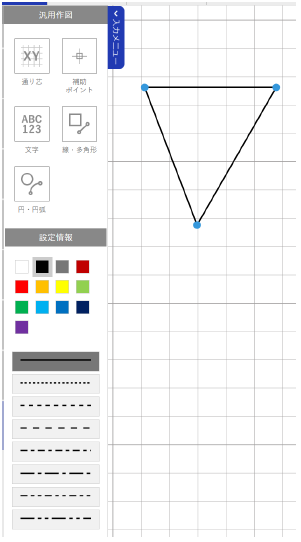
線もしくは矩形や多角形を描画が確定すると、左メニューに色、線種の選択メニューが表示されますので、選択して適用します。
(デフォルト設定を適用する場合はこの手順は不要です。色、線種は線・多角形を選択することにより、後からでも再設定が可能です。)
線・多角形を削除する
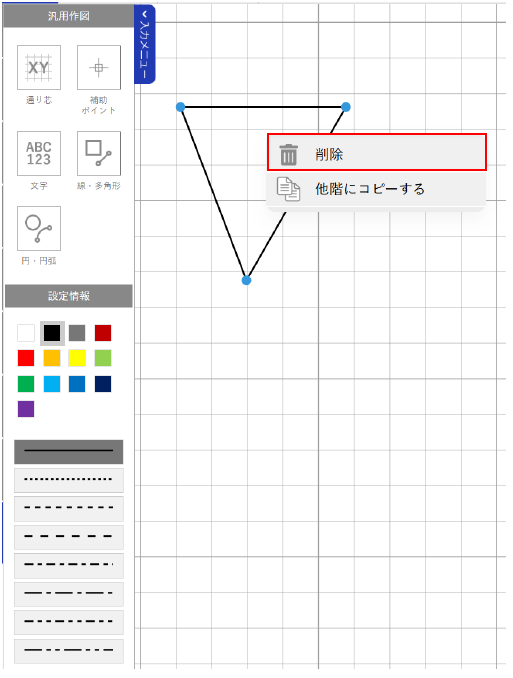
削除したい線をクリックし、右クリックを押してメニューを表示します。
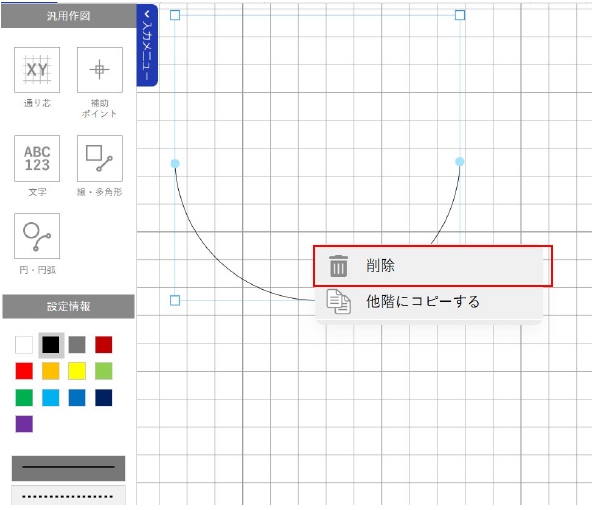
「削除」ボタンをクリックし、線、多角形を削除します。Deleteキーからも削除できます。
円・円弧
汎用作図設定から、編集領域に作図する円・円弧の入力をします。
円・円弧を開く
カテゴリメニューより、汎用作図を開き、「円・円弧」ボタンをクリックすると、マウスの矢印がペンに切り替わります。
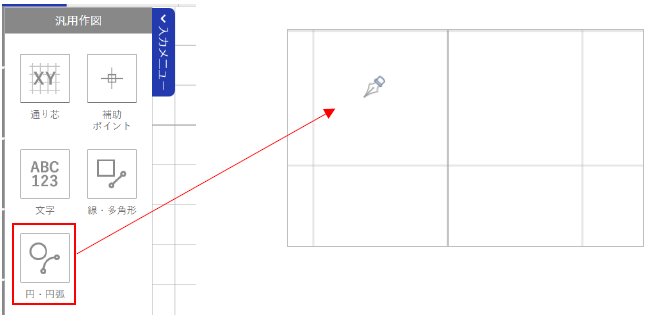
円・円弧を入力する
編集領域内をクリックして、円の作成をします。
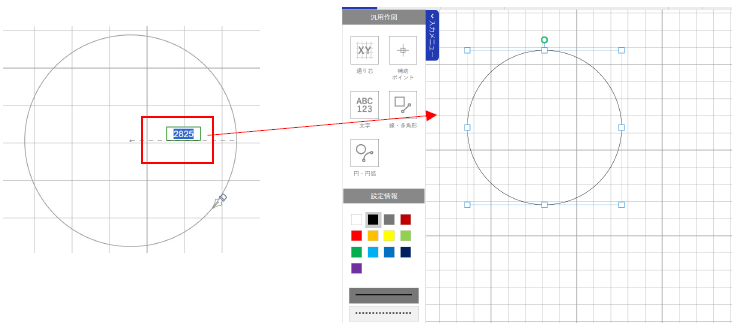
円を作成する場合は、編集領域内をクリック、もしくは、半径の上の数値表示をクリックし描きたい半径の長さを直接入力し円の大きさを決めます。
この時、中心から広がるように円が作成されます。
大きさを決めたら、画面をクリックし、円を描くようにマウスを動かします。始点と終点が重なるところでクリックすると、円の作成の完了です。
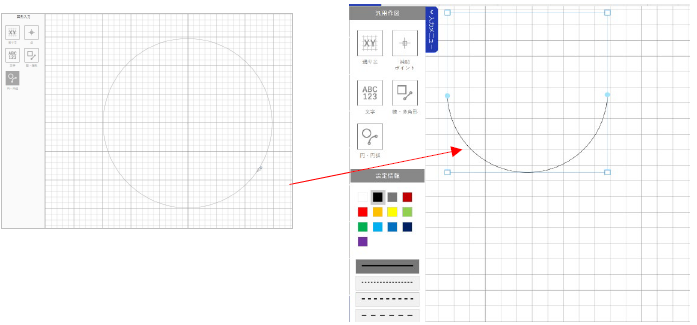
円弧を作成する場合は、円と同様に、編集領域内をクリックし、円の大きさを決めます。
大きさを決めたら、画面をクリックし、円を描くようにマウスを動かします。
円の作成途中に画面をクリックすると、円弧の作成の完了です。
左メニューの色、線種を選択して適用します。
(デフォルトのままで良い場合は、この手順は省きます。色、線種は円・円弧を選択することにより、後からでも再設定が可能です)
円・円弧を削除する
削除したい円・円弧をクリックし、右クリックを押してメニューを表示します。
「削除」ボタンをクリックし、円・円弧を削除します。削除対象を選択後、Deleteキーからも削除できます。