|補正機能|
Revitデータを取り込んだ際の図面補正や補正補助として使用します。
壁種別(外壁⇒内壁など)を一括で変更するコマンドも含みます。
全階、表示階のみ、選択したエリアのみの3パターンで補正を行うことができます。
全階、表示階のみ、補正を行う場合は、ヘッダーの「補正」ボタンを選択、また、選択したエリアのみ補正を行う場合は、エリアを選択した後、画面右の「補正」メニューを選択してください。
ヘッダーメニューから補正
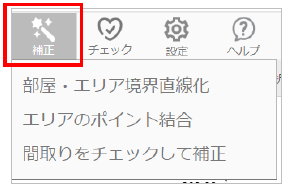
ヘッダーメニューの補正ボタンクリックし、「部屋・エリア境界直線化」ボタン、「エリアのポイント結合」ボタン、「間取りをチェックして補正」ボタン、「壁種別一括設定」ボタンのいずれかをクリックして、ダイアログを表示します。
部屋・エリア境界直線化
「部屋・エリア境界直線化」ボタンをクリックし、部屋・エリア境界直線化ダイアログを表示します。
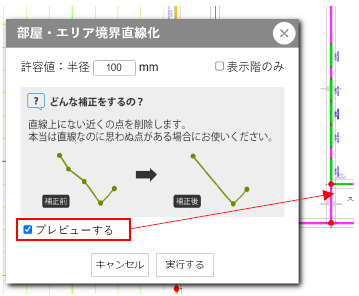
ここでは、本当は直線であるにもかかわらず、想定外の点ができている際に使用します。設定した許容値の範囲以内にある点を削除し、直線化することができます。
【設定情報】
| ① | 許容値 | 頂点の部屋・エリア境界直線化を行うか否かの距離の閾値を示します。 少ないと部屋・エリア境界直線化で削除される頂点の数が減り、多いと削除される頂点の数が増えます。 |
| ② | 表示階のみ | チェックの有無により、全階、表示階のみかどうかを切り替えます。 |
設定情報を設定し、「プレビューする」をチェックすると、削除される点が赤く表示されます。
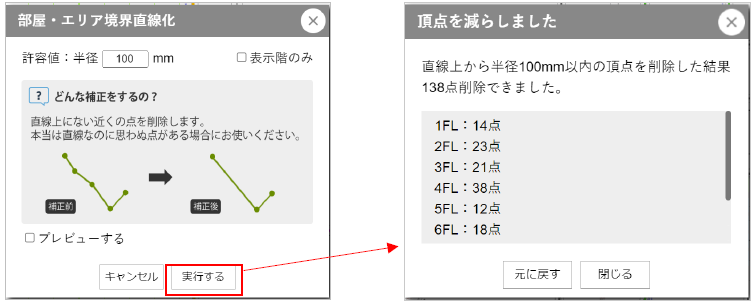
設定情報を設定し、「実行する」ボタンをクリックすると、ダイアログが表示されます。
削除した頂点が存在した場合は下記のように確認することができます。
また、「元に戻す」ボタンをクリックすると、補正する前の状態に戻ります。
エリアのポイント結合
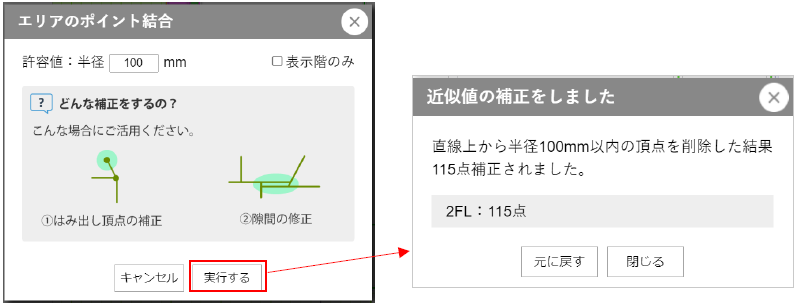
「エリアのポイント結合」ボタンをクリックし、エリアのポイント結合ダイアログを表示します。
ここでは、はみ出している頂点が存在する場合や隙間を補正する際に使用します。設定した許容値の範囲以内にある点を削除し、補正します。
【設定情報】
| ① | 許容値 | ある頂点の直線からの距離を表します。 |
| ② | 表示階のみ | チェックの有無により、全階、表示階のみかどうかを切り替えます。 |
設定情報を設定し、「実行する」ボタンをクリックすると、ダイアログが表示されます。
削除した頂点が存在した場合は下記のように確認することができます。また、「元に戻す」ボタンをクリックすると、補正する前の状態に戻ります。
間取りをチェックして補正
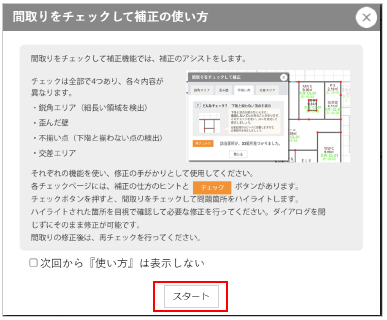
「間取りをチェックして補正」ボタンをクリックし、間取りをチェックして補正の使い方ダイアログを表示します。
ここでは、補正をする際のアシストをします。「スタート」ボタンをクリックして、操作を進めます。
また、次回から『使い方』は表示しないをチェックすると、『使い方』ダイアログは表示されないようになります。
鋭角エリア
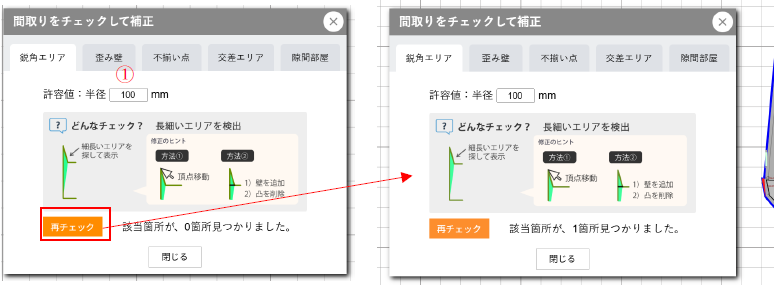
設定情報を設定し、「スタート」ボタンをクリックすると、間取りをチェックして補正ダイアログが表示されます。
鋭角エリアのタブでは、細長くなっているエリアを検出します。
【設定情報】
| ① | 許容値 | ある頂点の直線からの距離を表します。 |
設定情報を設定し、「チェック」ボタンをクリックし、細長いエリアを赤く表示します。
歪み壁
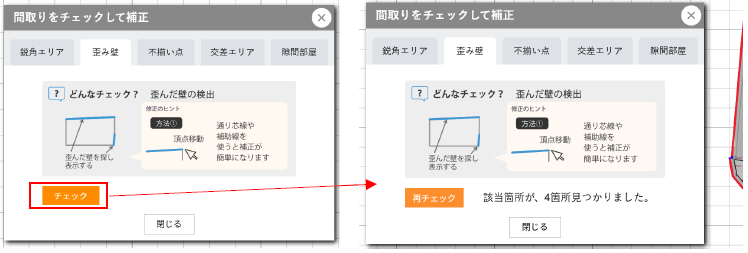
歪み壁のタブでは、部屋に対して歪んだ壁を検出します。
「チェック」ボタンをクリックし、歪んだ壁がある場合、壁を赤く表示します。
不揃い点
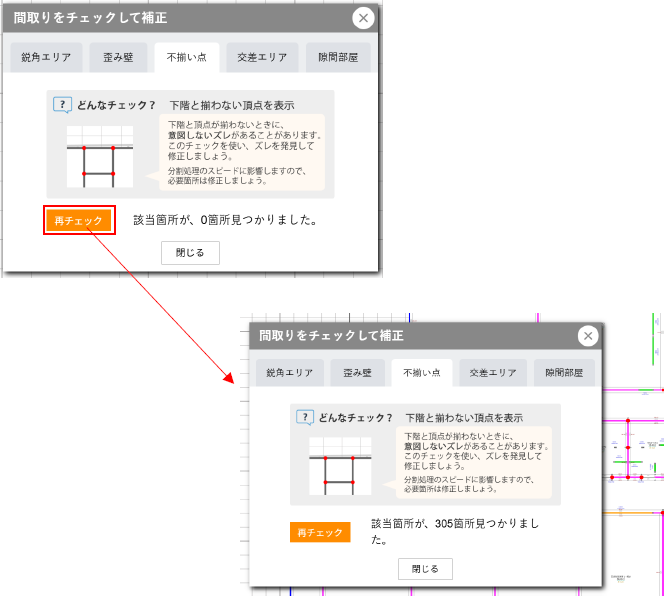
不揃い点のタブでは、下階と一致していない頂点を検出します。
「チェック」ボタンをクリックし、不揃いの点がある場合、点を赤く表示します。
交差エリア
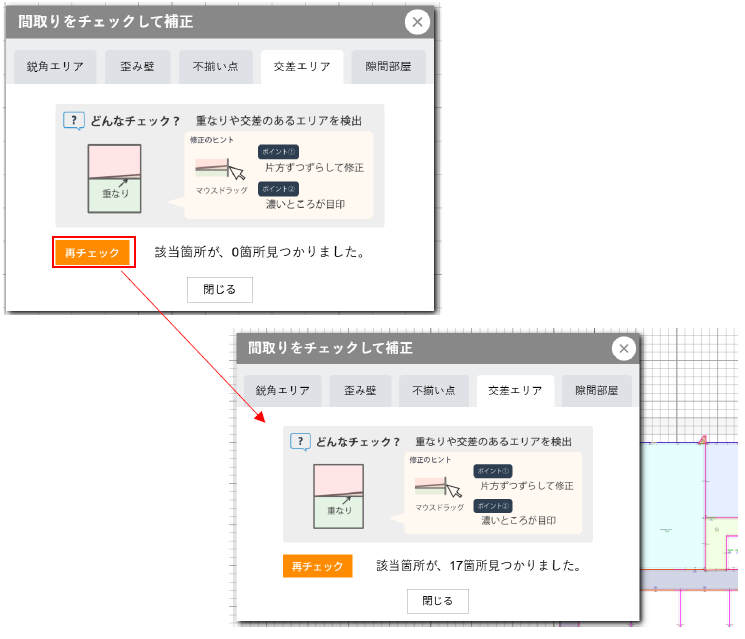
交差エリアタブをクリックし、部屋同士の重なっているエリアを検出します。
「チェック」ボタンをクリックし、重なっている、もしくは交差しているエリアがある場合、エリアが色付きで表示されます。
隙間部屋
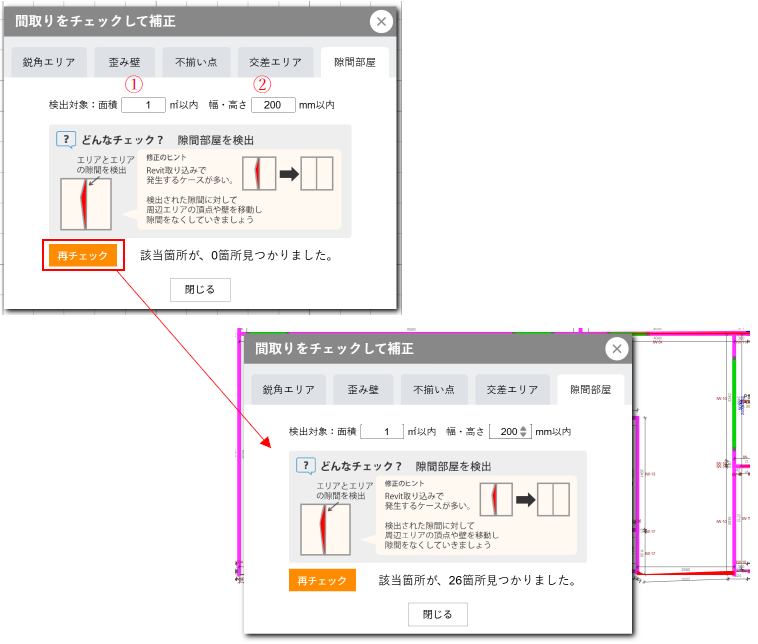
隙間部屋タブをクリックし、エリア間の隙間を検出します。
【設定情報】
| ① | 面積 | 検出したい隙間の面積閾値を入力します。 |
| ② | 幅・高さ | 検出したい隙間の面積閾値を入力します。 |
「チェック」ボタンをクリックし、隙間エリアがある場合は、その隙間が色付きで表示されます。
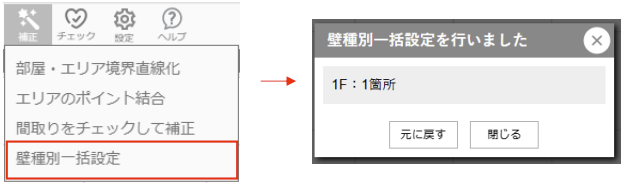
壁種別一括設定
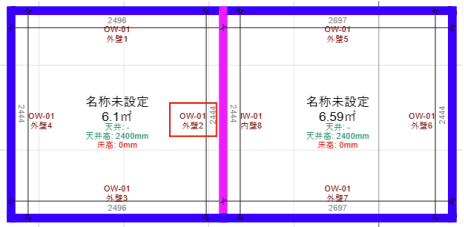
作図上での配置と割り当てられた構造体にずれがある場合、壁の種別を一括で変更します。
例:
内壁の位置にあるにもかかわらず、外壁の構造体記号が割り当てられた壁がある場合
《補正前》
補正‐壁種別一括設定を実行すると、以下の完了メッセージが表示されます。
変更を適用する場合、閉じるボタンをクリックします。
変更をキャンセルする場合、元に戻すボタンをクリックします。
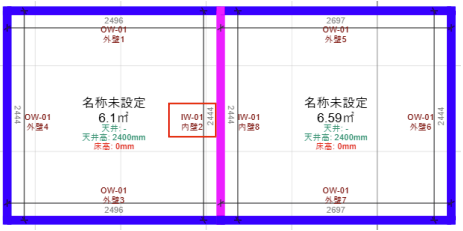
《補正後》
閉じるボタンで変更を適用すると、以下のように壁種別が内壁に変更されます。
エリア選択して補正
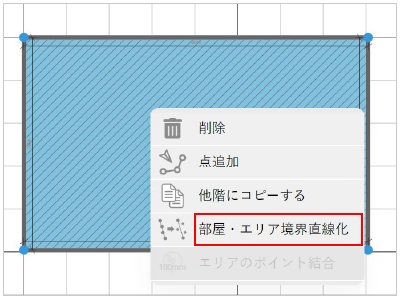
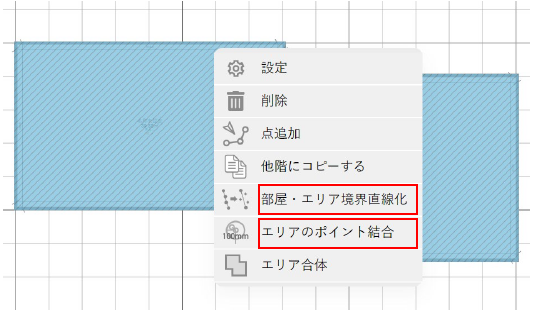
エリアを選択すると画面右に補正メニューが表示されます。
1つのエリアを選択した場合は、補正メニューの部屋・エリア境界直線化のみ行うことができます。
また、複数のエリアを選択した場合、部屋・エリア境界直線化とエリアのポイント結合を行うことができます。
【エリア単体選択】
【エリア複数選択】
部屋・エリア境界直線化
エリアを選択後、補正メニューより部屋・エリア境界直線化をクリックし、選択中の部屋の部屋・エリア境界直線化ダイアログを表示します。
ここでは、本当は直線であるのに、思わぬ点ができている際に使用します。
設定した許容値の範囲以内にある点を削除し、直線化することができます。
【設定情報】
| ① | 許容値 | ある頂点の直線からの距離を表します。 |
設定情報を設定し、「プレビューする」をチェックすると、削除される点が赤く表示されます。
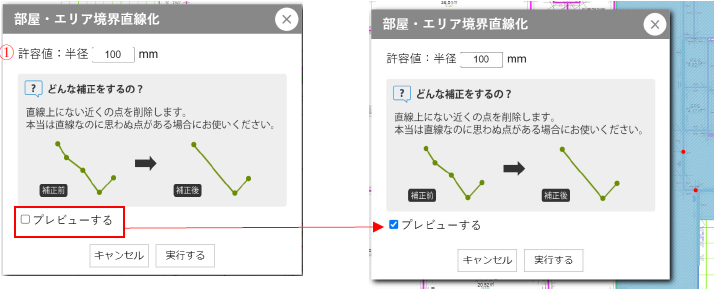
「実行する」ボタンをクリックすると、ダイアログが表示されます。
削除した頂点が存在した場合は下記のように確認することができます。
また、「元に戻す」ボタンをクリックすると、補正する前の状態に戻ります。
エリアのポイント結合
エリアを複数選択後、補正メニューよりエリアのポイント結合をクリックし、選択中の部屋のエリアのポイント結合ダイアログを表示します。
ここでは、はみ出している頂点が存在する場合や隙間を補正する際に使用します。設定した許容値の範囲以内にある点を削除し、補正します。
【設定情報】
| ① | 許容値 | ある頂点の直線からの距離を表します。 |
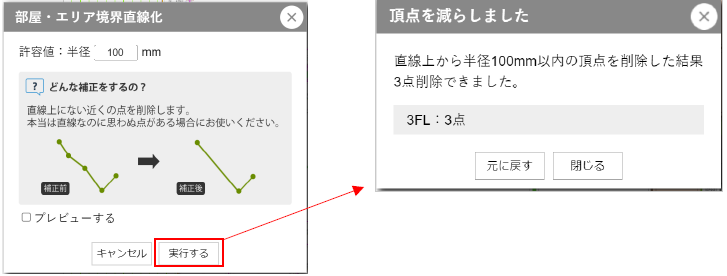
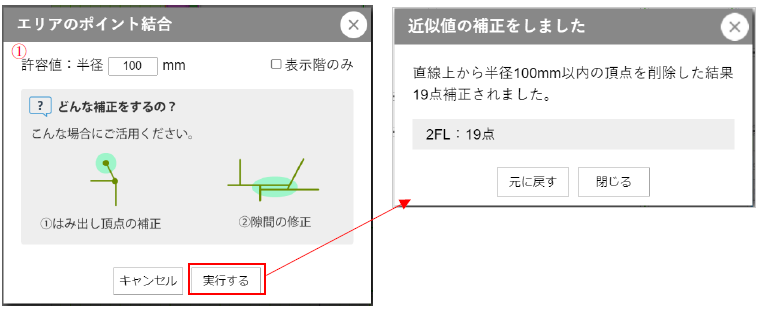
設定情報を設定し、「実行する」ボタンをクリックすると、ダイアログが表示されます。
削除した頂点が存在した場合は下記のように確認することができます。
また、「元に戻す」ボタンをクリックすると、補正する前の状態に戻ります。
Revitデータ取込時の図面補正
Revitデータを取り込んだ際の図面補正を行うことができます。
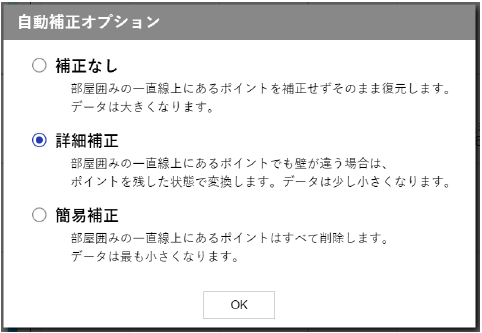
Revitデータ取込後、自動的に自動補正オプションのダイアログが表示されます。
詳細補正、簡易補正のいずれかを選択すると、補正をかけながら図面を生成します。
補正によって作成されるデータサイズを削減することができます。
補正なしを選択すると、補正処理は一切かけずにそのまま、図面を生成します。
簡易補正
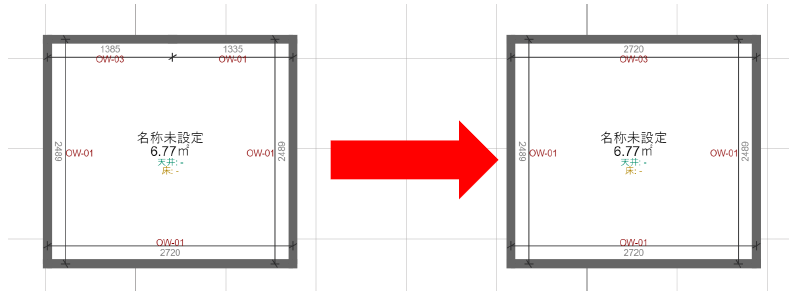
部屋囲みの頂点座標を始点から終点まで順番に検査し、頂点を削除しても形状が変わらない頂点を削除します。
前後の壁の構造体記号が異なる場合も、削除対象となります。
始点から終点まで順番に補正していくため、前後の壁の構造体記号が異なる場合には、前の壁の構造体記号が採用されます。
詳細補正
部屋囲みの頂点座標を始点から終点まで順番に検査し、頂点を削除しても形状が変わらない頂点を削除します。
前後の壁の構造体記号が異なる場合は、削除対象となりません。
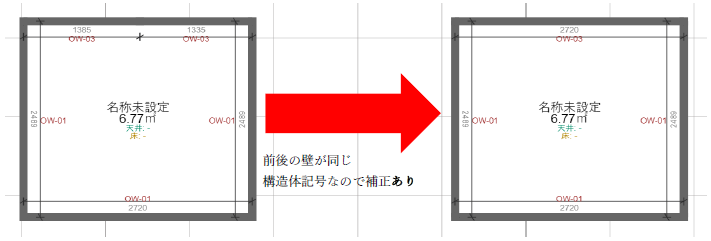
●前後の壁の構造体記号が異なる場合は補正対象外
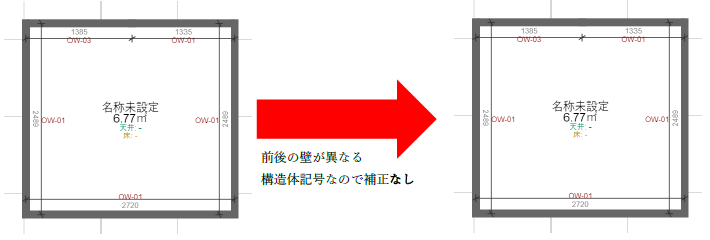
●前後の壁の構造体記号が同じ場合は補正対象