|室部材‐構造体|
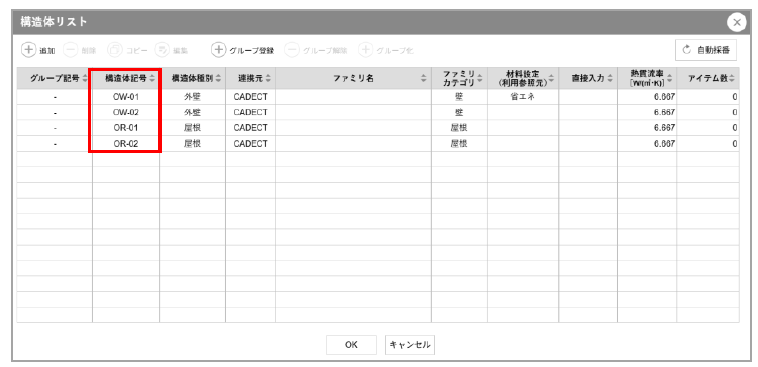
構造体設定を行い、エリア設定、水平部材メニューに表示される構造体(壁・床・天井・屋根)のリストを作成します。
モデル(建物モデル、空調モデル、省エネモデル)によって設定可能項目が変わります。
構造体設定を開く
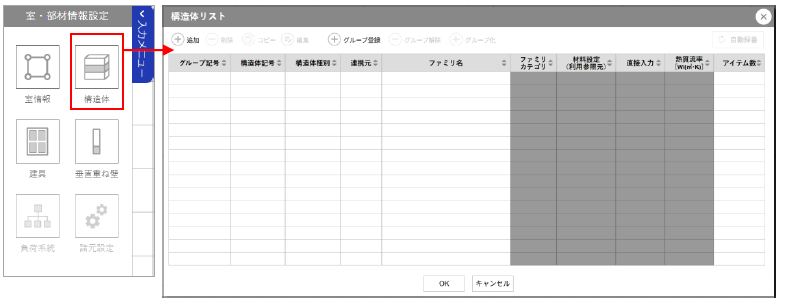
カテゴリメニューより、室/部材をクリックし、室・部材情報設定を開きます。
「構造体」ボタンをクリックし、構造体リストダイアログを開きます。
構造体設定を追加する
構造体設定ダイアログの「追加」ボタンをクリックして、構造体情報ダイアログを開きます。
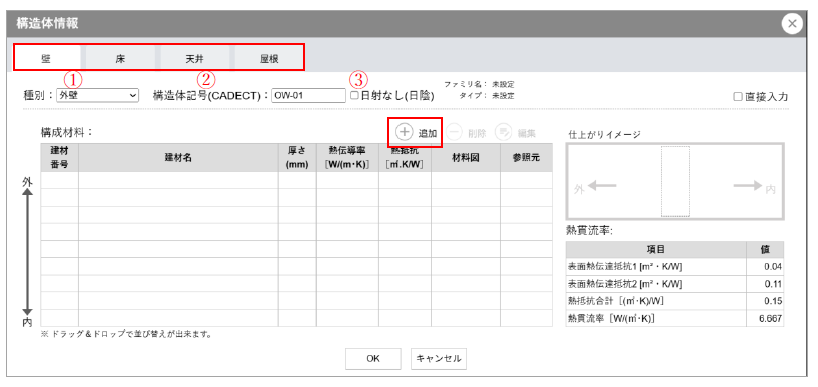
設定したい属性タブ(壁・床・天井・屋根)に切り替え、各種設定情報を入力します。
【設定情報】
| ① | 種別 | 構造体の種別を設定します。 |
| ② | 構造体記号(CADECT) | CADECTでの構造体の記号を設定します。デフォルトは、種別により英字部分が異なり、「英字2文字」+「-」+「数字2文字」です。最大255文字まで入力可能です。 |
| ③ | 日射なし(日陰) | 日射なし(日陰)に設定する場合は、チェックボックスを選択します。 |
構成材料の「追加」ボタンをクリックすると、材料選択ダイアログが表示されます。
空調モデル、省エネモデルのみ入力可能項目です。
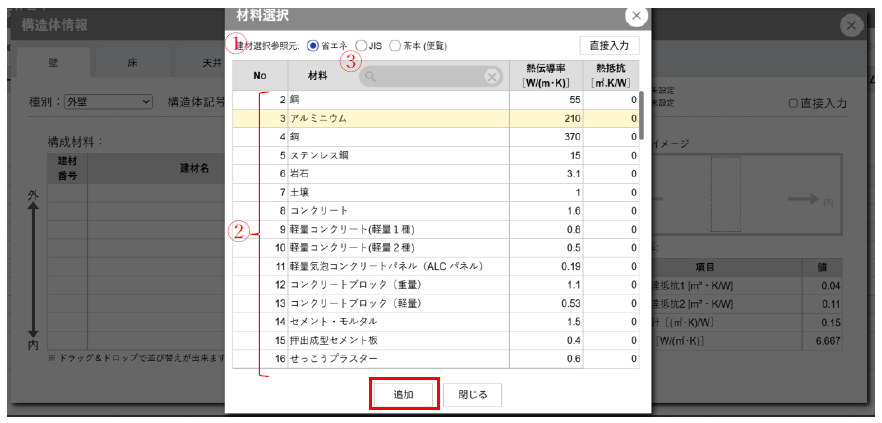
| ① | 建材選択参照元 | 建材データ参照元の種類。省エネ、JIS、茶本(便覧)より選択し、建材情報が入っているデータの参照元を選択します。 |
| ② | 材料情報 | 材料のデータ。追加したい材料データの行を選択します。 |
| ③ | 材料検索 | 検索したい材料の名称を検索ボックスにテキスト入力すると、材料が絞り込み表示されます。 |
TIPS 連続追加する方法
構造体設定ダイアログの「追加」ボタンをクリックして、構造体情報ダイアログを開きます。
空調モデル、省エネモデルのみ入力可能項目です。
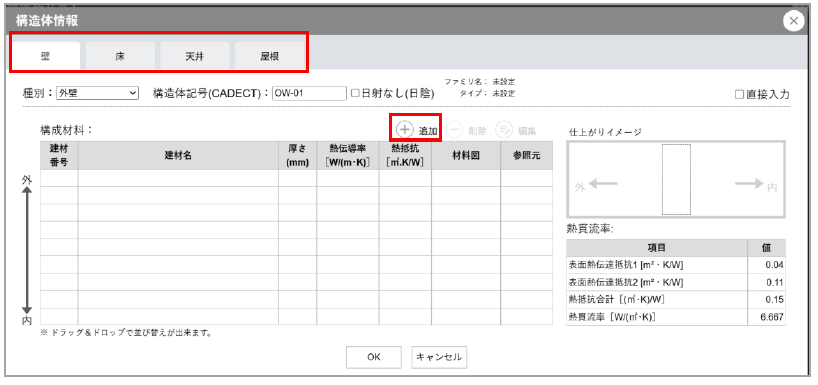
設定したい属性タブ(壁・床・天井・屋根)に切り替え、「追加」ボタンをクリックし、材料選択ダイアログを開きます。
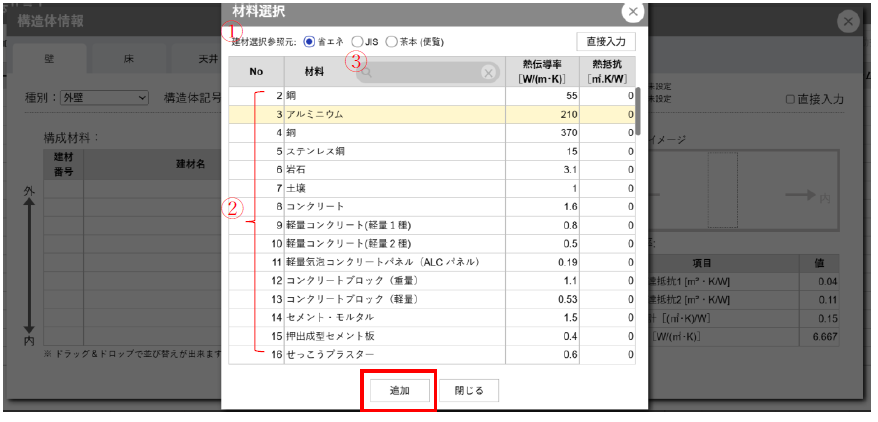
各種情報を選択し、「追加」ボタンをクリックします。
材料選択して「追加」ボタンクリック操作を繰り返し行うことにより材料を連続で追加することができます。
【設定情報】
| ① | 建材選択参照元 | 建材データ参照元の種類。省エネ、JIS、茶本(便覧)より選択し、建材情報が入っているデータ参照元を選択します。 |
| ② | 材料情報 | 材料のデータ。追加したい材料データの行を選択します。 |
| ③ | 材料検索 | 検索したい材料の名称を検索ボックスにテキスト入力すると、材料が絞り込み表示されます。 |
構造体を追加する( 直接入力 )
構造体設定ダイアログの「追加」ボタンをクリックし、構造体情報ダイアログを開きます。
空調モデル、省エネモデルのみ入力可能項目です。
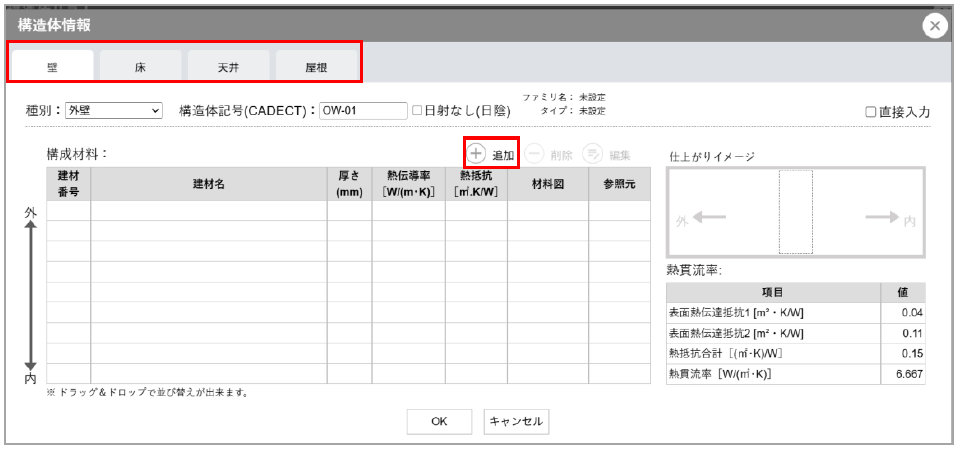
設定したい属性タブ(壁・床・天井・屋根)に切り替え、「追加」ボタンをクリックすると、材料選択ダイアログが表示されます。
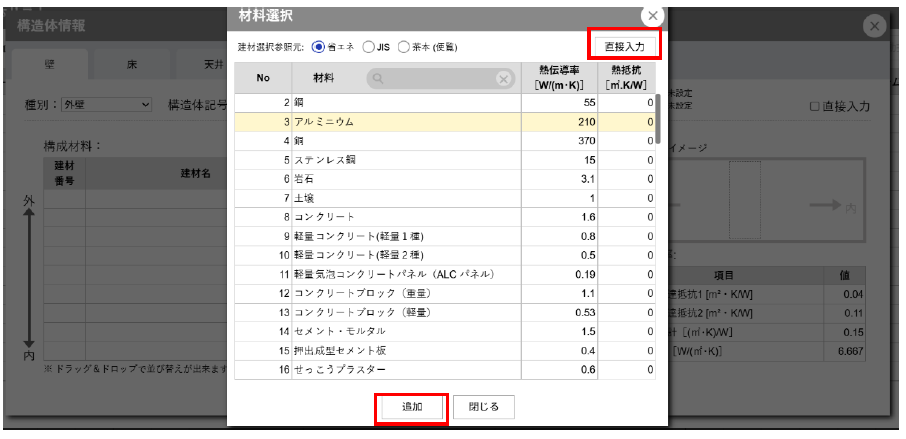
「直接入力」ボタンをクリックした後「閉じる」をクリックして、構造体情報ダイアログに戻り各種設定情報を入力します。
その後、構造体情報ダイアログの「OK」ボタンをクリックします。
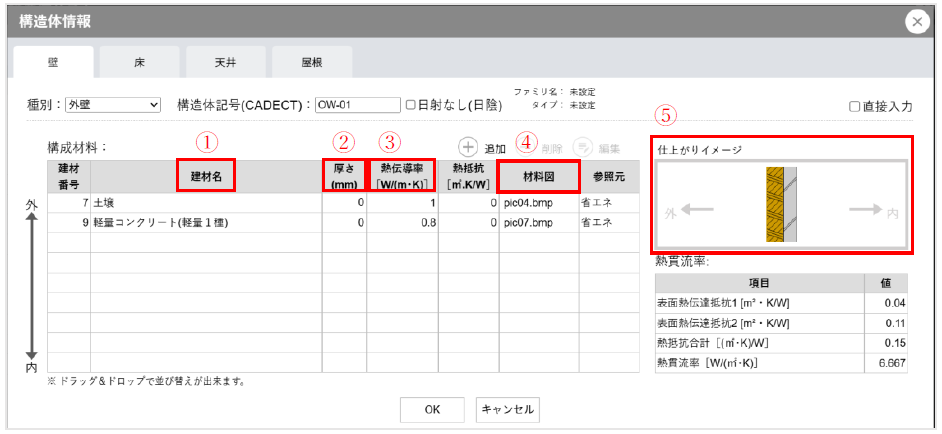
【設定情報】
| ① | 建材名 | 材料の名称。材料の名称を入力します。 |
| ② | 厚さ(mm) | 材料の厚さ。厚さの数値を入力します。 |
| ③ | 熱伝導率 [W/(m・K)] | 材料の熱伝導率。材料の熱伝導率を入力します。熱伝導率を入力すると、熱抵抗を自動計算して表示します。 |
| ④ | 材料図 | 材料のイメージ図。材料のイメージに合った図を選択します。 |
| ⑤ | 仕上がりイメージ | 設定した材料図は仕上がりイメージに反映されます。 |
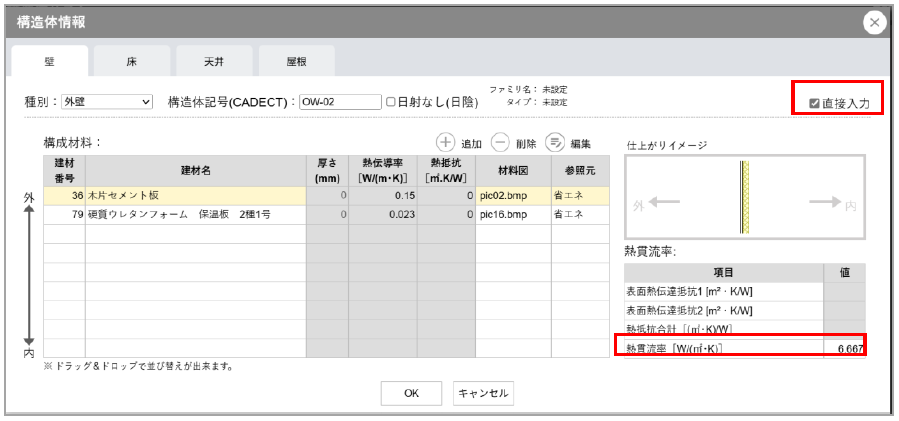
TIPS 熱貫流率を直接入力する
設定時に熱貫流率の数値を直接入力したい場合のみ、画面右下の直接入力にチェックを入れ、熱貫流率に数値を入力します。
構造体設定を削除する
構造体情報から削除したい構造体の行を選択し、「削除」ボタンをクリックします。
また、複数行削除したい場合は、Ctrl キーを押しながら削除したい行を複数選択し、「削除」ボタンをクリックします。
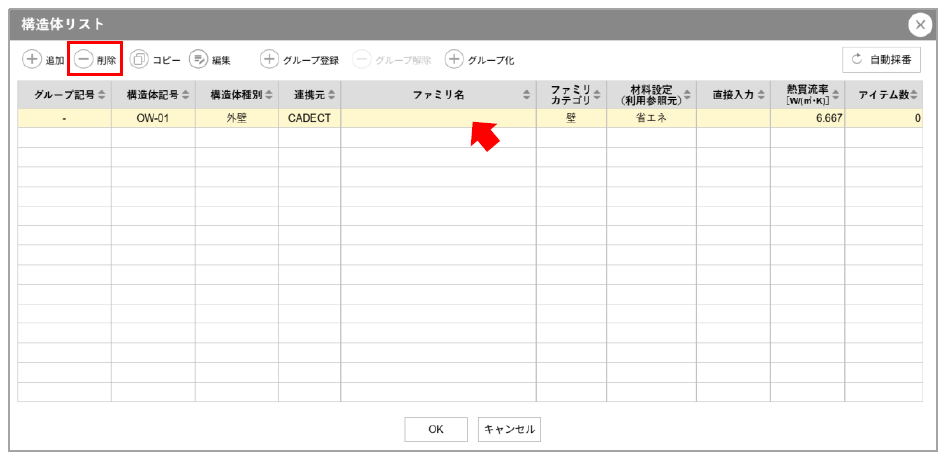
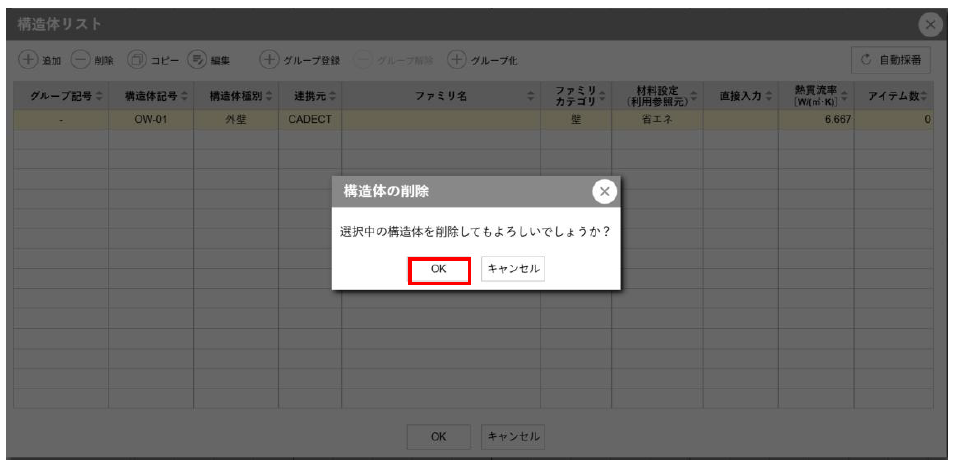
「削除」ボタンをクリックすると、構造体の削除ダイアログが表示されます。
「OK」ボタンをクリックし、削除します。
ただし、アイテム数が 0 以上の場合(編集領域で使用されているアイテムにリンクしているテンプレート) は削除できません。
構造体設定をコピーする
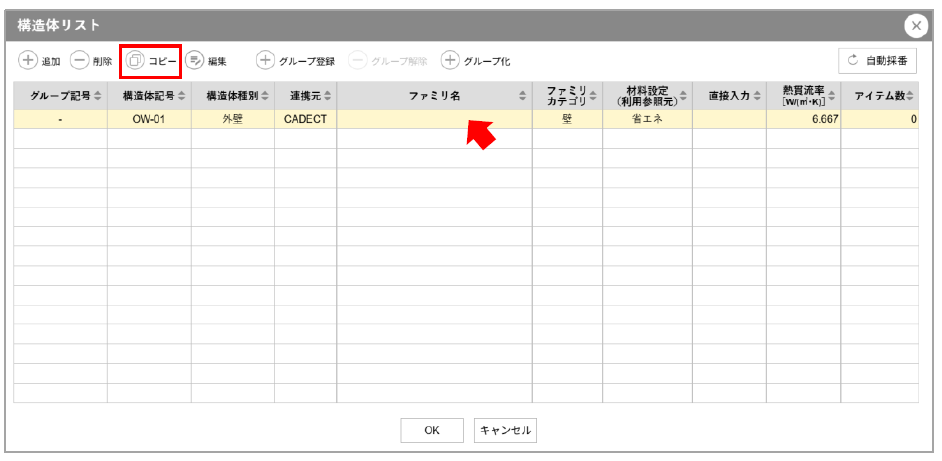
構造体情報からコピーしたい構造体の行を選択し、「コピー」ボタンをクリックします。
また、複数行コピーしたい場合は、Ctrl キーを押しながらコピーしたい行を複数選択し、「コピー」ボタンをクリックします。
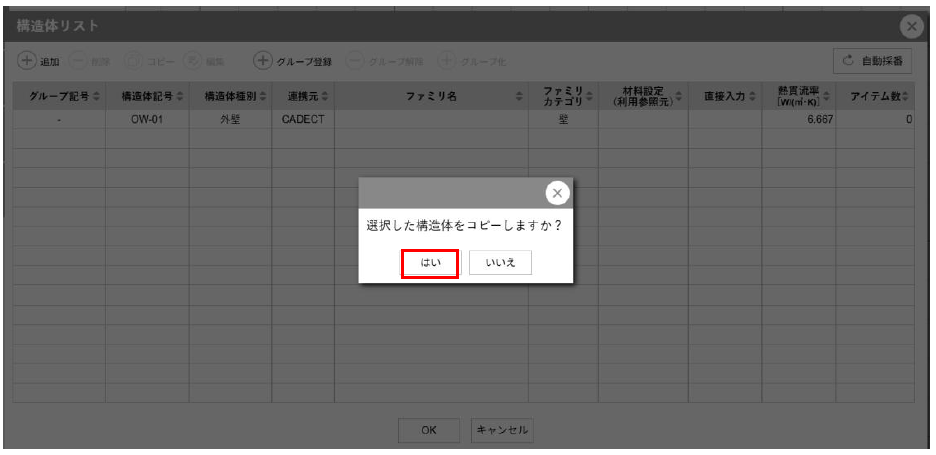
「はい」ボタンをクリックするとテンプレートがコピーされ、構造体リストの最後の行に追加されます。
構造体設定を編集する
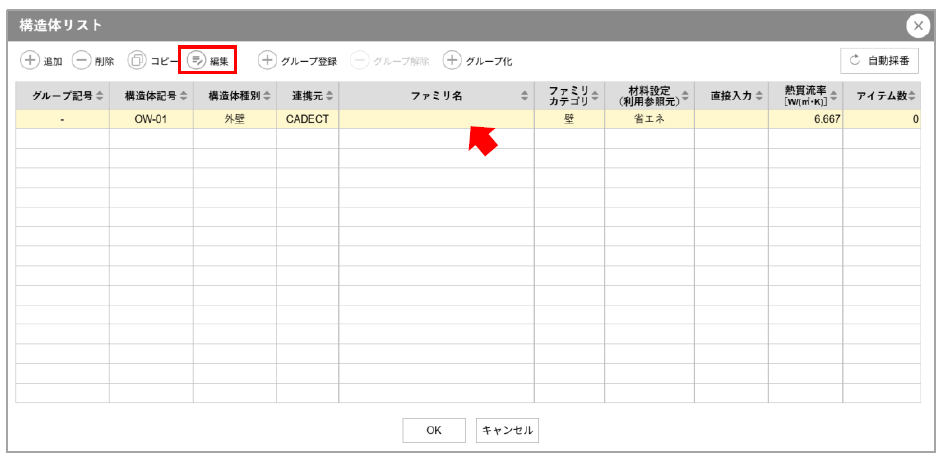
構造体情報から編集したい行を選択し、「編集」ボタンをクリックします。
構成材料の追加、削除を行い設定の編集をします。
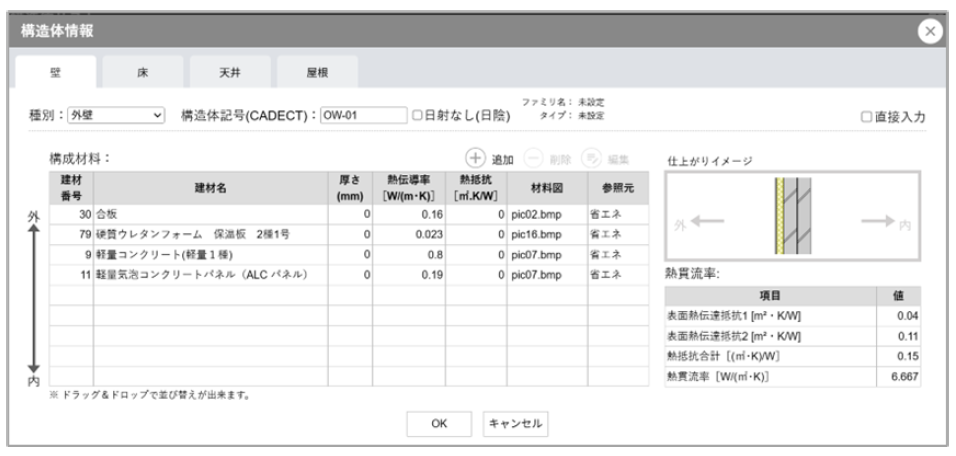
※ 構造体に紐づくアイテム数が 0 の場合は、構造体情報のカテゴリー(壁・床・天井・屋根)を変更することができます。
※ 材料は、ドラッグ&ドロップで順番の入れ替えを行うことができます。
構造体をグループ化する
設定された構造体(壁・床・天井・屋根)をグループ化します。
Revit から取り込んだ時など、構造体が大量になる場合、一つ一つ構成材料を設定する時間を短縮することができます。
グループ記号が存在する構造体は、STABRO や A-repo連携時にグループ記号で連携されます。
グループ登録
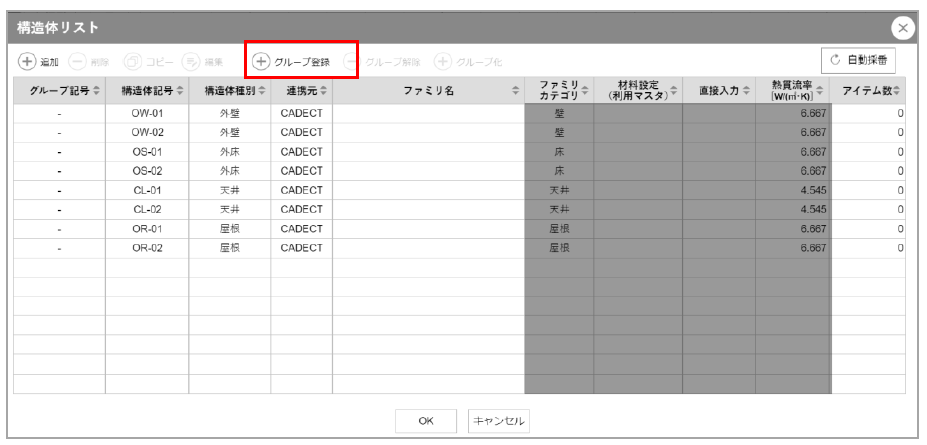
構造体リストの「グループ登録」ボタンをクリックして、構造体 グループ登録ダイアログを開きます。
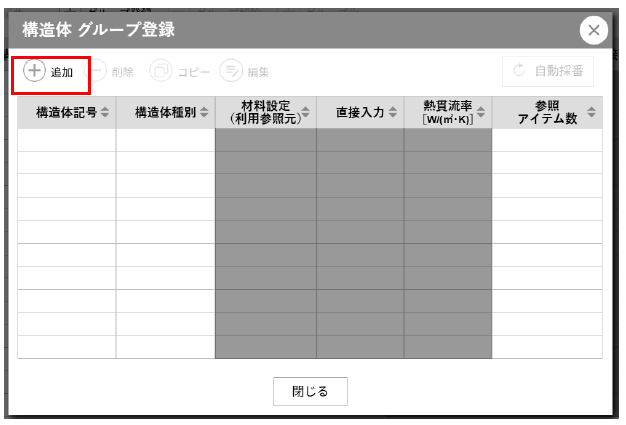
構造体 グループ登録ダイアログが開きますので、「追加」ボタンをクリックして、グループ登録を追加します。
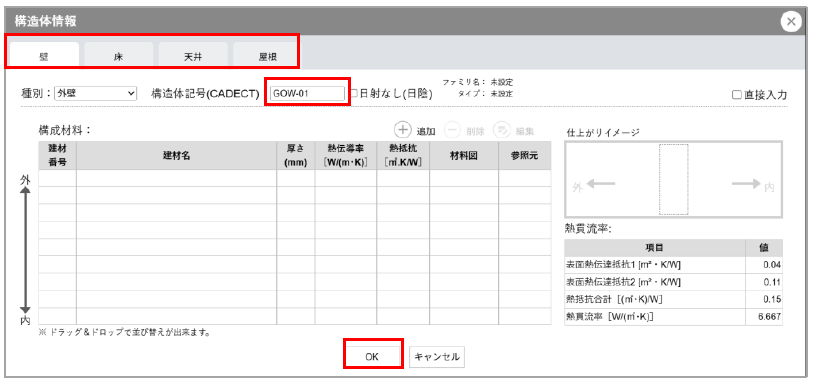
設定したい属性タブ(壁・床・天井・屋根)に切り替え、各種設定情報を入力し OK をクリックします。
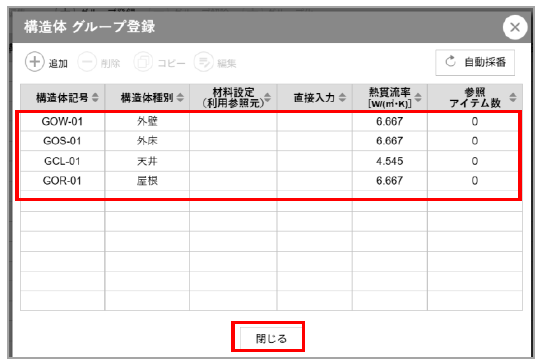
グループ記号が追加登録された状態です。デフォルトは、各構造体記号の頭に G が追加されます。
追加を確認したら、「閉じる」をクリックし閉じます。
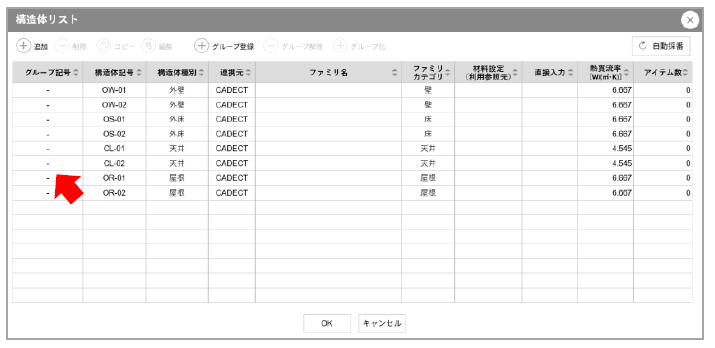
グループ記号のみ登録が終わった状態です。
構造体記号がグループ化されていないグループ記号の箇所は、「-」が表示されます。
グループ削除
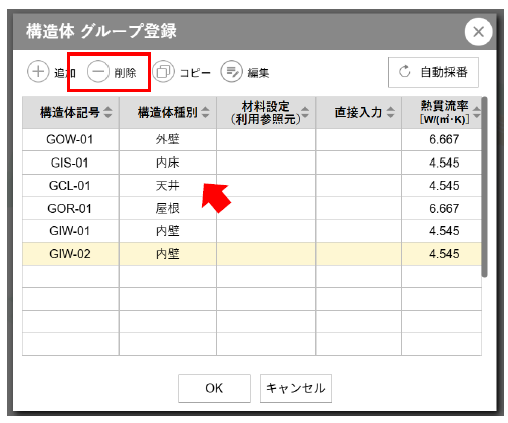
構造体 グループ登録ダイアログを開き、削除したい行を選択し、「削除」ボタンをクリックします。
また、複数行削除したい場合は、Ctrl キーや Shift キーを押しながら削除したい行を複数選択し、「削除」ボタンをクリックします。
(Ctrl キーをご使用いただくと 1 行ごとの選択が可能です。また、Shift キーをご使用いただくと範囲を指定して選択することができます)
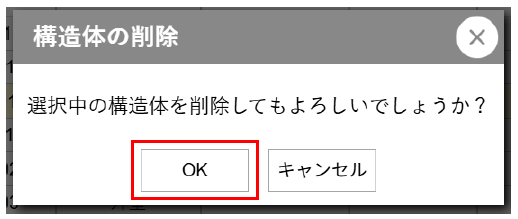
確認ダイアログが表示されますので、「OK」をクリックします。
グループコピー
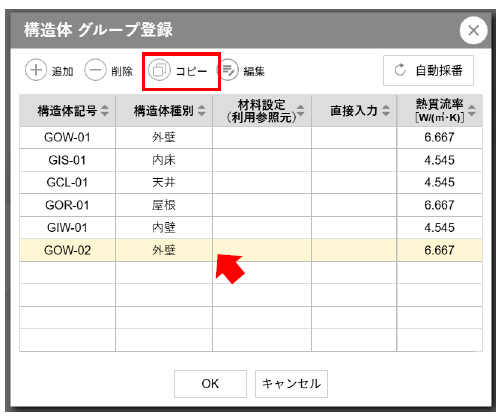
構造体 グループ登録ダイアログを開き、コピーしたい行を選択し、「コピー」ボタンをクリックします。
また、複数行コピーしたい場合は、Ctrl キーや Shift キーを押しながらコピーしたい行を複数選択し、「コピー」ボタンをクリックします。
(Ctrl キーをご使用いただくと 1 行ごとの選択が可能です。また、Shift キーをご使用いただくと範囲を指定して選択することができます)
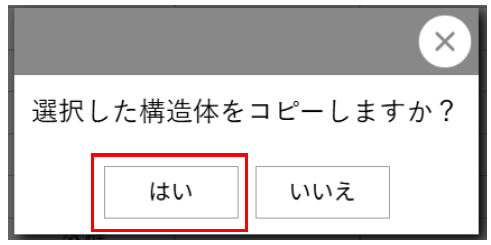
確認ダイアログが表示されますので、「はい」をクリックします。
グループ編集
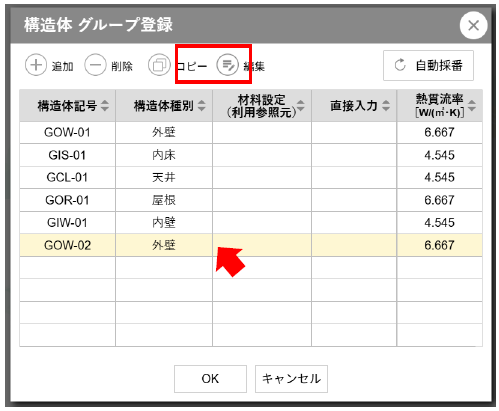
構造体 グループ登録ダイアログを開き、編集したい行を選択し、「編集」ボタンをクリックします。
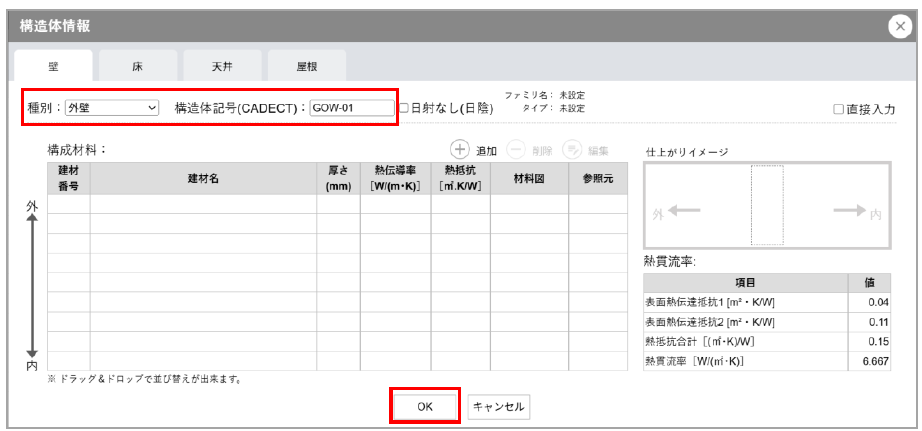
構造体情報の種別や構造体記号(CADECT)の名称の編集をします。
編集が終わったら、「OK」ボタンをクリックします。
グループ化
グループ化したい構造体記号を選択し、「グループ化」ボタンをクリックします。
複数行同時にグループ化したい場合は、Ctrl キーを押しながらグルーピングしたい行を複数選択し、「グループ化」ボタンをクリックします。
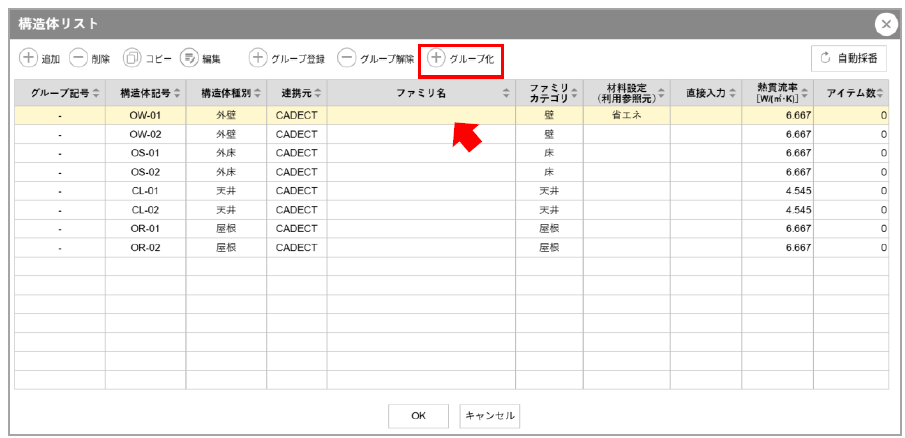
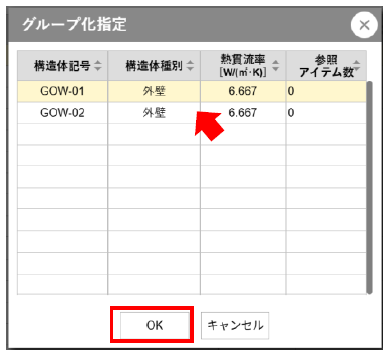
グループ化したい構造体記号を選択し、「OK」をクリックします。
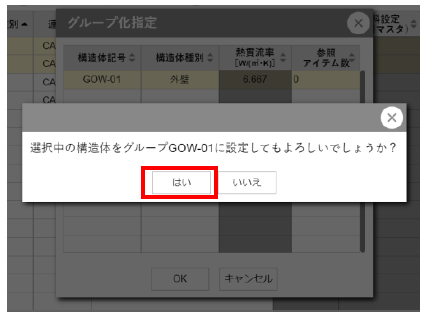
確認ダイアログが表示されますので、「はい」をクリックします。
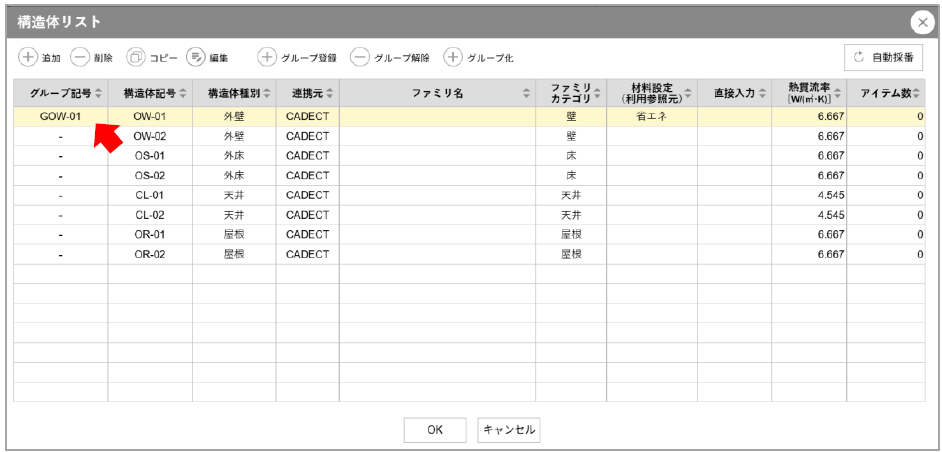
構造体記号に対し、グループ記号が追加されます。
グループ解除
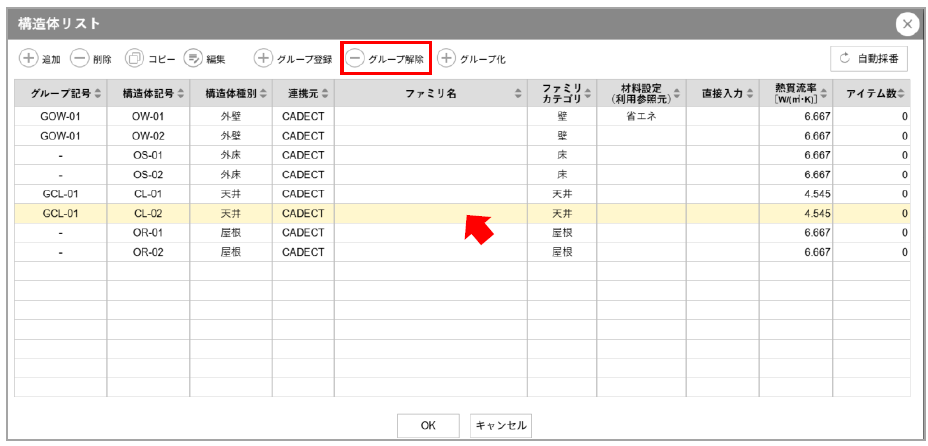
グループ化した状態を解除したい場合は、解除したい列を選択し、グループ解除ボタンをクリックします。
複数行同時に解除したい場合は、Ctrl キーや Shift キーを押しながら対象の行を複数選択し、「グループ解除」ボタンをクリックします。
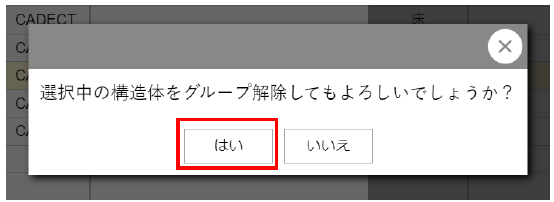
確認ダイアログが表示されますので、「はい」をクリックします。
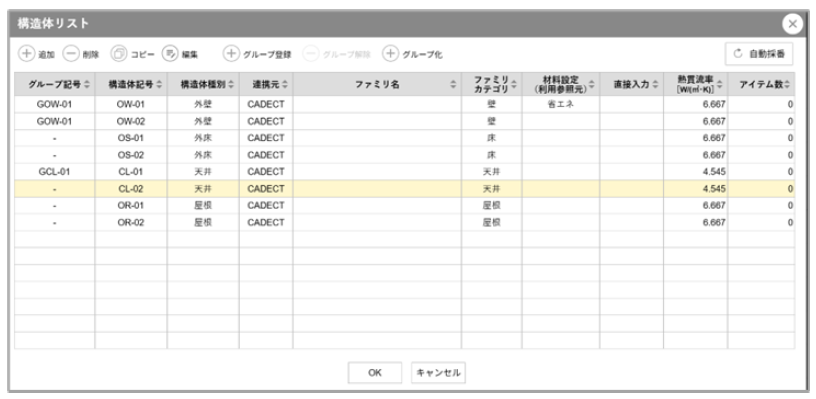
解除された状態です。
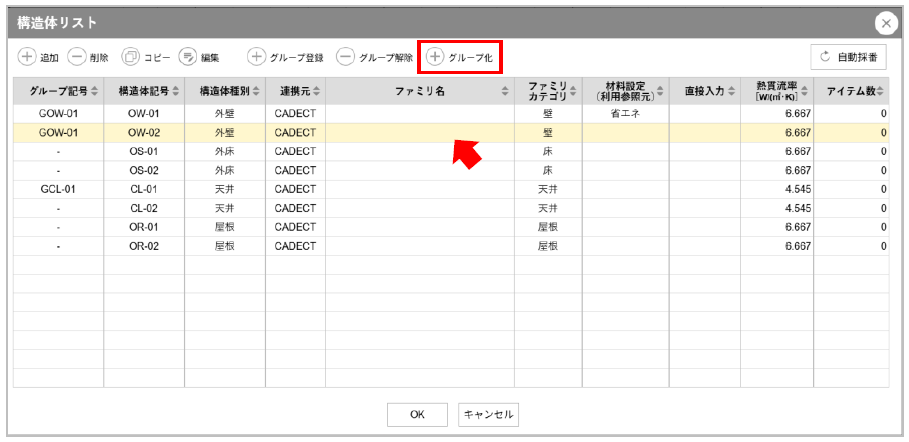
グループ化の変更
既にグループ化された構造体記号のグループを変更したい場合は、変更対象を選択した状態で「グループ化」ボタンをクリックします。
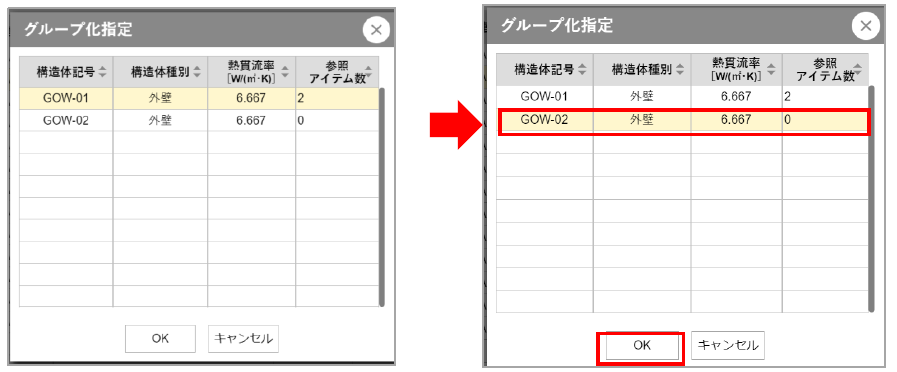
ダイアログを開いた際、登録済みのグループ記号が選択された状態になっておりますので、変更したいグループ記号を再選択し、「OK」ボタンをクリックします。
確認ダイアログが表示されますので、「はい」をクリックします。
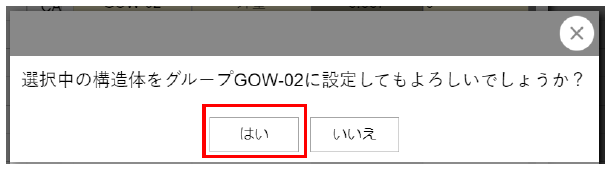
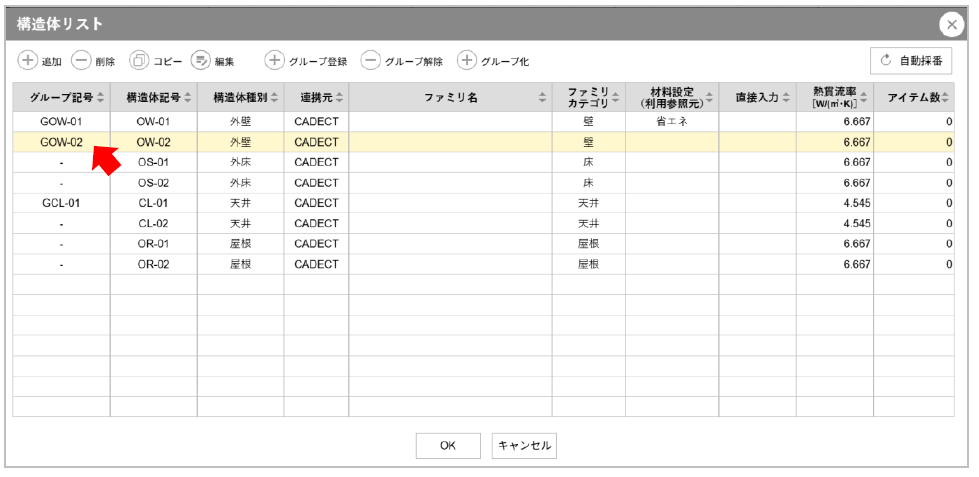
変更後のグループ記号が付番されます。
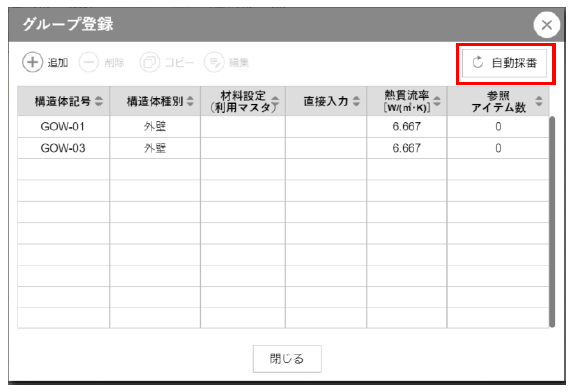
グループ登録時の構造体記号の自動採番について
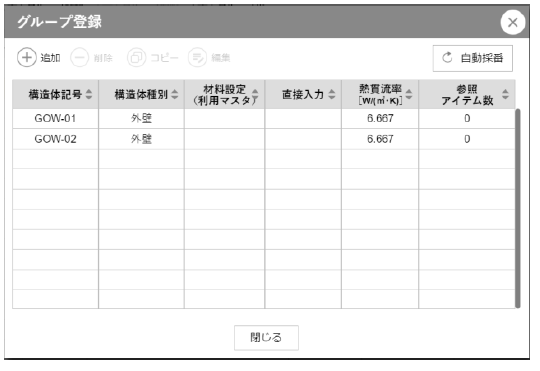
グループ登録時の構造体記号を複数登録した後、一部削除するなど名称の連番に欠番が発生した際、名称を連番に採番しなおす機能です。
グループ構造体記号を連番に採番しなおしたい場合は、「自動採番」ボタンをクリックします。
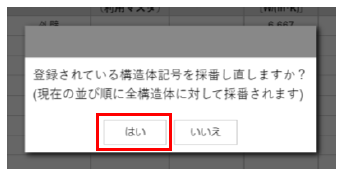
下記の確認ダイアログが表示されますので、「はい」をクリックします。
連番に採番しなおされた状態です。
構造体記号を自動採番する
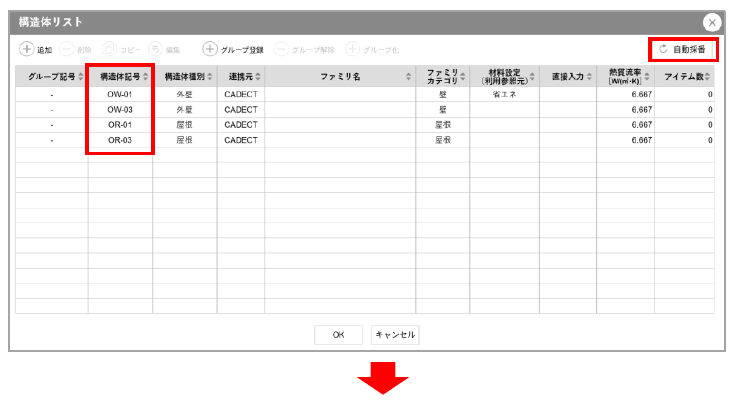
構造体リストの構造体記号を複数登録した後、一部削除するなど記号の連番に欠番が発生した際、記号を連番に採番しなおす機能です。
構造体記号を連番に採番しなおしたい場合は、「自動採番」ボタンをクリックします。
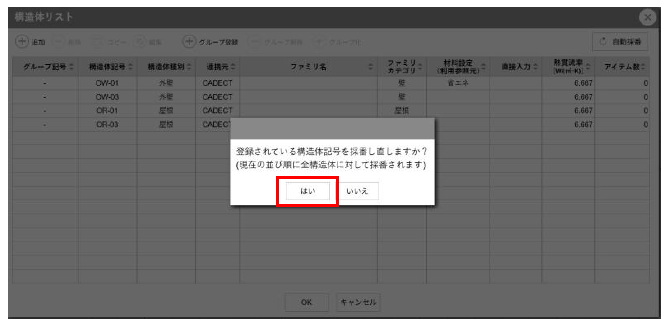
下記の確認ダイアログが表示されますので、「はい」をクリックします。
連番に採番しなおされた状態です。