|室部材‐諸元設定|
諸元設定をします。
空調モデルのみ設定可能です。
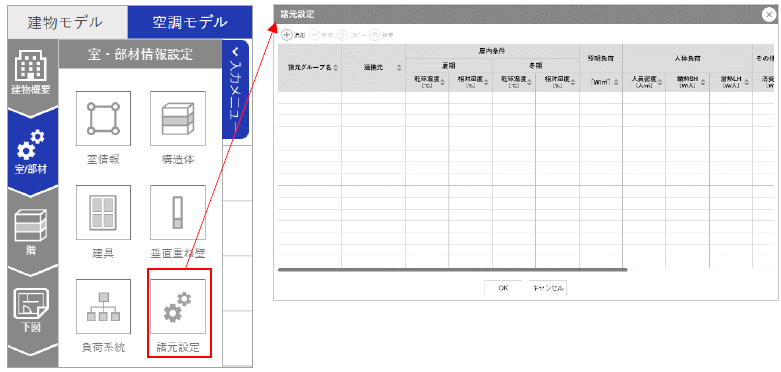
諸元設定を開く
カテゴリメニューより諸元設定をクリックし、諸元設定を開きます。
諸元設定を追加する
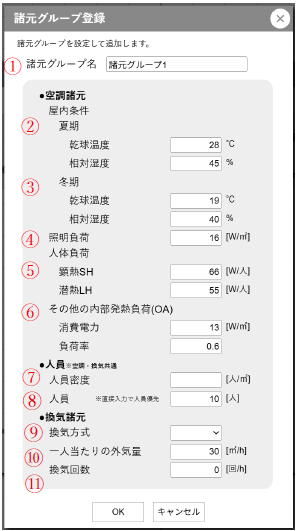
諸元設定ダイアログの「追加」ボタンをクリックし、諸元グループ登録ダイアログを開きます。
各種詳細情報を入力し、「OK」ボタンをクリックして諸元グループを追加します。
【詳細情報】
| ① | 諸元グループ名 | 諸元設定のグループ名をユニークになるよう入力してください。 空調モデルでは、諸元グループを追加する際、諸元グループ名は、「諸元グループ1」「諸元グループ2」「諸元グループ3」…と、諸元グループ+1の連番にて初期名称を自動表示します。 諸元グループ名は変更も可能です。 |
| ② | 屋内条件 乾球温度 (夏季・冬季) | 夏季、冬季での空気の温度を入力してください。 |
| ③ | 屋内条件 相対湿度 (夏季・冬季) | 空気中に含まれる水蒸気の割合を入力してください。 |
| ④ | 照明負荷 | 1m²当たりの消費エネルギーを入力してください。 |
| ⑤ | 人体負荷(人員密度・顕熱SH・潜熱LH) | 人の発熱負荷を密度、顕熱量、潜熱量をそれぞれ入力してください。 |
| ⑥ | その他の内部発熱負荷(OA)(消費電力・負荷率) | その他の内部発熱負荷に当たる消費電力と負荷率を入力してください。 |
| ⑦ | 人員密度 | 1m²当たりの人員密度を入力します。 |
| ⑧ | 人員 | 1m²当たりの人員を入力します。 |
| ⑨ | 換気方式 | 換気方式を「第1種、第2種、第3種、方式なし」の中から選択してください。 |
| ⑩ | 一人あたりの外気量 | 一人あたりの外気量を入力します。 |
| ⑪ | 換気回数 | 1時間当たりの換気回数を入力します。 |
諸元設定を削除する
諸元設定ダイアログの削除したい行を選択し、「削除」ボタンをクリックします。
また、複数行削除したい場合は、Ctrlキーを押しながら複数行選択し、「削除」ボタンをクリックします。
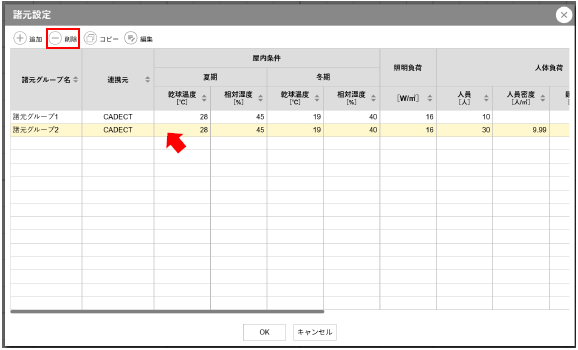
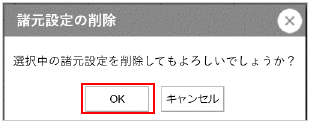
「削除」ボタンをクリックし、諸元設定の削除ダイアログを開きます。
「OK」ボタンをクリックして、諸元設定を削除します。
諸元設定をコピーする
諸元設定ダイアログのコピーしたい行を選択し、「コピー」ボタンをクリックします。
また、複数行コピーしたい場合は、Ctrlキーを押しながら複数行選択し、「コピー」ボタンをクリックします。
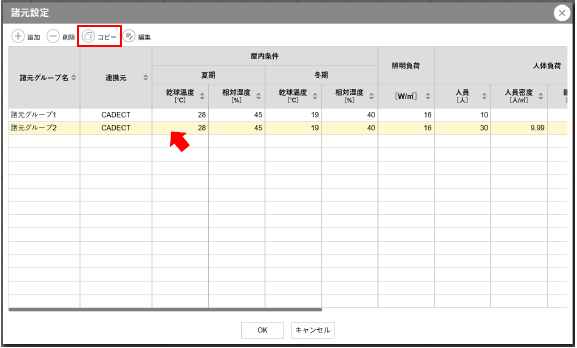
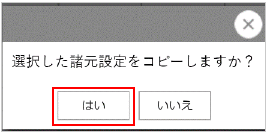
「コピー」ボタンをクリックし、ダイアログを開きます。
「はい」ボタンをクリックし、行をコピーします。
諸元設定を編集する
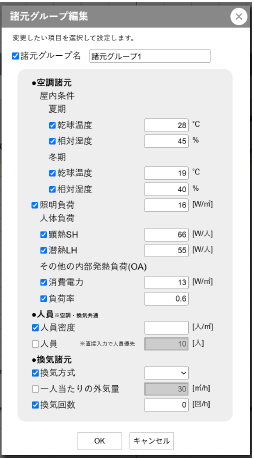
諸元設定ダイアログの編集したい行を選択し、「編集」ボタンをクリックします。
また、複数行編集したい場合は、Ctrlキーを押しながら複数行選択し、「編集」ボタンをクリックします。
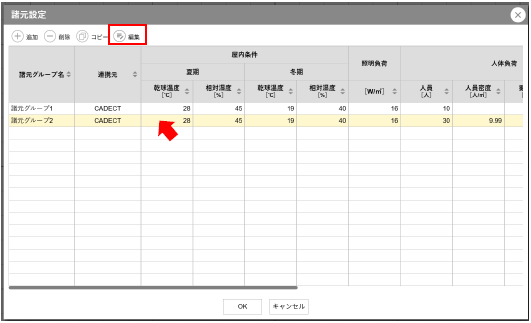
「編集」ボタンをクリックし、諸元グループ編集ダイアログを開きます。
変更したい諸元グループ名、または各種項目のチェックボックスへチェックを入れて編集し、「OK」ボタンをクリックすると、変更内容が適用されます。