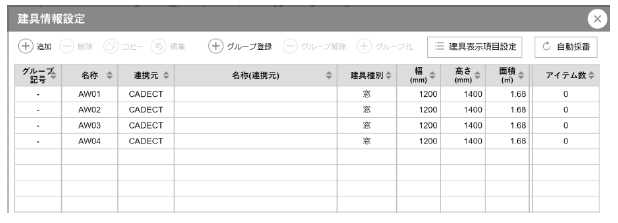
|室部材‐建具|
建具設定を行い、建具メニューに表示される建具リストを作成します。
モデル(建物モデル、空調モデル、省エネモデル)によって設定可能項目が変わります。
建具設定を開く
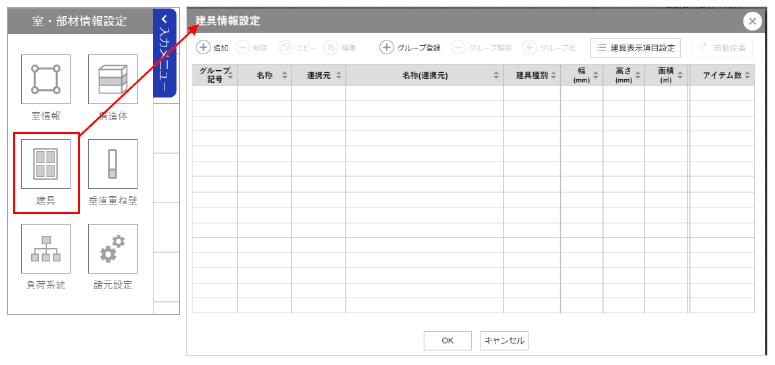
カテゴリメニューよりをクリックし、室・部材情報設定を開きます。
「建具」ボタンをクリックし建具情報設定ダイアログを開きます。
建具設定を追加する
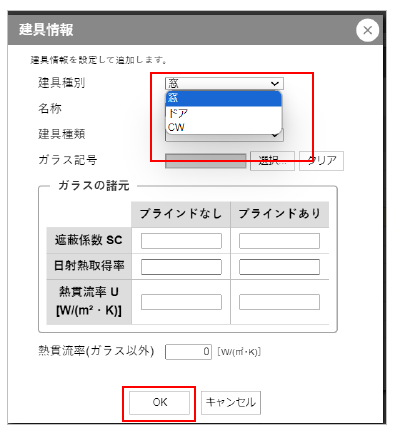
建具情報設定ダイアログの「追加」ボタンをクリックし、建具情報ダイアログを開きます。
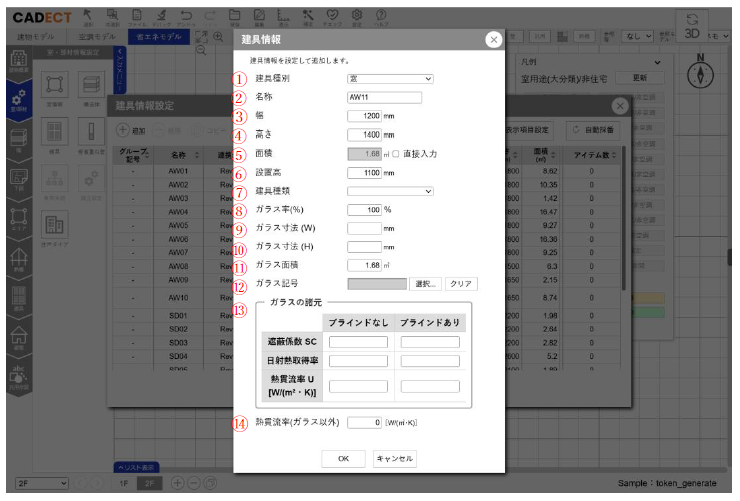
各種情報を選択して、「OK」ボタンをクリックします。
【設定情報】
| ① | 建具種別 | 建具の種類。 建具の種類を選択します。 |
| ② | 名称 | 建具の名称。 建具につけたい名称を入力します。 |
| ③ | 幅 | 建具の幅。 建具の幅の大きさを数値入力します。(最小は100mm) |
| ④ | 高さ | 建具の高さ。 建具の高さを数値入力します。 |
| ⑤ | 面積 | 建具の面積。 直接入力にチェックを入れると、面積を数値で直接入力できます。 デフォルトは自動求積です。 また、自動求積との差分が0~10%の範囲を超えた場合、リスト表示の対象が赤く表示されます。 |
| ⑥ | 設置高 | 建具の設置高。 建具の設置の高さを数値入力します。 |
| ⑦ | 建具種類 | 建具の材質の種類。 建具の種類を選択します。 |
| ⑧ | ガラス率(%) | 建具のガラス率。 建具のガラス率を%入力します。 |
| ⑨ | ガラス寸法(W) | ガラスの幅。 ガラスの幅を数値入力します。 |
| ⑩ | ガラス寸法(H) | ガラスの高さ。 ガラスの高さを数値入力します。 |
| ⑪ | ガラス面積 | ガラスの面積。 ガラスの幅×ガラスの高さの計算値を表示します。 また直接入力も可能です。 その場合は、ガラス寸法(W)及びガラス寸法(H)の値は削除され、0で表示します。 |
| ⑫ | ガラス記号 | ガラスの記号。「選択」ボタンをクリックして、ガラス記号を選択します。 また、「クリア」ボタンをクリックすると、設定したガラス記号を削除できます。空調モデル、省エネモデルのみ入力可能です。(下記、「ガラス記号」に詳細を記載) |
| ⑬ | ガラスの諸元 | ⑫のガラス記号を選択すると、遮断係数SC、日射熱取得率、熱還流率Uのブラインドがない場合とブラインドがある場合の各値を表示します。 また、各値を直接入力し変更した場合はガラス記号がクリアされます。 空調モデル、省エネモデルのみ入力可能です。 |
| ⑭ | 熱貫流率(ガラス以外) | 建具のガラス率を設定した部分以外の熱貫流率。 熱貫流率を数値入力します。 空調モデル、省エネモデルのみ入力可能です。 |
ガラス記号
ガラス記号の「選択」ボタンをクリックし、ガラス記号選択ダイアログを開きます。
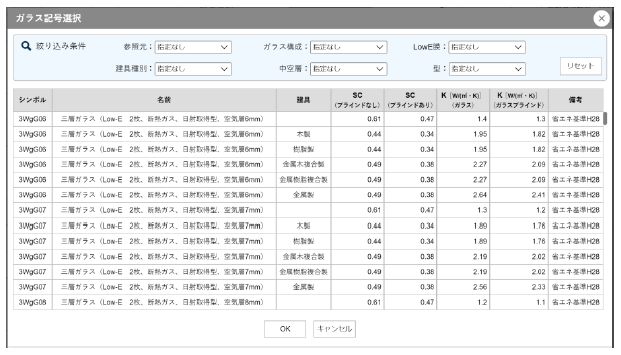
必要に応じて画面上部の絞込み条件検索を使用します。
ガラス記号テーブルの行を選択して、「OK」ボタンをクリックします。
建具設定を削除する
建具情報から削除したい建具の行を選択し、「削除」ボタンをクリックします。
また、複数行削除したい場合は、CtrlキーやShiftキーを押しながら削除したい行を複数選択し、「削除」ボタンをクリックします。
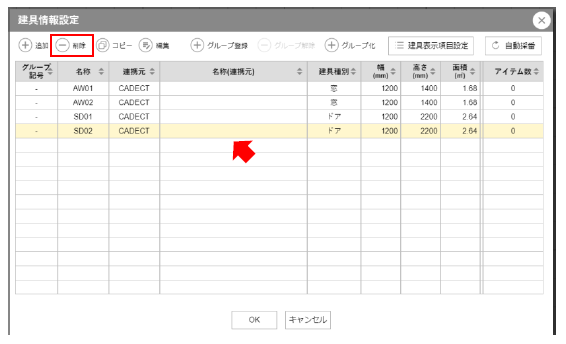
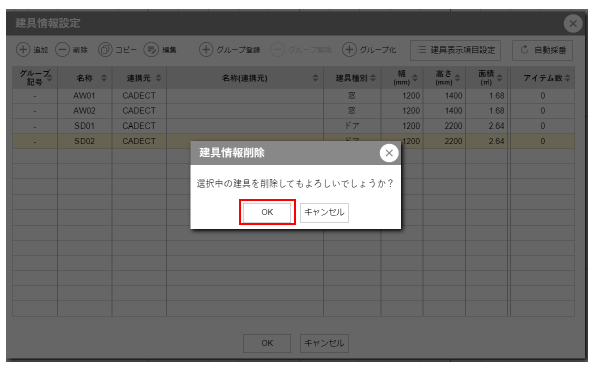
「削除」ボタンをクリックすると、建具情報削除ダイアログが表示されます。
「OK」ボタンをクリックし、削除します。
建具をコピーする
建具情報からコピーしたい建具の行を選択し、「コピー」ボタンをクリックします。
また、複数行コピーしたい場合は、Ctrlキーを押しながらコピーしたい行を複数選択し、「コピー」ボタンをクリックします。
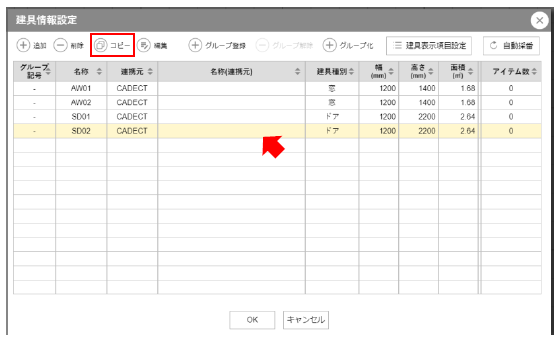
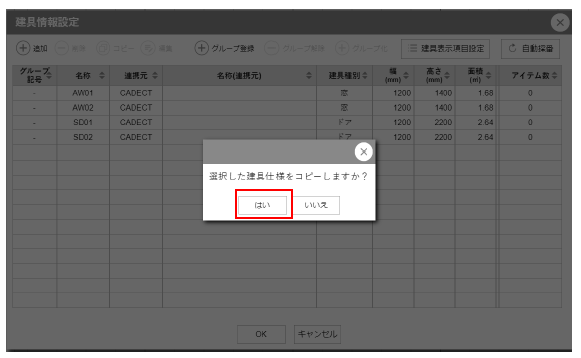
「はい」ボタンをクリックすると、テンプレートがコピーされ、建具情報設定リストの最後の行に追加されます。
建具設定を編集する
建具情報から編集したい建具の行を選択し、「編集」ボタンをクリックします。
また、複数行編集したい場合は、CtrlキーやShiftキーを押しながら編集したい行を複数選択し、「編集」ボタンをクリックします。
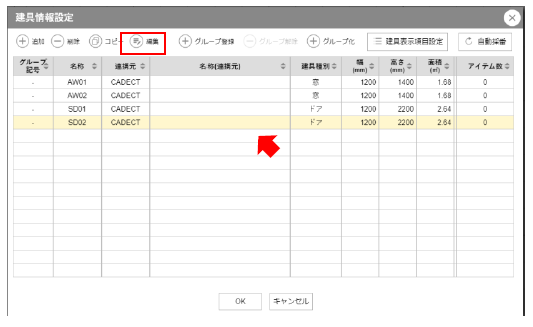
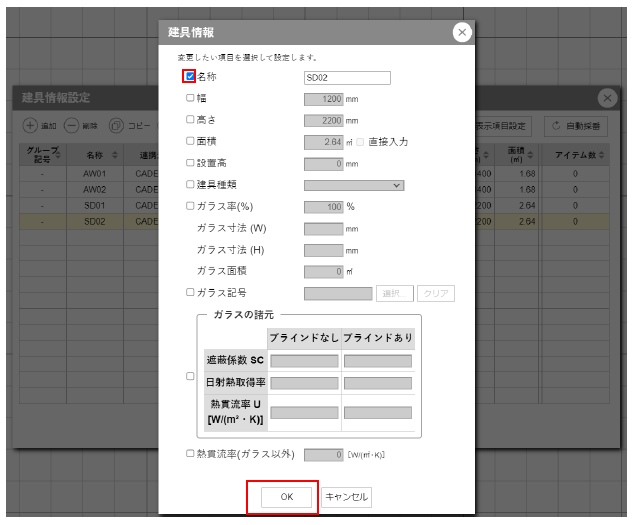
「編集」ボタンをクリックすると、建具情報ダイアログが表示されます。
変更したい項目にチェックを入れ、再設定し、「OK」ボタンをクリックします。
建具をグループ化する
設定された建具(窓・ドア・CW)をグループ化します。
Revitから取り込んだ時など、建具が大量になる場合、一つ一つ建具種類、ガラス記号、ガラス性能値を設定する時間を短縮することができます。
なお、幅や高さなど寸法情報は対象外です。
グループ記号が存在する建具は、STABROやA-repo連携時にグループ記号で連携されます。
グループ登録
建具情報設定の「グループ登録」ボタンをクリックして、グループ登録ダイアログを開きます。
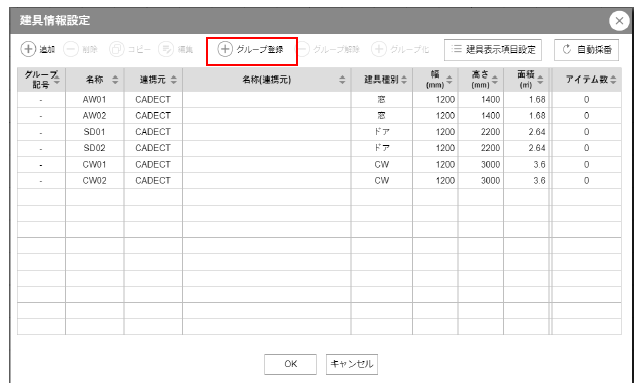
グループ登録ダイアログが開きますので、「追加」ボタンをクリックして、グループ登録を追加します。
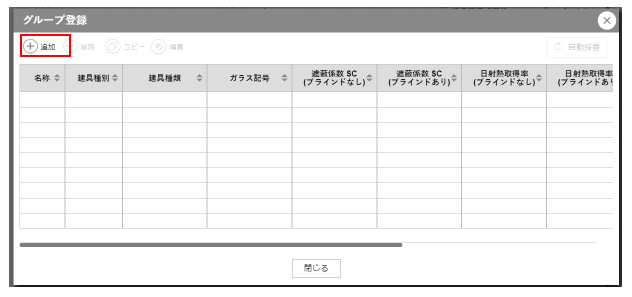
設定したい建具種別(窓・ドア・CW)を選択入力し、OKをクリックします。
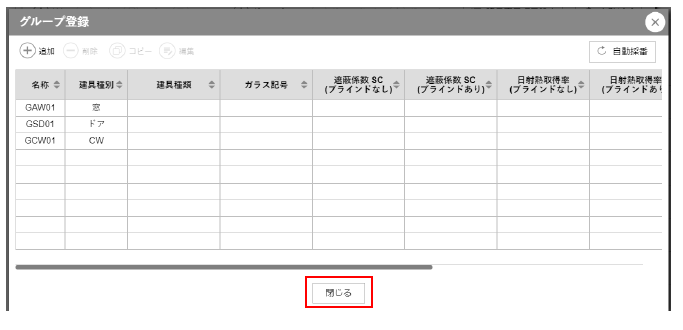
グループ記号が追加された状態です。
デフォルトは、各記号の頭にGが追加されます。
追加を確認したら、「閉じる」をクリックし閉じます。
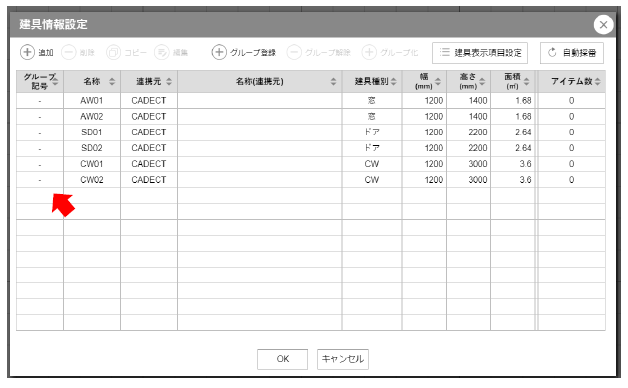
グループ記号のみ登録が終わった状態です。
グループ化されていないグループ記号の箇所は、「-」が表示されます。
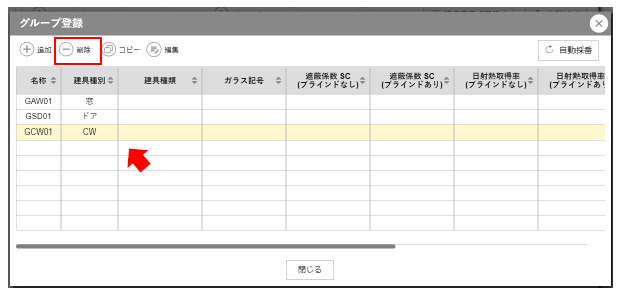
グループ削除
建具 グループ登録ダイアログを開き、削除したい行を選択し、「削除」ボタンをクリックします。
また、複数行削除したい場合は、CtrlキーやShiftキーを押しながら削除したい行を複数選択し、「削除」ボタンをクリックします。
(Ctrlキーをご使用いただくと1行ごとの選択が可能です。
また、Shiftキーをご使用いただくと範囲を指定して選択することができます)
参照アイテムがある場合は、削除できません。
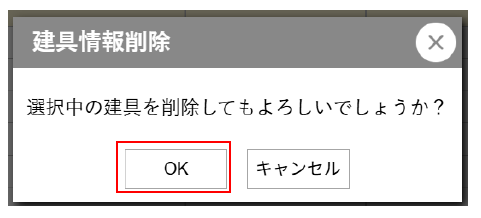
確認ダイアログが表示されますので、「OK」をクリックします。
グループコピー
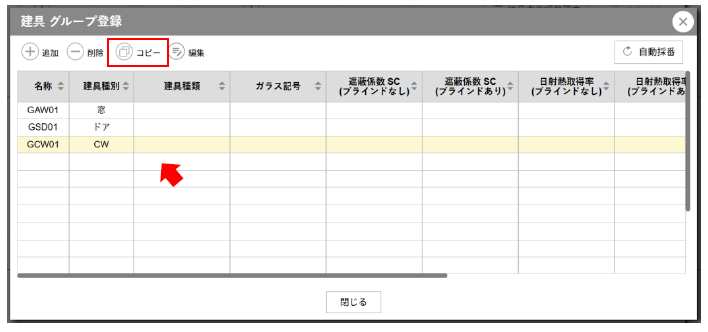
建具グループ登録ダイアログを開き、コピーしたい行を選択し、「コピー」ボタンをクリックします。
また、複数行コピーしたい場合は、CtrlキーやShiftキーを押しながらコピーしたい行を複数選択し、「コピー」ボタンをクリックします。
(Ctrlキーをご使用いただくと1行ごとの選択が可能です。また、Shiftキーをご使用いただくと範囲を指定して選択することができます)
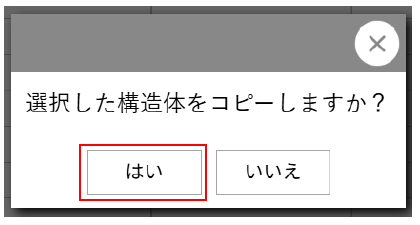
確認ダイアログが表示されますので、「はい」をクリックします。
グループ編集
建具 グループ登録ダイアログを開き、編集したい行を選択し、「編集」ボタンをクリックします。
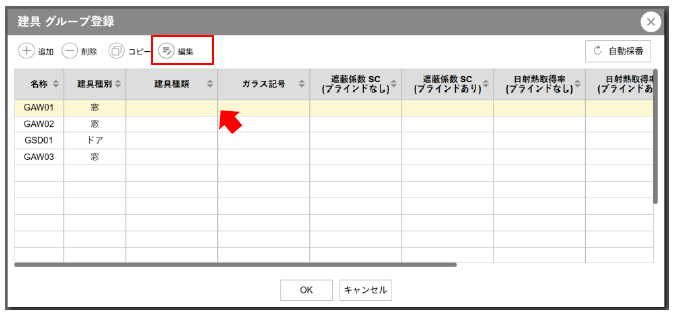
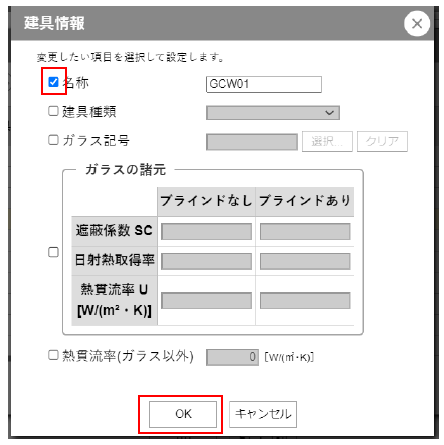
建具の名称や建具種類など変更したい項目を選択し編集をします。
編集が終わったら、「OK」ボタンをクリックします。
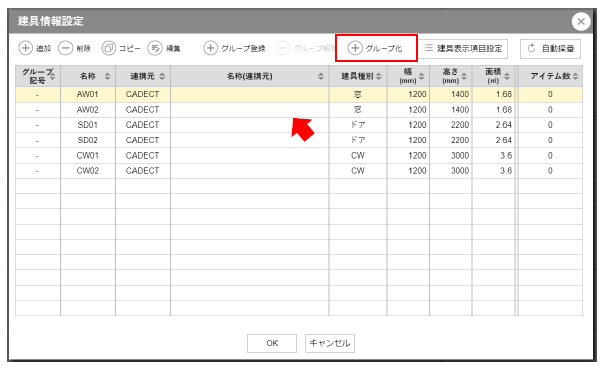
グループ化
グループ化したい建具を選択し、「グループ化」ボタンをクリックします。
複数行同時にグループ化したい場合は、CtrlキーやShiftキーを押しながらグルーピングしたい行を複数選択し、「グループ化」ボタンをクリックします。
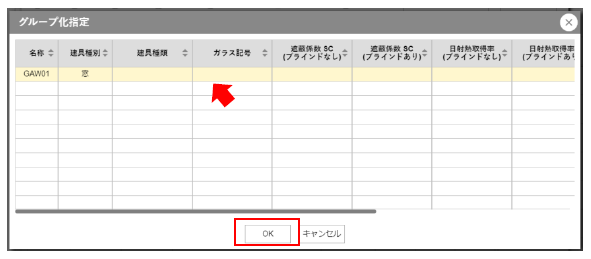
グループ化したい構造体記号を選択し、「OK」をクリックします。
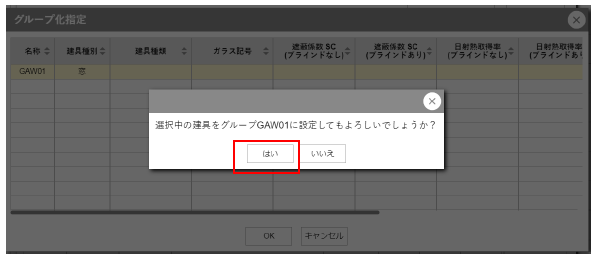
確認ダイアログを表示しますので、設定したい場合は、「はい」をクリックします。
建具に対し、グループ記号が追加されます。
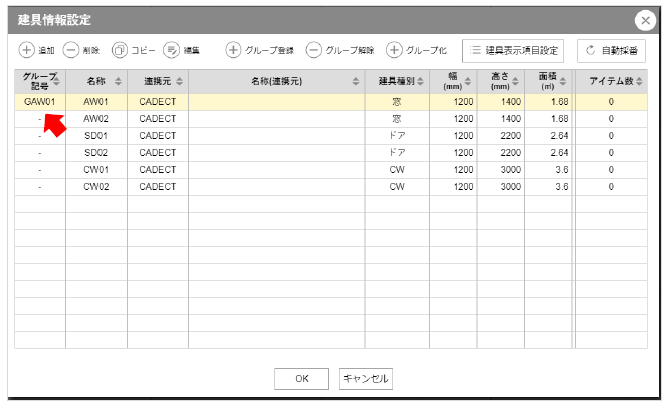
グループ解除
グループ化した状態を解除したい場合は、解除したい列を選択し、グループ解除ボタンをクリックします。
複数行同時に解除したい場合は、CtrlキーやShiftキーを押しながら対象の行を複数選択し、「グループ解除」ボタンをクリックします。
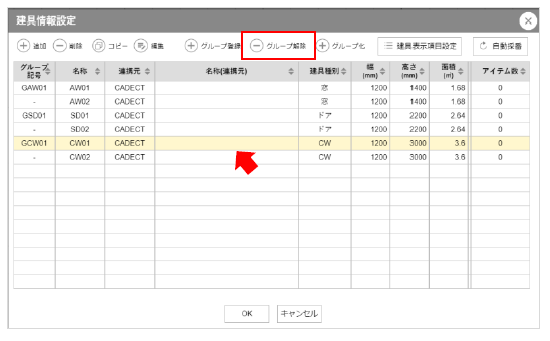
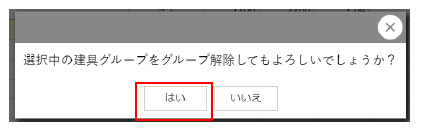
確認ダイアログが表示されますので、「はい」をクリックします。
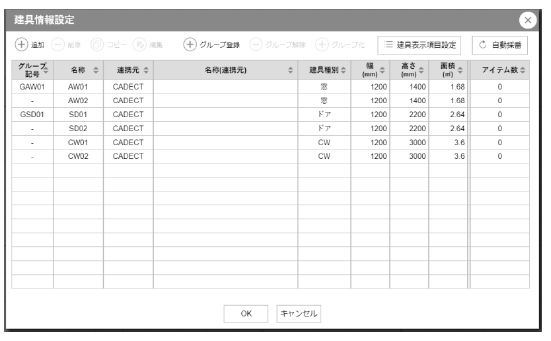
解除された状態です。
グループ化の変更
既にグループ化されたグループ記号を変更したい場合は、変更対象を選択した状態で「グループ化」ボタンをクリックします。
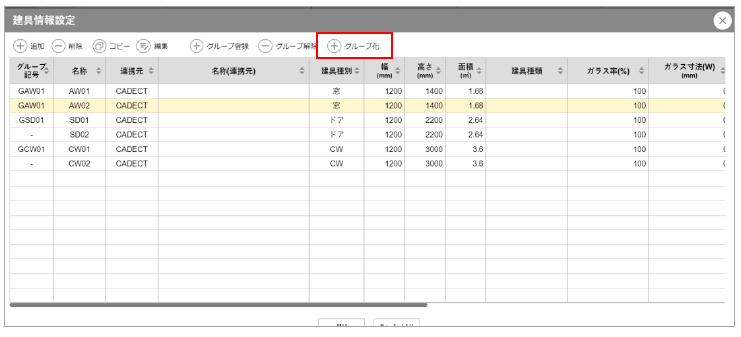
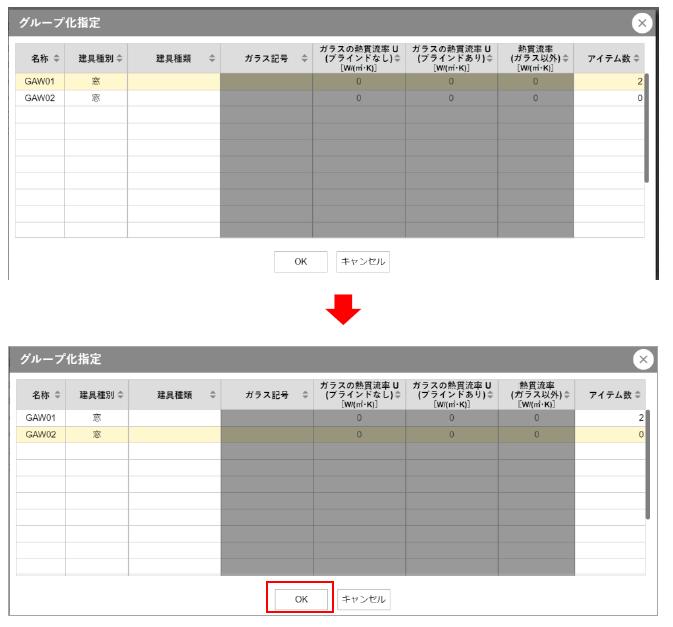
ダイアログを開いた際、登録済みのグループ記号が選択された状態になっておりますので、変更したいグループ記号を再選択し、「OK」ボタンをクリックします。
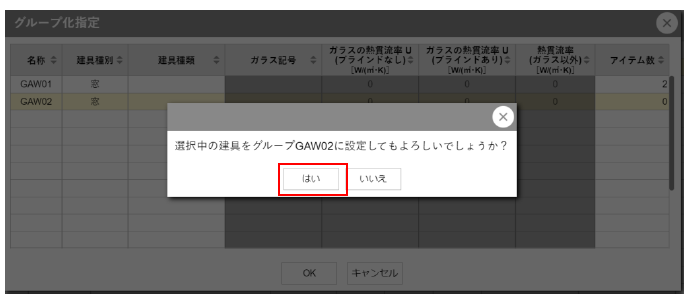
確認ダイアログが表示されますので、「はい」をクリックします。
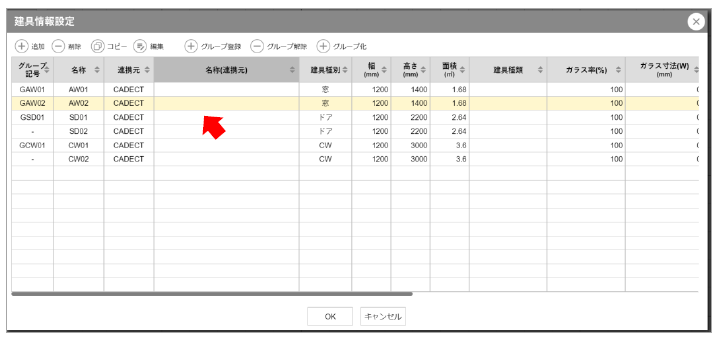
変更後のグループ記号が付番されます。
グループ登録時の建具名称の自動採番について
グループ登録時の建具名称を複数登録した後、一部削除するなど名称の連番に欠番が発生した際、名称を連番に採番しなおす機能です。
グループ建具名称を連番に採番しなおしたい場合は、「自動採番」ボタンをクリックします。
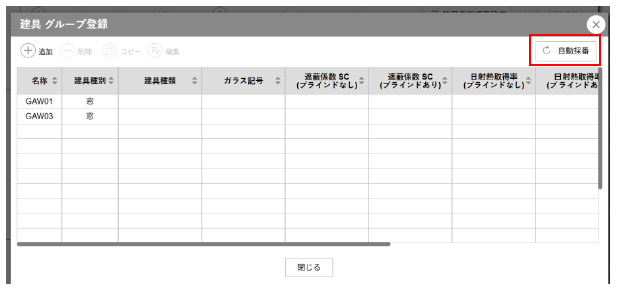
下記の確認ダイアログが表示されますので、「はい」をクリックします。
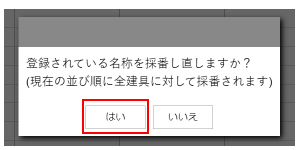
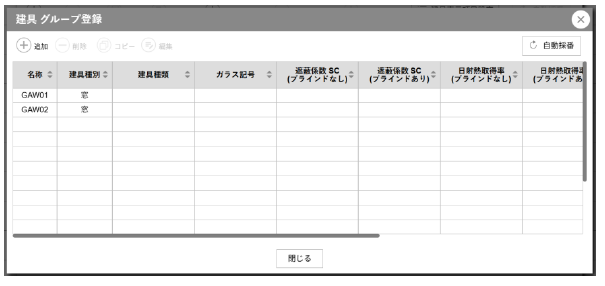
連番に採番しなおされた状態です。
建具名称を自動採番する
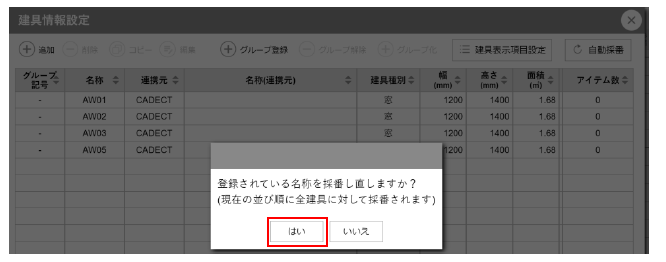
建具情報設定リストの建具名称を複数登録した後、一部削除するなど名称の連番に欠番が発生した際、名称を連番に採番しなおす機能です。
建具名称を連番に採番しなおしたい場合は、「自動採番」ボタンをクリックします。
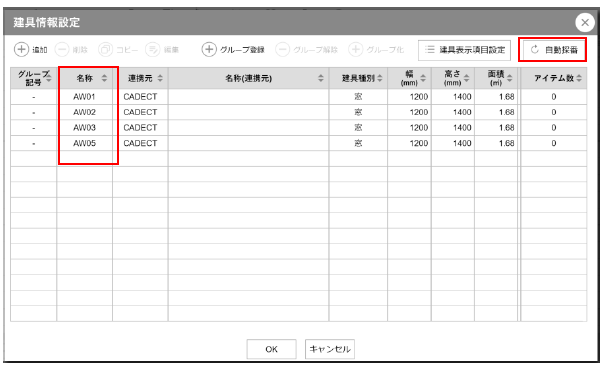
下記の確認ダイアログが表示されますので、「はい」をクリックします。
連番に採番しなおされた状態です。