
|システムの使い方(全体)|
カテゴリメニュー(左メニュー)
入力メニューの切り替えボタン。
カテゴリを選択すると、選択したカテゴリに応じたメニューが開閉して表示されます。
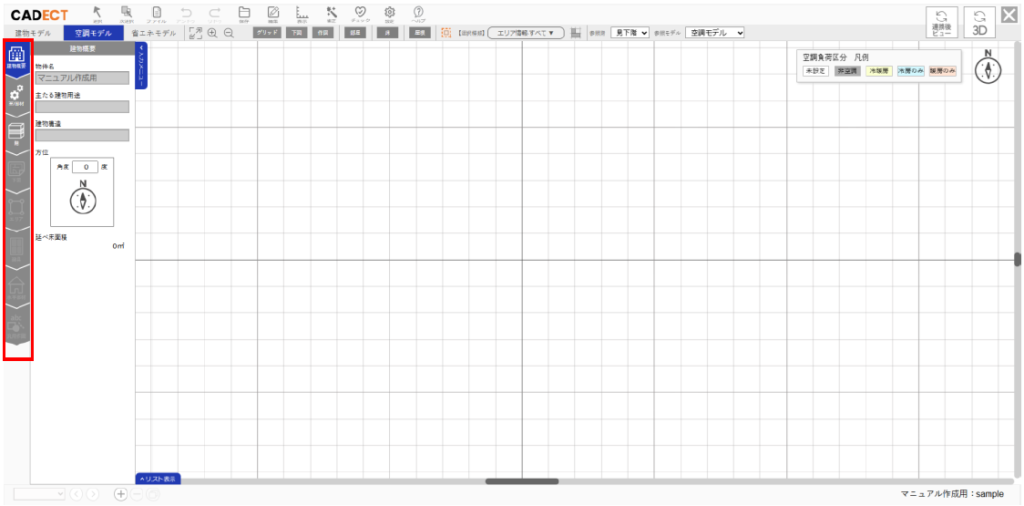
建物種類
建物情報の表示と編集を行う画面。
室/部材 (室・部材情報設定)
部屋の用途や壁・床・天井・屋根の構造体、建具等の情報を設定する画面。
室情報、構造体、建具の設定を含みます。
階
物件の階数を設定するための画面。
下図
下絵画像もしくは、下絵CAD図面(CAD図面を画像化)を読み込む機能。
エリア
エリアを指定するための画面。
建具
建具を指定するため画面。カーテンウォール、窓、ドアの設定を含みます。
水平部材
屋根および床を指定するための画面。
汎用作図
図面のガイド図を作図するための機能。
ヘッダーメニュー
エリア編集に関わる全体的な処理や設定に関係します。

【ヘッダーメニュー一覧】
| ① | 選択 | 編集領域を選択します。 入力メニューが出ている場合は閉じます。 |
| ② | 次選択 | クリックした座標に他の要素(エリア、壁、建具等)が重なって配置されている場合に、同じ座標にある次の要素を選択します。 |
| ③ | ファイル | 外部ファイルの入出力に関する機能です。 詳細情報については、『ファイル』をご参照ください。 |
| ④ | アンドゥ | 手順の一つ前に戻ります。 |
| ⑤ | リドゥ | 手順の次に進みます。 アンドゥを使用時に使います。 |
| ⑥ | 保存 | 編集中の建物データの保存に関する機能です。 |
| ⑦ | 編集 | エリア情報の編集に関する機能です。 【編集情報】 ・アンドゥ…手順の一つ前に戻ります。 ・リドゥ…手順の次に進みます。アンドゥ使用時に使います。 |
| ⑧ | 表示 | 編集領域内の各種情報について、表示/非表示を切り替えます。 選択種類でエリア情報表示/水平外皮表示のいずれを選択しているかによって表示内容が切り替わります。 「全て選択」、「全て解除」ボタンをクリックすると、表示/非表示を一括操作できます。 |
| ⑨ | 補正 | RRevitデータを取り込んだ際の図面補正や補正補助として使用します。 壁種別(外壁⇒内壁など)を一括で変更するコマンドも含みます。 |
| ⑩ | チェック | データ連携に必要なエリア形状などの作図入力に関するチェックを行い、検出されたエラーを表示する機能です。 詳細は、『チェック機能』をご参照ください。 |
| ⑪ | 設定 | 表示カスタマイズ、パフォーマンス分析、文字サイズ、壁色を設定します。 各種設定情報を入力し、「OK」ボタンをクリックします。 |
| ⑫ | ヘルプ | CADECTのバージョン番号、ショートカットキー一覧、オンラインマニュアル、プランデータの送信(サポート専用)に関する記載があります。 |
表示
表示メニューは、カテゴリメニューおよびサブ・ヘッダーメニューで選択中の項目によって表示が切り替わります。
基本の表示メニュー
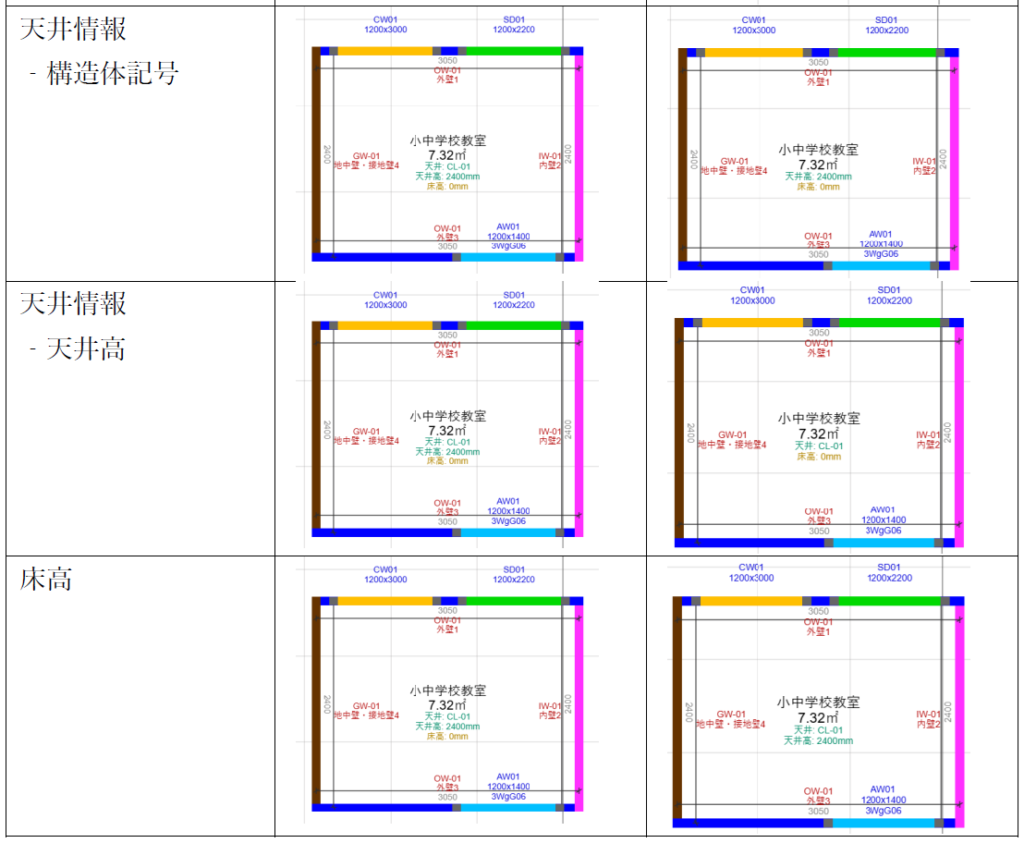
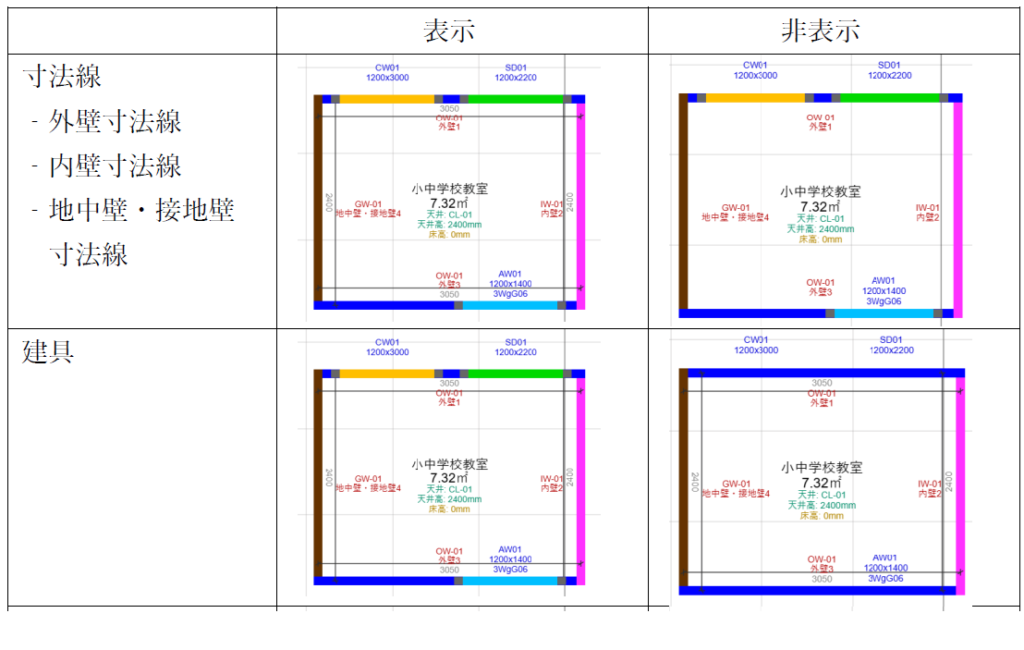
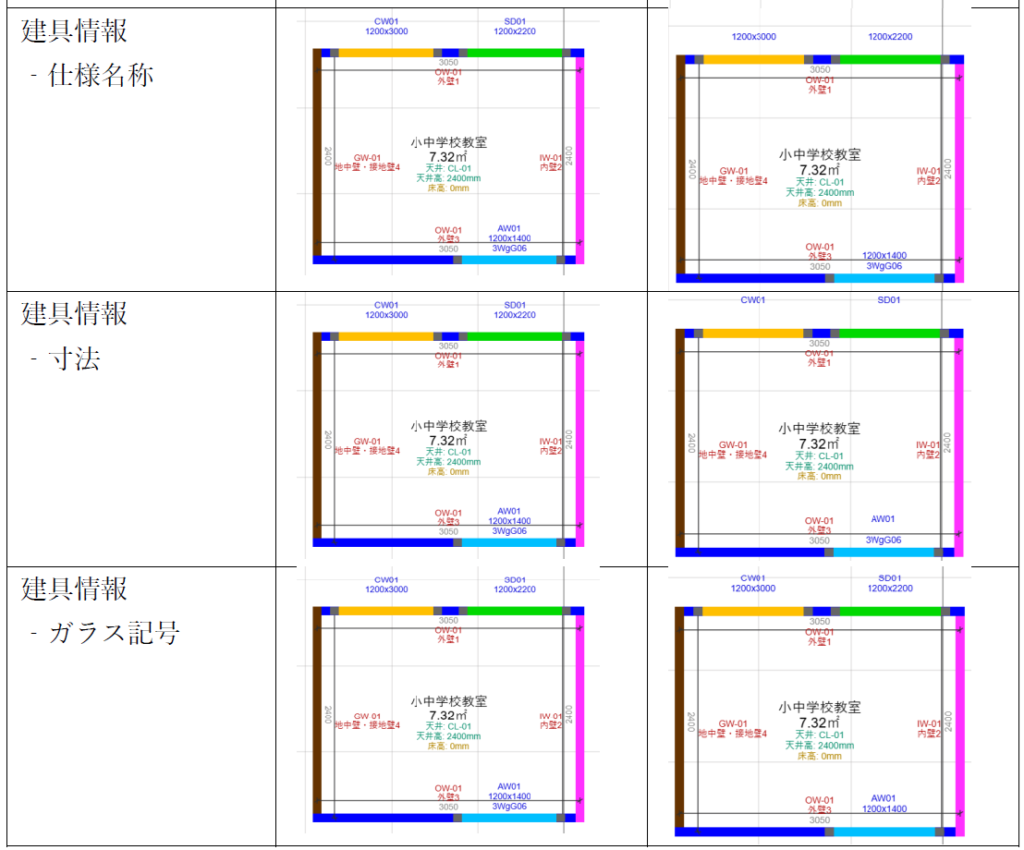
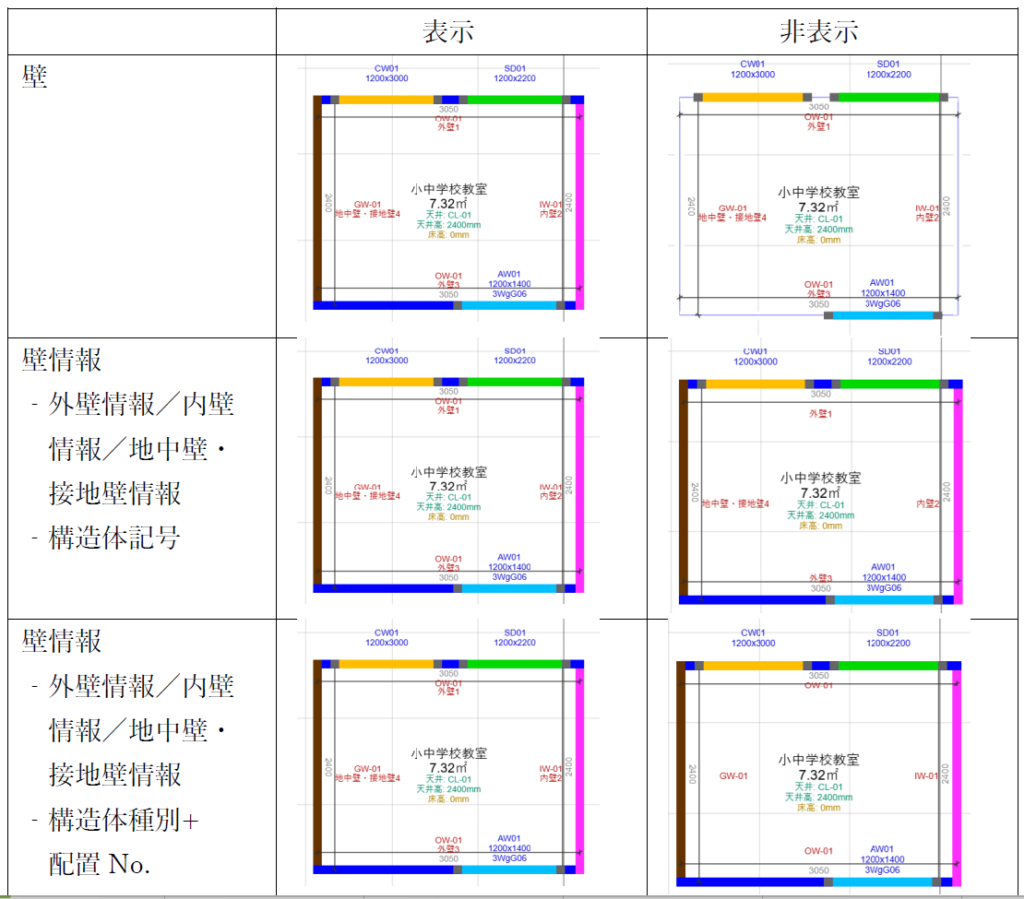
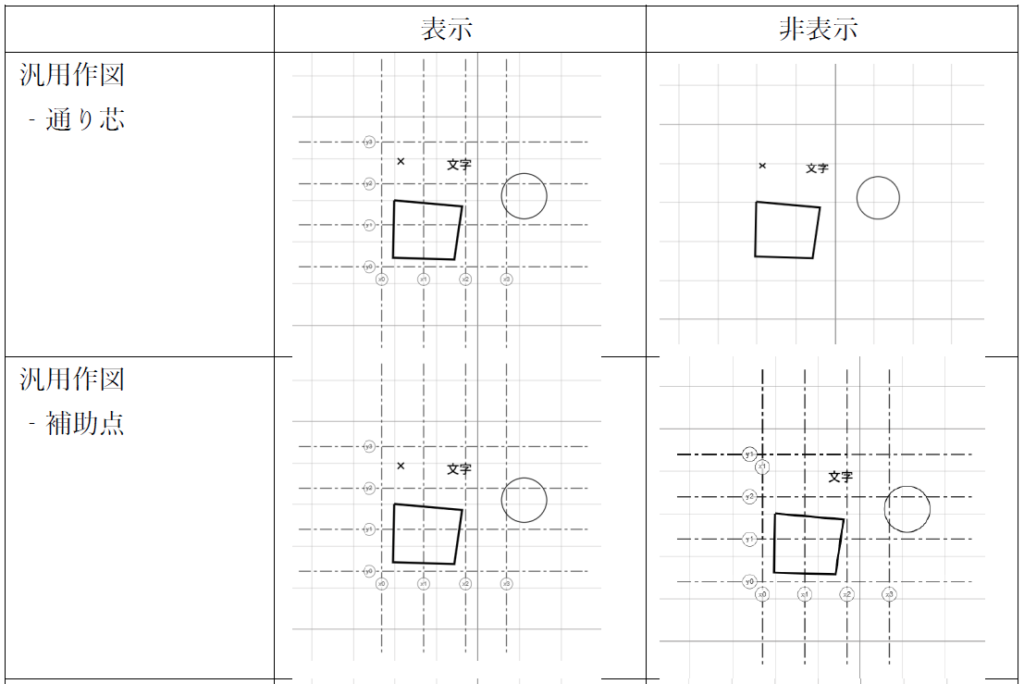
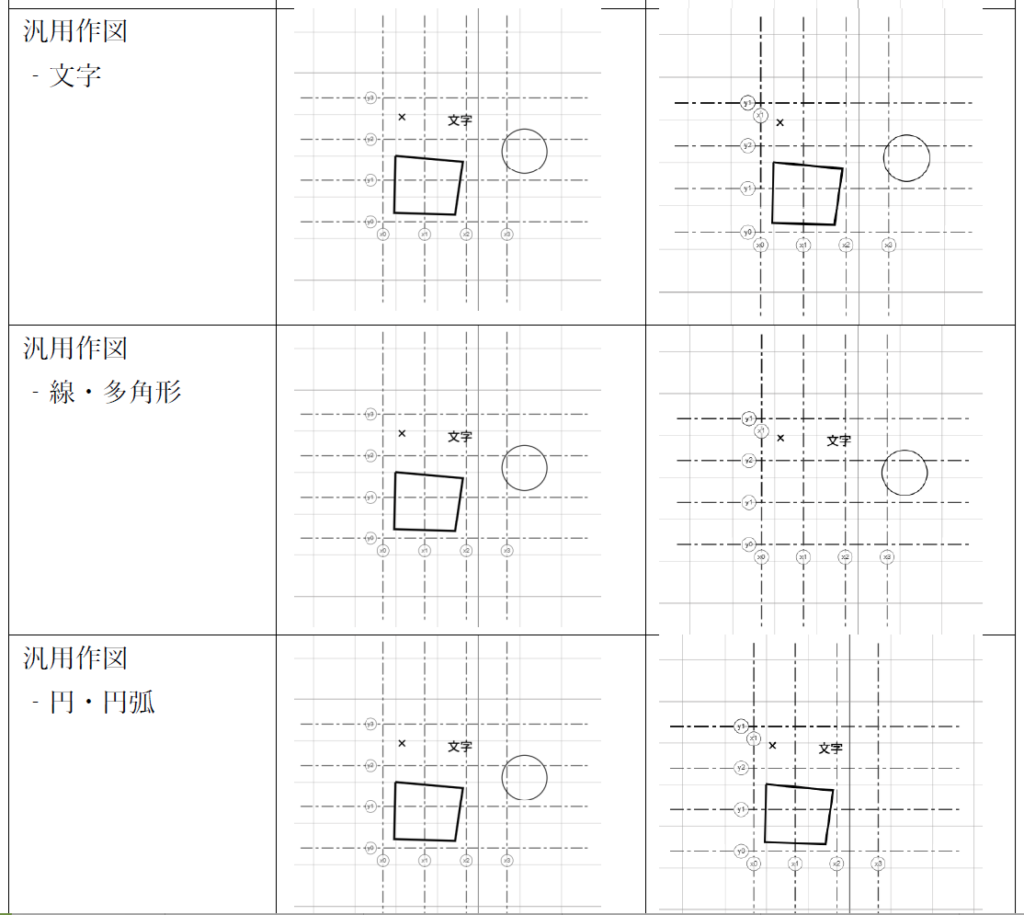
カテゴリメニューで水平外皮以外を選択中またはサブ・ヘッダーメニューの選択種類でエリア情報を選択中の表示メニューです。
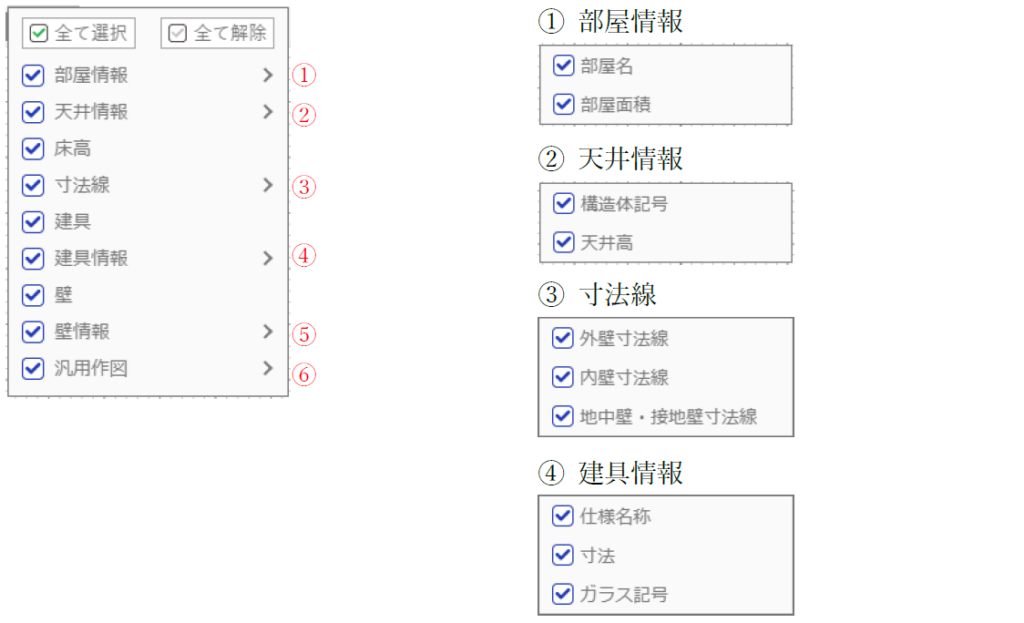
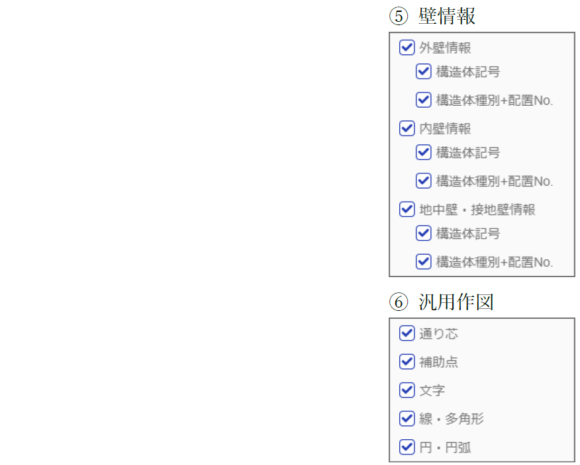
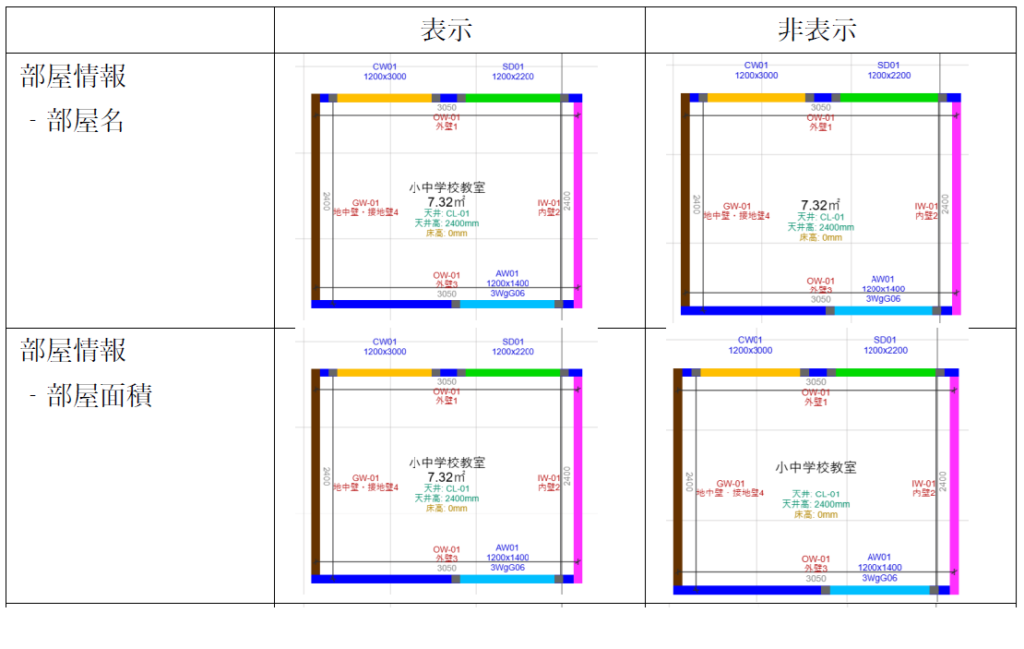
以下各種表示イメージです。
水平外皮選択中の表示メニュー
カテゴリメニューで水平外皮を選択中またはサブ・ヘッダーメニューの選択種類で水平外皮を選択中の表示メニューです。
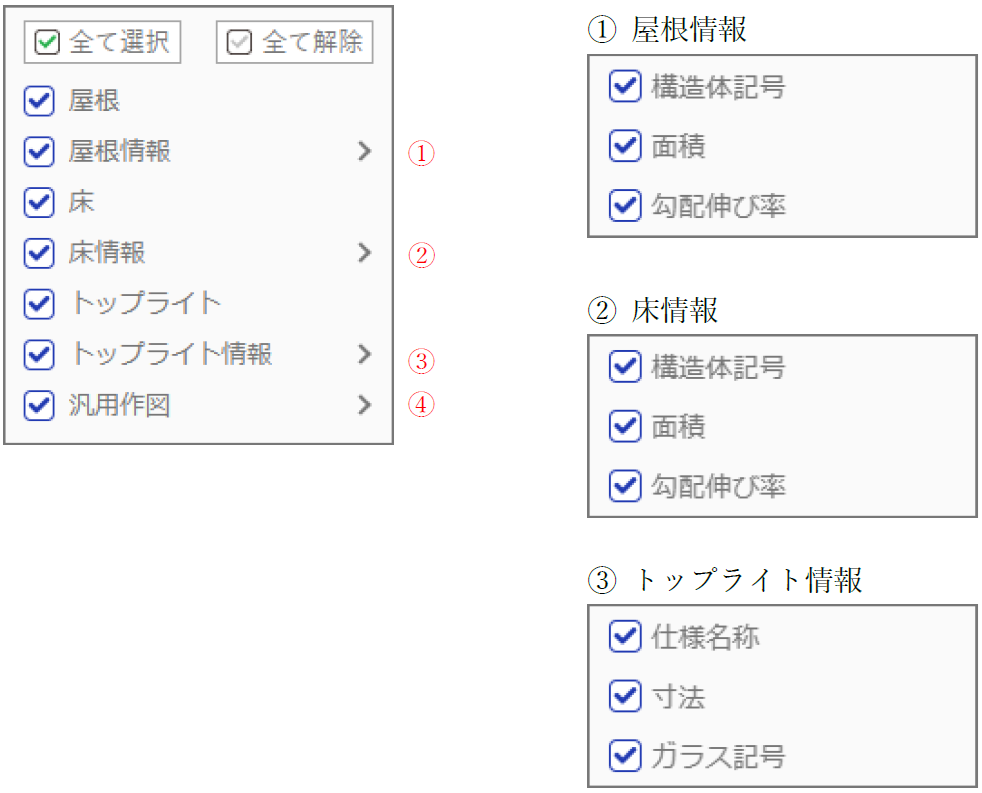
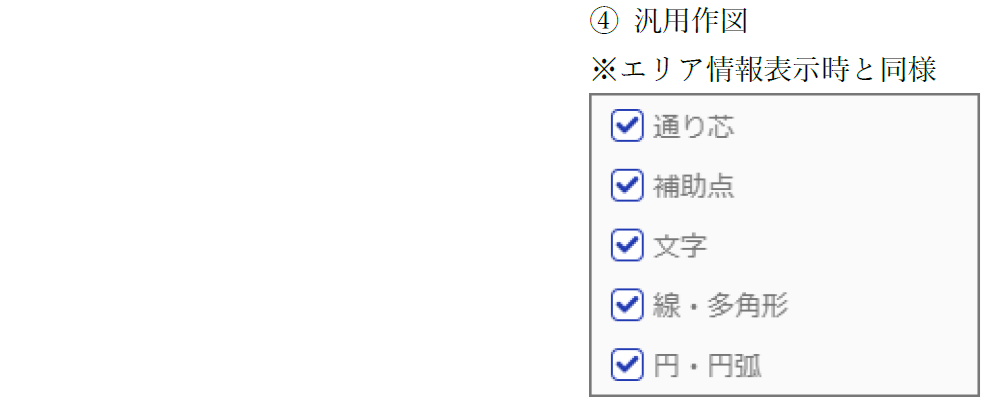
以下各種表示イメージです。
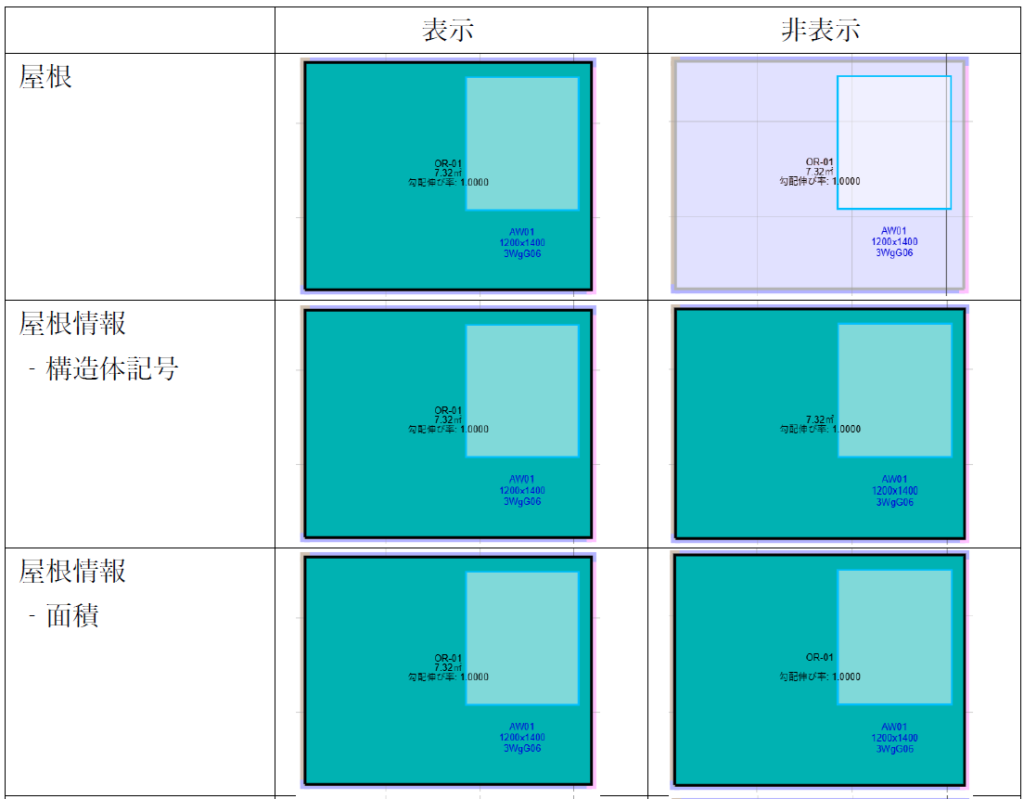
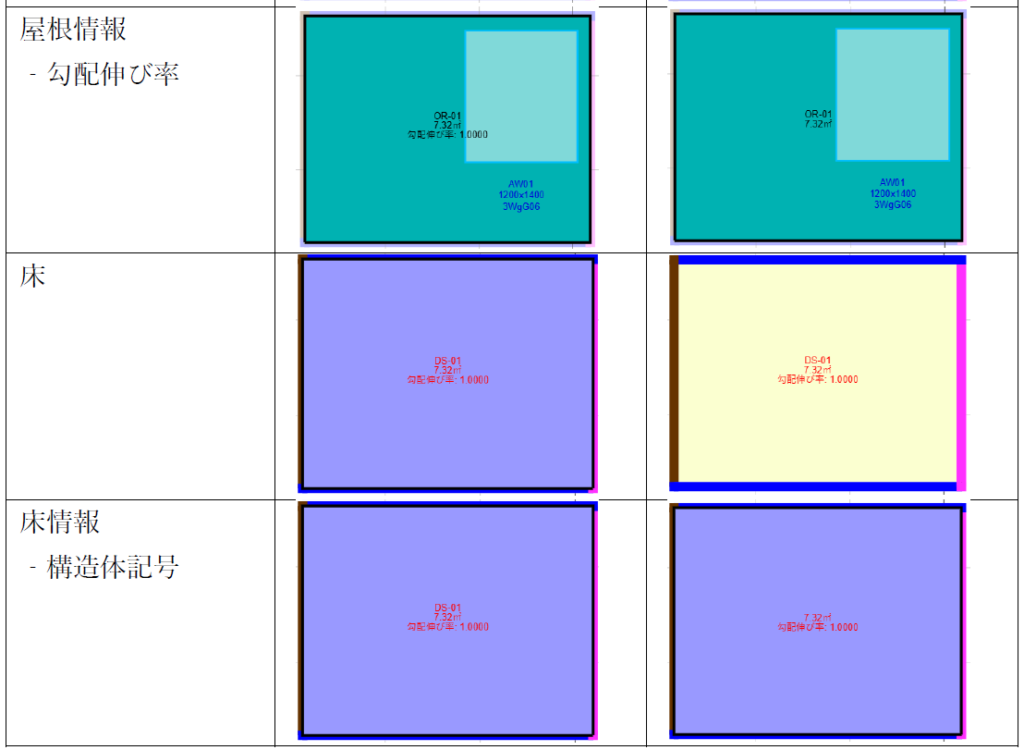
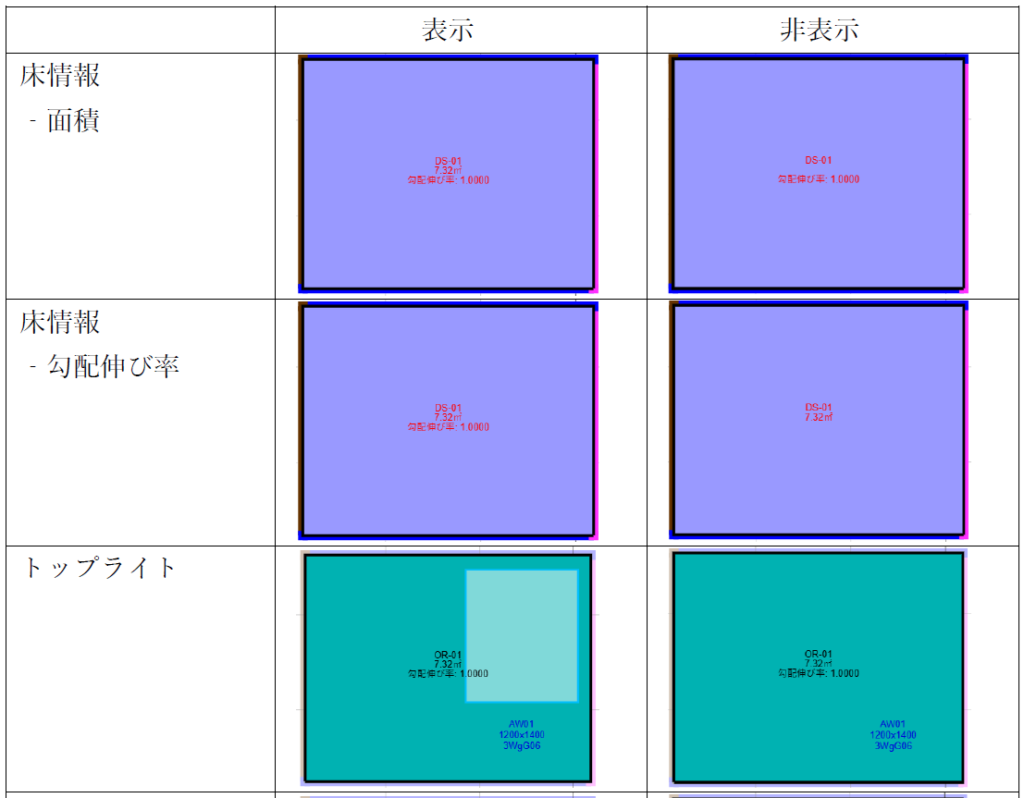
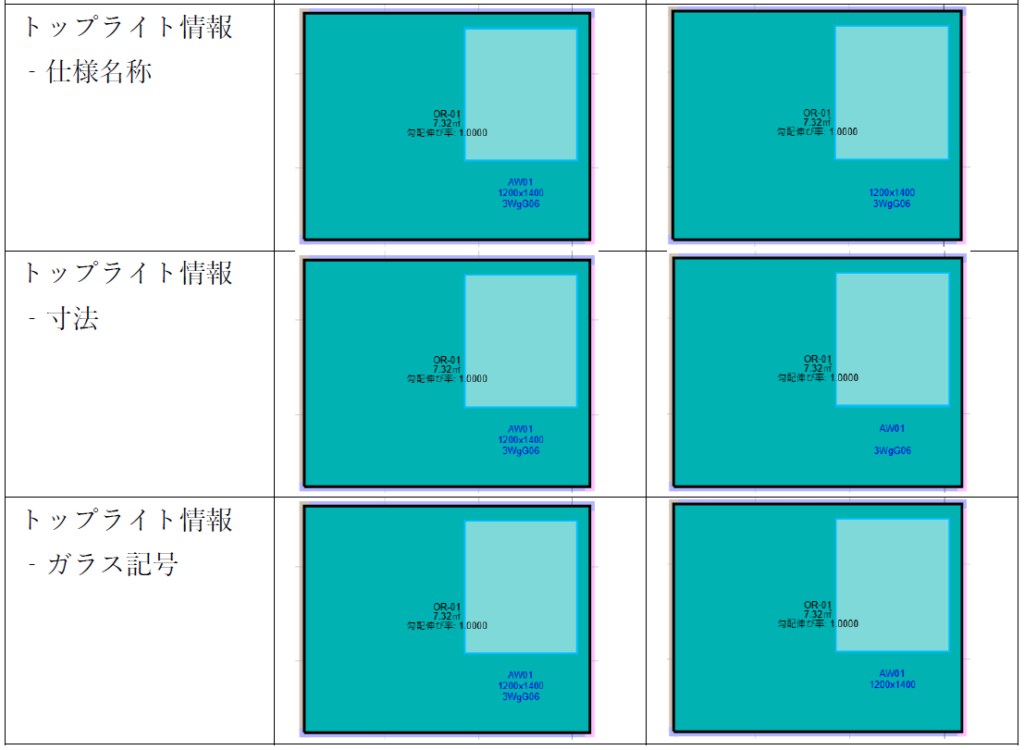
設定
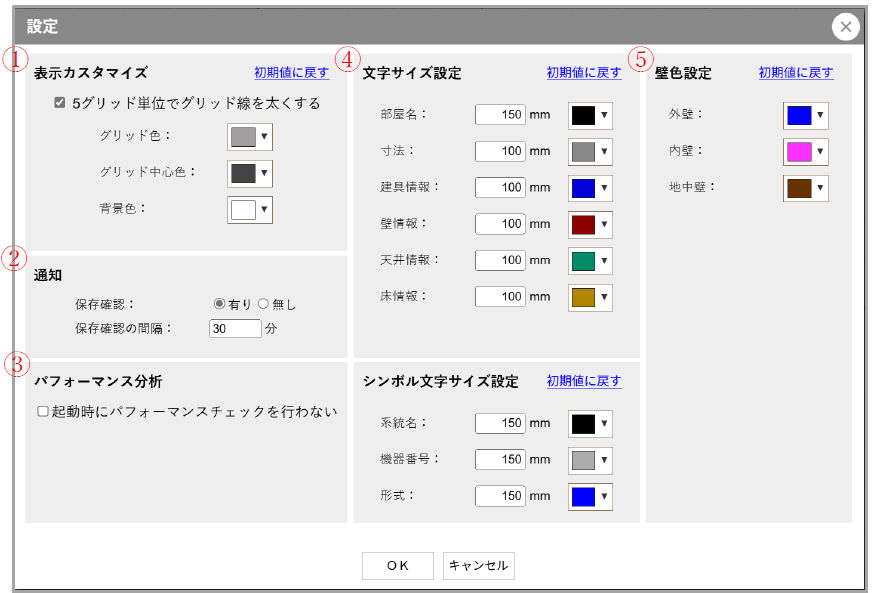
【設定表示】
| ① | 表示カスタマイズ | 表示グリッド・背景色の変更をします。 |
| ② | 通知 | 【保存確認】 自動保存確認ダイアログの設定をします。 保存確認「有り」を選択した場合、保存確認の間隔の時間に応じて保存確認ダイアログを自動通知します。 デフォルトは、「有り」に設定されています。 「無し」を選択した場合は通知しません。 【保存確認の間隔】 5分~300分の間で設定できます。 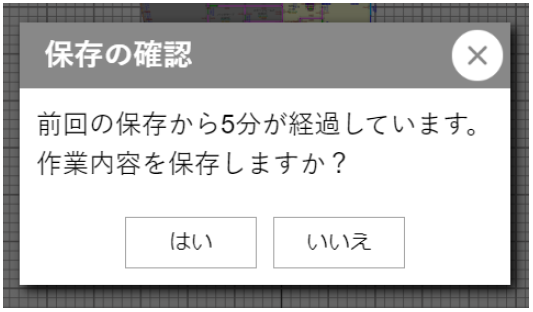 保存の確認の際「はい」を選択した場合は、「保存ダイアログ」へ遷移します。 保存の詳細については、『保存』をご参照ください。 【保存確認時の自動エラーチェック】 保存確認からの保存処理で自動エラーチェックを行うかどうかを設定します。 ・有り…保存確認後にエラーチェックを実施します。 ・無し…エラーチェックを実施しません。 |
| ③ | パフォーマンス分析 | 起動時にパフォーマンス分析ダイアログを表示するかどうかを設定します。 起動時に表示させない場合は、「起動時にパフォーマンスチェックを行わない」へチェックを入れます。 パフォーマンス分析の詳細については、『概要』をご参照ください。 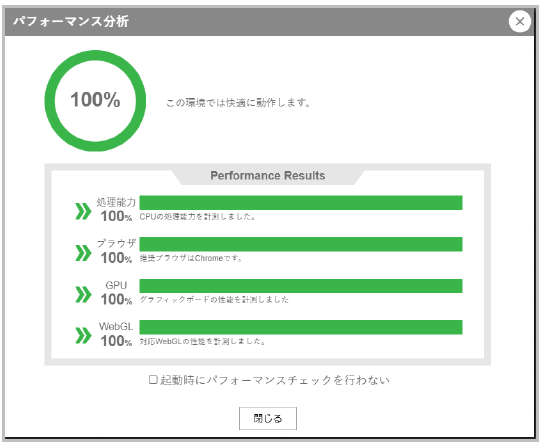 |
| ④ | 文字サイズ設定 | 部屋名/寸法/建具情報/壁情報/天井情報/床情報/屋根情報の表示文字の大きさと色を設定します。 文字サイズには、50から1000までの値が入力できます。 |
| ⑤ | 壁色設定 | 2Dビュー上の外壁/内壁/地中壁の色を設定します。 (本マニュアルに記載されている2Dビュー上の画像内の壁の色が初期値になっていない箇所がありますが、記載内容に問題はありません。) |
ヘルプ
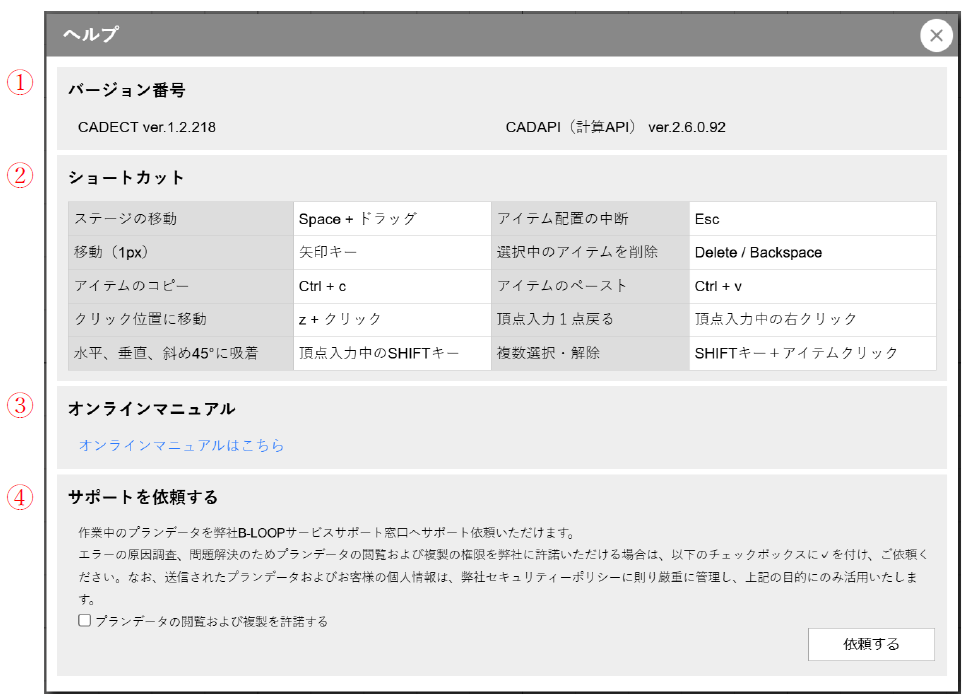
【設定情報】
| ① | バージョン情報 | CADECTのバージョン情報を表示します。 |
| ② | ショートカット | 作図中の各キー操作についての説明を掲載しております。 ※ 「クリック位置に移動」が効かない場合は、スムーズスクロールが無効になっている場合があります。 スムーズスクロールが有効になっているか確認し、以下の手順より有効にしてください。(OS:Windows ブラウザ:Chrome) 【詳細手順】 ① Chromeのアドレスバーに「chrome://flags」を入力し、Enterキーを押す。 ② 画面上部の「Search flags」の欄に「smooth scrolling」を入力する。  ③ smooth scrollingフラグの設定を「Enabled」に変更し、Chromeを再起動する。 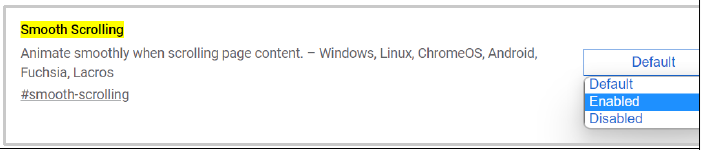 |
| ③ | オンラインマニュアル | 「オンラインマニュアルはこちら」をクリックでマニュアルをブラウザから閲覧できます。 |
| ④ | サポートを依頼する | 「依頼する」ボタンをクリックで、作業中のプランデータに関するお問い合わせの送信できます。 問題のあるデータの解決、及び今後の機能改善に用いることができます。 「プランデータの閲覧及び複製を許諾する」場合は、チェックボックスへチェックを入れてください。 「依頼する」をクリックすると、お問い合わせ内容ダイアログへ遷移します。 |
サブ・ヘッダーメニュー
エリア編集に関わるモデルや表示設定に関係します。

【サブ・ヘッダーメニュー一覧情報】
| ① | 建物モデル | 作成した建物の情報を確認できます。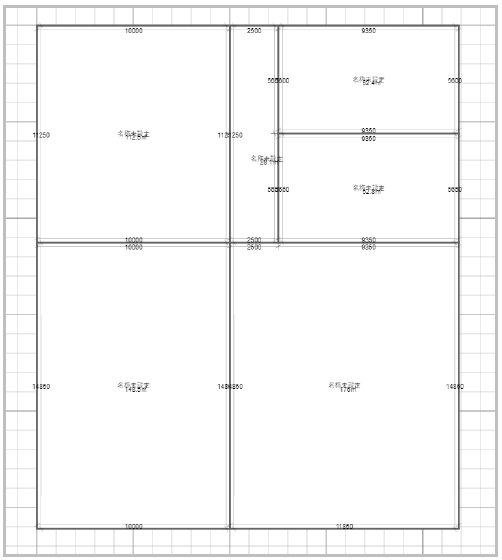 |
| ② | 空調モデル | 空調負荷区分が確認できます。 エリアごとに非空調(換気あり)、非空調(換気無し)、冷暖房、冷房のみ、暖房のみを色で分けて確認できます。 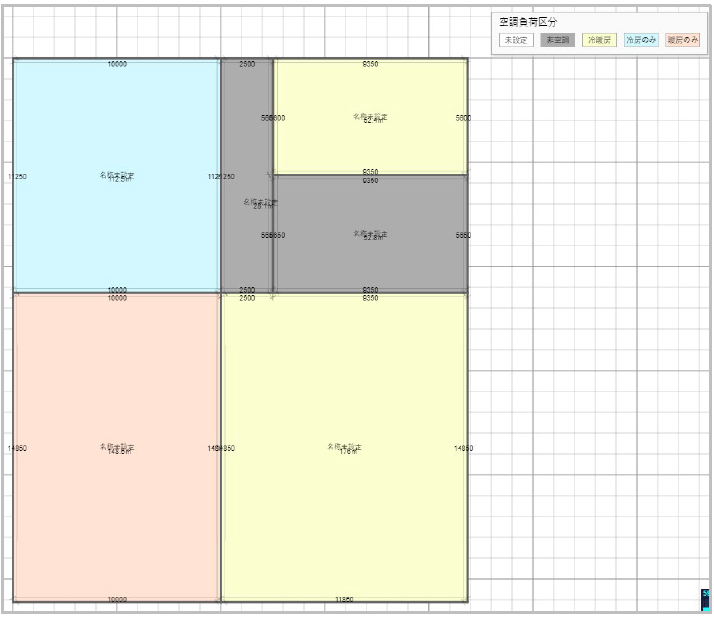 |
| ③ | 省エネモデル | エリアの建物用途、室用途、住宅を色分けし確認できます。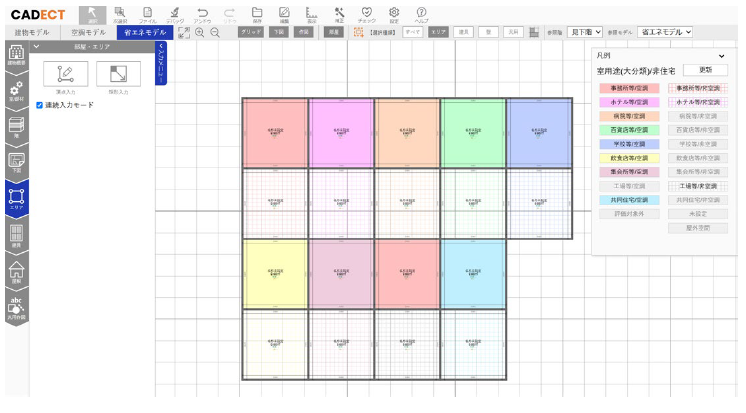 |
| ④ | 画面の拡縮 | 画面を拡大・縮小できます。 |
| ⑤ | 表示設定(グリッド、下図、作図) | グリッド線・読み込んだ下図・作成した作図の表示/非表示を設定できます。 |
| ⑥ | 表示設定(部屋、床、屋根) | 部屋領域、床、屋根の表示を透明、半透明、不透明の3段階で設定できます。 |
| ⑦ | 選択方法 | アイテムを選択する際、一部囲み、もしくは全部囲みのいずれかが選択できます。 また、下記選択種類の中から選択対象アイテムを指定できます。 ・一部囲み…アイテムの一部を囲むとアイテムが選択できます。  ・全部囲み…アイテムのすべてを囲むとアイテムが選択できます。 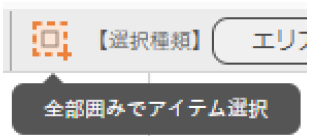 |
| ⑧ | スナップ機能 | 頂点や線、汎用作図へのスナップ(吸着)機能です。 ボタンをクリックすることで、作図中でも3パターン切り替えが可能です。 キーボードの「S」押下でも同様の操作が可能です。 ・全スナップ…全ての頂点と線をスナップします。 作図入力中に部屋や屋根の辺と重なる箇所に交点マークが表示されます。 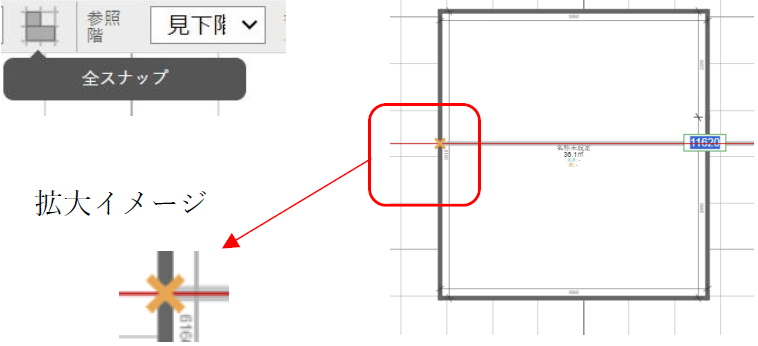 ・汎用作図のみスナップ…汎用作図のみスナップします。  ・全スナップなし…全てにスナップしません。 作図入力中に部屋や屋根の辺と重なる箇所には交点マークは表示されません。 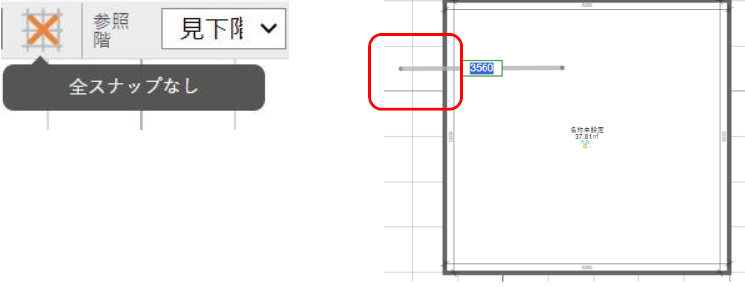 |
| ⑨ | 参照階・ 参照モデル 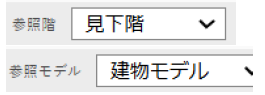 | 各種選択種類の中から、作図の下に表示する階を選択します。 【選択種類】 1.参照階 ・なし…階を表示しません。 ・見上階…作図中の階の1つ上階を表示します。 ・見下階…作図中の階の1つ下階を表示します。 ・1F…1Fを表示します。 ・2F…2Fを表示します。 ・3F…3Fを表示します。 ※ 上記の1F・2F・3Fは例であり作成した階の名称に準じます。 2.参照モデル ・建物モデル…参照階で設定された階の建物モデルを表示します。 ・空調モデル…参照階で設定された階の空調モデルを表示します。 ・省エネモデル…参照階で設定された階の省エネモデルを表示します。 |
フッターメニュー
階の追加・削除・コピー・選択等の設定をします。
階の選択
階選択のドロップダウンリスト、または階選択のタブリストから編集領域に表示させる階を選択します。
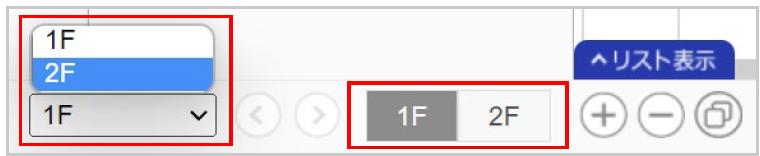
階の追加
フッターメニューから階を追加する場合は、「+」ボタンをクリックします。

「+」ボタンをクリックすると、階の追加ダイアログが表示されます。
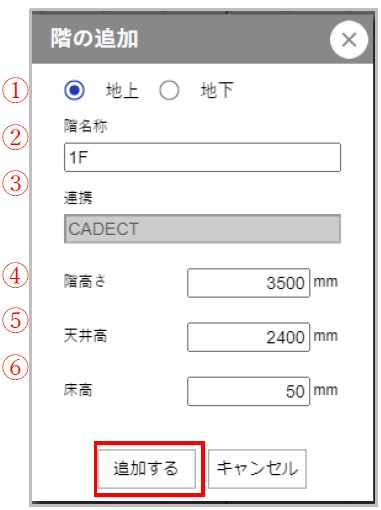
各種情報を選択して、「追加する」ボタンをクリックします。
【設定情報】
| ① | 地上/地下 | 地上階、もしくは地下を追加するかを選択します。 |
| ② | 階名称 | 階の名称を入力します。 |
| ③ | 連携 | CADECTで階を追加するので、連携には「CADECT」がデフォルト設定されています。 |
| ④ | 階高さ | 建物の階の高さ。地上の1階分の高さを数値入力します。 |
| ⑤ | 天井高 | 建物の天井の高さ。床から天井までの高さを数値入力します。 |
| ⑥ | 床高 | 建物の床の高さ。階高の0mmを基準として床部分の高さを数値入力します。 |
階の削除
追加した階を削除する場合は、「-」ボタンをクリックします。

「-」ボタンをクリックすると、階の削除ダイアログを表示します。
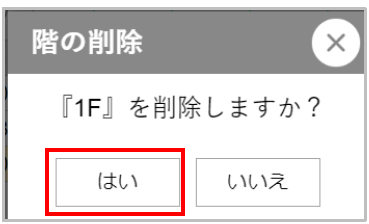
「はい」をクリックすると、削除されます。
階のコピー
階のエリアを別階に複製する場合は、「コピー」ボタンをクリックします。

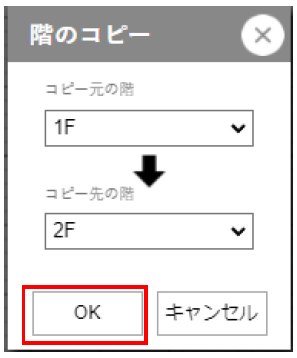
「コピー」ボタンをクリックすると、階のコピーダイアログを表示します。
コピー元とコピー先の階を選択して、「OK」ボタンをクリックします。
物件名・プラン名の表示
フッターの右端にB-LOOP上の物件名とプラン名を表示します。
物件名:プラン名の形式で表示します。
