
|データ管理|
画面のメニューの内、「データ管理」ボタンを押下で以下画面が表示されます。
データ管理画面では物件の管理やプランの管理、依頼の作成を行うことができます。
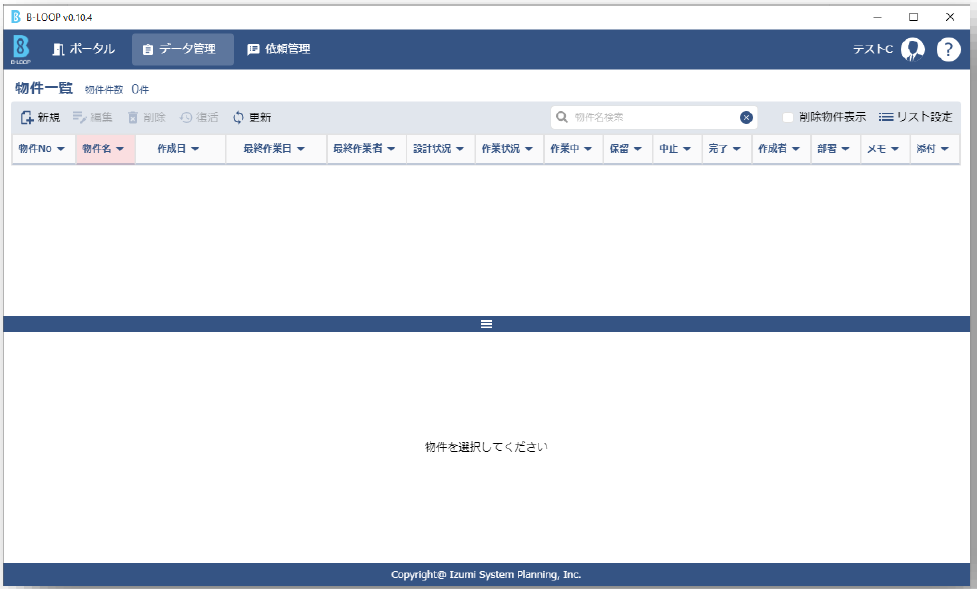
図:物件未作成・未招待時の画面
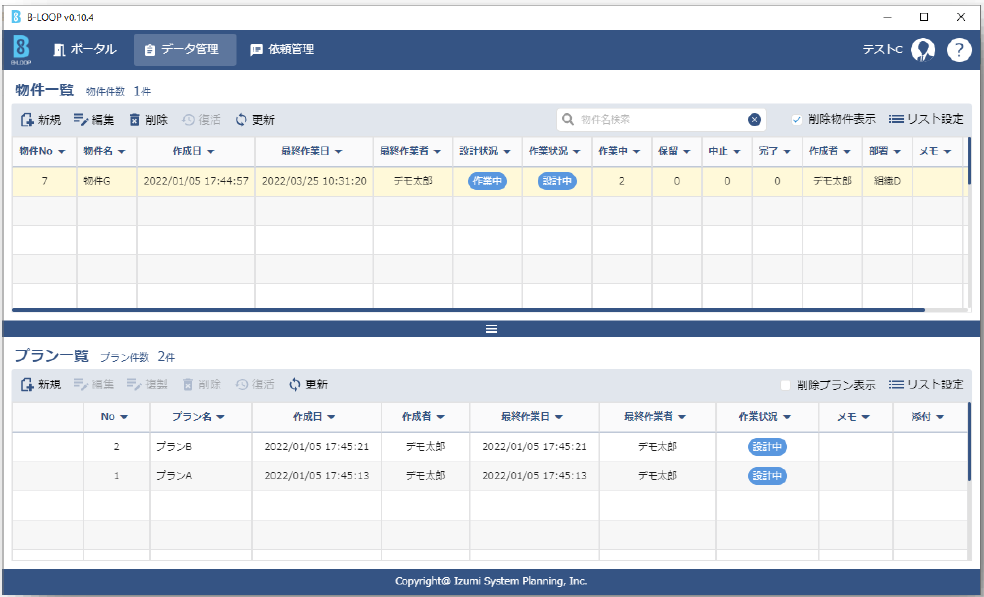
図:物件登録後の画面
物件一覧
一覧には、ログインユーザーが持っている権限範囲内でアクセスが可能な物件が表示されます。

| NO. | 項目名 | 説明 |
|---|---|---|
| ① | 物件件数 | 物件一覧内に表示されている物件数を表示します。 |
| ② | 新規 | ボタン押下で物件情報新規作成画面が表示されます。 ※ ゲスト権限でログイン時は選択不可です。 |
| ③ | 編集 | ボタン押下で選択している物件の物件登録情報-編集画面が表示され、物件情報の閲覧および物件情報の編集を行うことができます。 ※ 物件を選択していない場合はボタンが選択不可です。 ※ ゲスト権限でログイン時は選択不可です。 |
| ④ | 削除 | ボタン押下で削除確認ダイアログが表示されます。 ダイアログで OK ボタンを押下すると、選択中の物件が削除状態になり、一覧から非表示となります。 ※ ゲスト権限でログイン時、ボタン押下不可です。 |
| ⑤ | 復活 | 削除済み物件を選択時のみボタンが押下可能になります。 ボタン押下で確認ダイアログが表示されます。 ダイアログで OK ボタンを押下すると、選択中の削除済み物件が復活し、再度物件一覧に表示されます。 |
| ⑥ | 付替 | 管理者のみが設定できる機能です。 物件を他の組織に紐づけをして付替を行います。 マウスカーソルを合わせると、チップで説明文が表示されます。 ボタン押下で組織選択画面が表示されます。 詳細の説明は「付替」に記載します。 |
| ⑦ | 更新 | ボタン押下で一覧内の情報を更新し最新情報を表示します。 |
| ⑧ | お気に入りのみ | チェックにより⑬のお気に入り指定にて★に指定した物件のみを表示します。 |
| ⑨ | 検索 | 物件名を入力し、該当する物件を絞り込んで表示します。 ※ キーワード間にスペースを入れ、AND/OR 検索をすることはできません。 |
| ⑩ | 削除物件表示 | チェックボックス押下で一覧内の表示を未開封情報のみに切り替えます。 |
| ⑪ | リスト表示 | ボタン押下でリスト表示画面が表示され、物件一覧の表示項目及び表示順の設定を行うことができます。 詳細の説明は「リスト表示」に記載します。 |
| ⑫ | ソート | 物件一覧表の見出し項目のクリックにより一覧表を昇順/降順で表示します。 |
| ⑬ | お気に入り指定 | ☆をクリックすることにより★に変わります。 ★をクリックすることにより☆に戻ります。 ※ ★がお気に入り登録された状態です。 |
| 一覧表示 | ログインユーザー/所属部署・権限に応じた物件、作業招待されたプランの親物件が一覧で表示されます。 また物件の行をダブルクリックで物件の編集画面を表示し詳細情報の閲覧が可能です。 削除済みの物件は、削除物件表示がON の場合のみ一覧に表示されます。(この時削除済みの物件は背景色が灰色で表示されます。) |
権限別機能表
権限毎に操作・閲覧可能な範囲が設定されています。
権限別の操作可能範囲については以下をご参照ください。
| 項目名 | 権限 | ||
|---|---|---|---|
| 管理 | 一般 | ゲスト | |
| 一覧表示 | 全物件表示/編集可能 | 以下条件の物件の表示/編集が可能。 ・所属組織の物件 ・所属配下の物件 ・作業招待を受けた プランの親物件 | 作業招待されたプランの親物件のみ表示可能。 ※編集、物件参照は不可 |
| 新規登録 | ○ | ○ | ✕ |
| 編集 | ○ | ○ | ✕ |
| 削除 | ○ | ○ | ✕ |
| 復活 | ○ | ○ | ✕ |
| 物件内ファイル アップロード | ○ | ○ | ✕ |
| 物件内ファイル ダウンロード | ○ | ○ | ✕ |
付替
他の組織へ物件の付替を行います。
管理者権限のみが操作できます。
組織を選択することも、組織から個人を選択することも可能です。
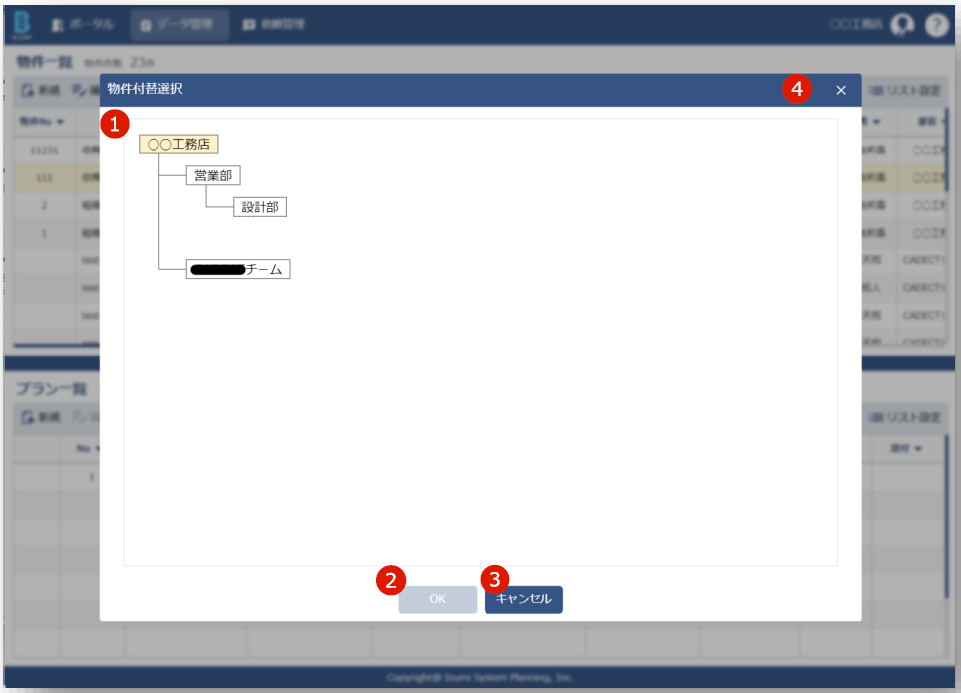
| No. | 項目名 | 説明 |
|---|---|---|
| ① | 組織 | ボタン押下すると、付替を行う組織を選択することが可能です。 |
| ② | OK | 付替を行う組織を選択すると、OK ボタンが押下可能となります。 ボタン押下で確認ダイアログが表示されます。 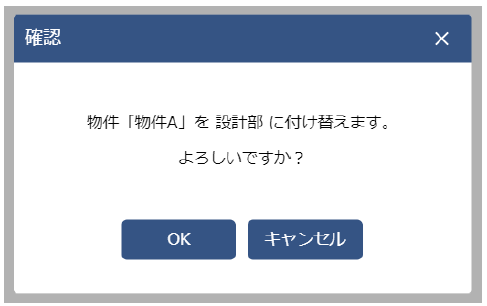 OK ボタン押下で物件の付替を実行し、選択していた組織へ移動します。 プラン情報・物件管理ファイル・依頼情報はそのまま保持されます。 |
| ③ | キャンセル | ボタン押下で、選択している内容を破棄してダイアログを閉じます。 |
| ④ | ✕ボタン | ボタン押下で、選択している内容を破棄しダイアログを閉じます。 |
リスト設定
画面内、リスト設定ボタンを押下で以下ダイアログを表示します。
本画面では、一覧に表示する項目および項目の表示順を設定します。
物件一覧、プラン一覧それぞれにボタンがあり、ボタン押下後、以下ダイアログ内に各一覧の表示項目名を表示します。
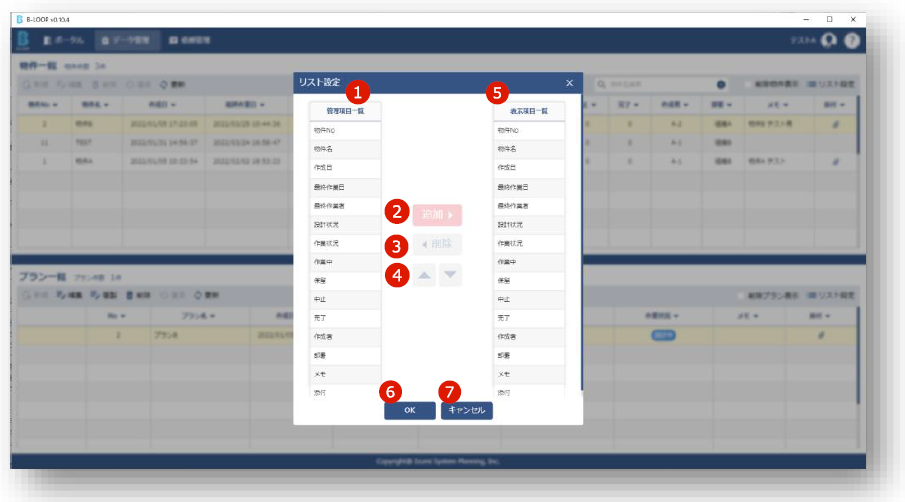
| No. | 項目名 | 説明 |
|---|---|---|
| ① | 管理項目一覧 | リストに表示可能な項目名が一覧で表示されます。 通常の選択及び、Shift ボタンやCtrl ボタンを同時押下で複数選択も可能です。 |
| ② | 追加 | ボタン押下で選択した項目を表示項目一覧の最下部に追加します。 ※ 管理項目未選択時はボタン押下不可になります。 |
| ③ | 削除 | ボタン押下で選択している表示項目を表示項目一覧内から削除します。 ※ 表示項目未選択時はボタン押下不可になります。 |
| ④ | ▲ ▼ | ボタン押下で選択している項目の表示順を変更します。 ※ 項目未選択時はボタン押下不可です。 |
| ⑤ | 表示項目一覧 | リストに表示を行う項目名が一覧で表示されます。 ※Shift ボタンやCtrlボタンを同時押下で複数選択も可能です。 |
| ⑥ | OK | ボタン押下で変更情報を保存し、ダイアログを閉じます。 また、一覧の表示が更新されます。 |
| ⑦ | キャンセル | ボタン押下で変更内容を破棄し、ダイアログを閉じます。 |
物件登録情報-新規
本画面で物件の登録を行います。

| No. | 項目名 | 区分 | 説明 |
|---|---|---|---|
| ① | 物件No. | 任意 | 物件No.入力欄。 半角数値のみ16 桁まで入力可能です。 |
| ② | 作成日 | 表示 | 物件登録情報-新規ダイアログを表示した日時を自動的に表示します。 |
| ③ | 作成者 | 表示 | ログイン者の所属部署名および、ログイン者名を自動で表示します。 |
| ④ | 設計状況 | 表示 | 設計状況表示欄です。 新規登録時は自動で「設計中」が設定されます。 |
| ⑤ | 作業状況 | 表示 | 作業状況表示欄です。 新規登録時は自動で「作業中」が設定されます。 |
| ⑥ | 作業メンバー | 表示 | 物件で作業を行うメンバーの選択欄です。 初期表示でログイン者名が表示されます。 追加ボタン押下で作業者選択画面を表示し、作業メンバーの選択を行います。 ※ 作業者選択画面の説明は以降の「作業者選択画面」にて記述します。 |
| ⑦ | 物件名 | 必須 | 物件名の入力欄です。 |
| ⑧ | 主たる 建物用途 | 任意 | 建物用途の選択欄です。 プルダウン選択で任意の建物用途を選択可能です。 また、プルダウン内に選択したい建物用途が存在しない場合は、右横の「新しく主たる建物用途を追加する」のテキストリンクを押下で以下ダイアログが表示されます。 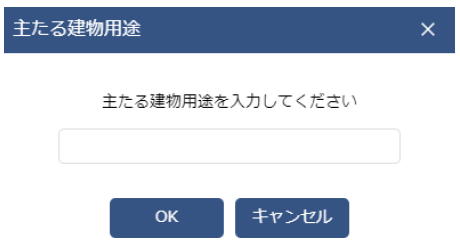 上記ダイアログで任意の建物用途名を入力後、OK ボタン押下で入力した建物用途名が表示されます。 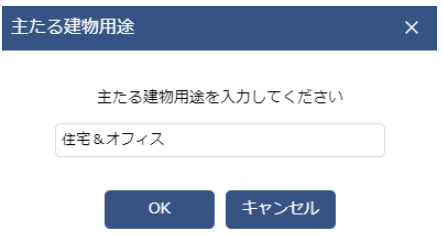 ↓OK ボタン押下  |
| ⑨ | 建物構造 | 任意 | 建物構造の選択欄です。 建物構造は複数種選択可能です。 |
| ⑩ | メモ | 任意 | メモ入力欄です。 |
| ⑪ | 物件管理 ファイル | 表示 | 物件に対してExcelやPDF、CAD データ等、物件に紐づけたい資料のデータがアップロード可能です。 ローカルフォルダからデータをドラッグ&ドロップで データのアップが可能です。 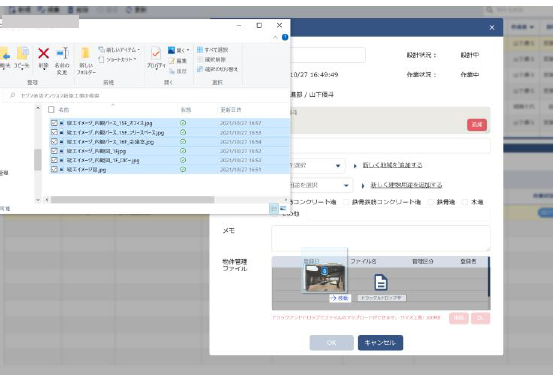 ↓アップロード後 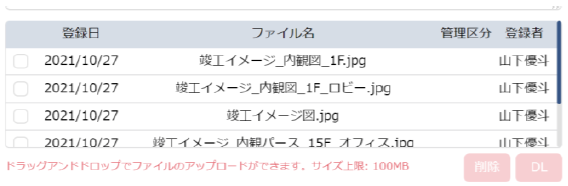 ※ ファイルのアップについて、上限は100MB です。 ※ データではなく、フォルダをアップした場合は以下のエラーが表示されます。 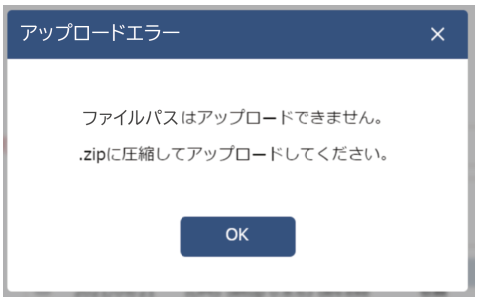 他一覧表示内容の詳細の説明は「物件管理ファイル詳細説明」にて記載します。 |
| ⑫ | OK | ボタン押下で入力情報に不備がない場合、物件の登録が行われます。 入力情報に不備がある場合はエラーが表示されますので、入力情報を修正してください。 なお、必須項目に未入力がある場合はボタンが押下不可状態になります。 | |
| ⑬ | キャンセル | ボタン押下で入力情報を破棄し、ダイアログを閉じます。 |
作業者選択
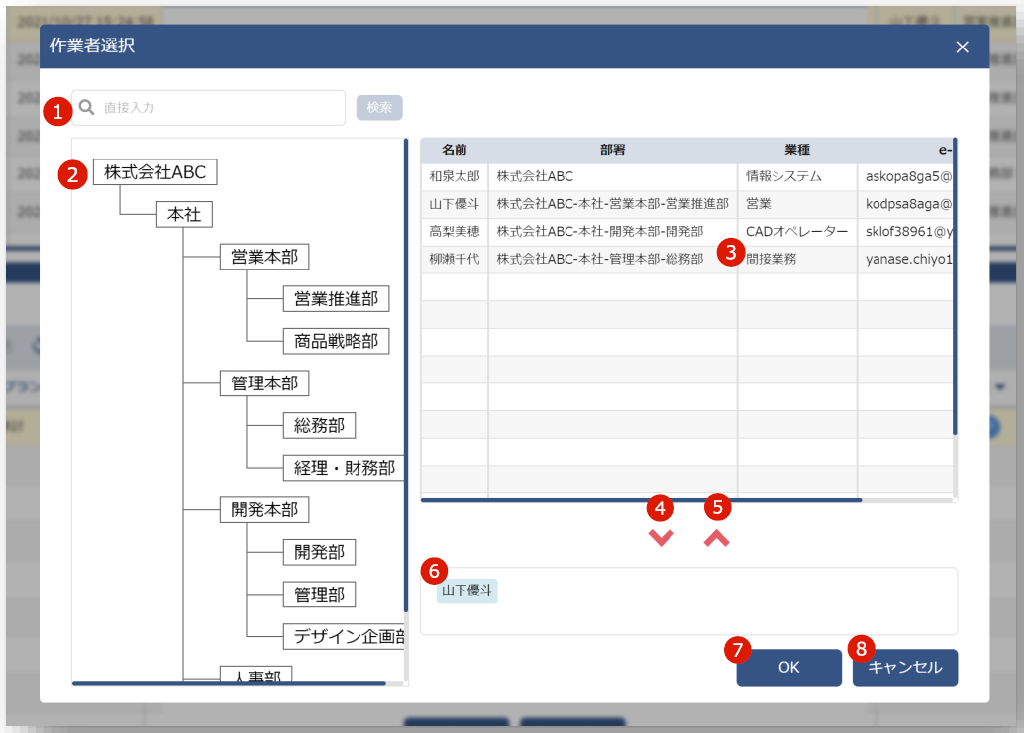
物件メンバーの選択画面です。
画面左側の組織図に所属している組織が表示されます。
物件メンバーに追加したい方の所属部署を選択後、右側のリストに部署内および選択した部署の配下に所属している方の一覧が表示されますので、一覧内より追加したい方を選択し登録してください。
| No. | 項目名 | 説明 |
|---|---|---|
| ① | 検索 | 直接入力で担当者名もしくはメールアドレスを入力後、検索ボタン押下で、該当者を検索します。 |
| ② | 組織図 | 所属している組織図が表示されます。 物件メンバーに追加したい方の所属部署を選択してください。 選択後、右のリストに選択した部署および選択した部署の配下に所属するメンバー一覧が表示されます。 なお、選択中の部署名は背景色が黄色に変更されます。 例)営業本部選択時 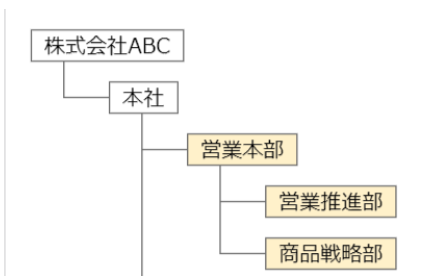 |
| ③ | 一覧表示 | 選択中の部署内に所属しているメンバーを一覧で表示します。 Shift もしくはCtrl を同時押下で複数選択も可能です。 ※ 初期表示は全社のメンバーが表示されます |
| ④ | ▼ | 一覧で追加したいメンバーを選択し、ボタン押下で下の項目内にメンバーを追加します。 |
| ⑤ | ▲ | 下の項目内でクリアをしたいメンバーを選択後、ボタン押下で選択したメンバーをクリアします。 |
| ⑥ | 選択中メンバ ー表示欄 | 現在物件メンバーに選択中の氏名を表示します。 また、マウスオーバーで以下のようにツールチップで詳細情報を表示します。  |
| ⑦ | OK | ボタン押下でダイアログを閉じ、選択していたメンバーを物件登録情報-新規画面の作業者欄に反映します。 |
| ⑧ | キャンセル | ボタン押下で変更内容を破棄してダイアログを閉じます。 |
物件登録情報-編集
物件登録情報の編集画面です。
新規登録画面と違いがある内容のみ、説明を以下に記述します。
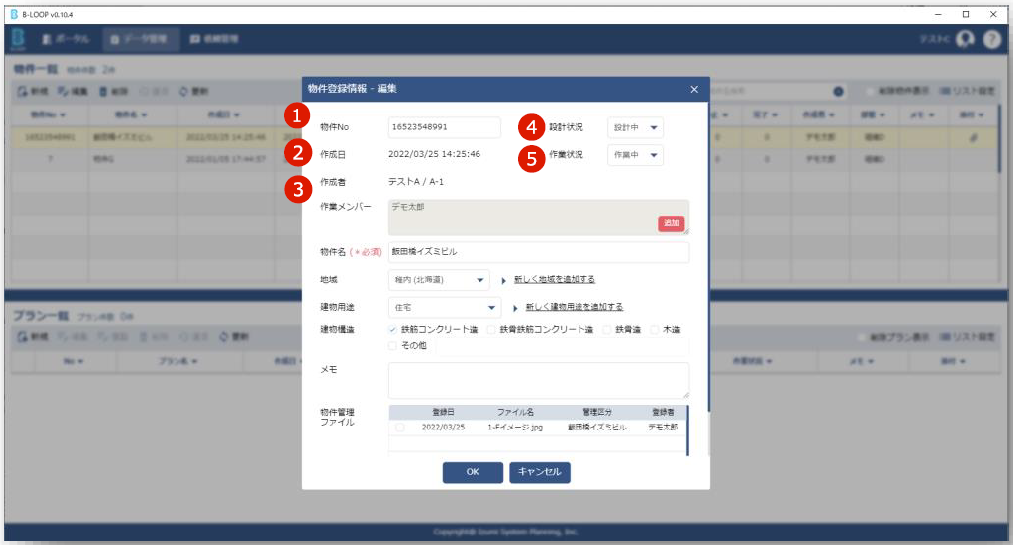
| No. | 項目名 | 区分 | 説明 |
|---|---|---|---|
| ① | 物件No | 表示 | 登録されている物件No.を表示します。 |
| ② | 作成日 | 表示 | 物件を登録した日時を自動的に表示します。 |
| ③ | 作成者 | 表示 | 物件登録者の所属部署名および、物件登録者名を自動で表示します。 |
| ④ | 設計状況 | 任意 | 設計状況表示欄です。 プルダウンで選択ができ、選択した情報は更新後一覧のステータスに反映されます。 |
| ⑤ | 作業状況 | 任意 | 作業状況表示欄です。 プルダウンで選択ができ、選択した情報は更新後一覧のステータスに反映されます。 |
物件管理ファイル
物件登録/編集画面内物件管理ファイルの詳細説明を記します。
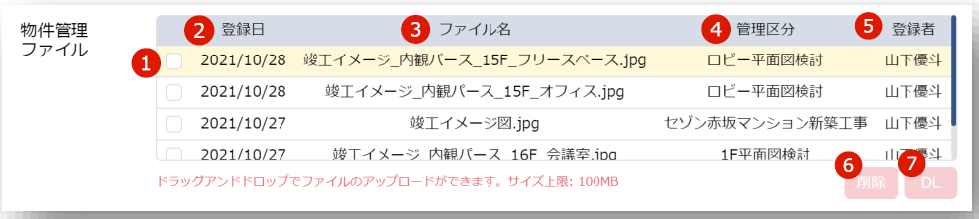
| No. | 項目名 | 説明 |
|---|---|---|
| ① | 選択 | 選択中にチェックが付きます。 |
| ② | 登録日 | データをアップロードした日付が表示されます。 |
| ③ | ファイル名 | アップしたファイル名を表示します。 |
| ④ | 管理区分 | アップした画面がどこかの区分です。 ・物件でアップした場合:物件名 ・プランでアップした場合:プラン名 ・依頼でアップした場合:「依頼」の文言 |
| ⑤ | 登録者 | データをアップしたユーザーの名前を表示します。 |
| ⑥ | 削除 | 行選択後ボタン押下で削除確認ダイアログを表示し、OK ボタン押下で削除を行います。 なお、物件管理ファイルでは物件の画面でアップしたデータのみ削除可能です。 ※ 管理区分が物件のみ、削除可能です。 ※ 管理区分が物件と物件以外を同時に選択した際にはボタンは押下不可になります。 |
| ⑦ | DL | 行選択後、ボタン押下でデータのダウンロードを行います。 なお、物件管理ファイルでは物件の画面でアップしたデータのみダウンロードが可能です。 ※ 管理区分が物件のみ、ダウンロード可能です。 ※ 管理区分が物件と物件以外を同時に選択時にはボタンは押下不可になります。 |
プラン一覧
データ管理画面内、プラン一覧の説明を記載します。

| No. | 項目名 | 説明 |
|---|---|---|
| ① | プラン件数 | プラン一覧内に表示されているプラン数を表示します。 |
| ② | 新規 | ボタン押下でプラン情報新規作成画面が表示されます。 ※ ゲスト権限でログイン時はボタン選択不可です。 |
| ③ | 編集 | ボタン押下で選択しているプランのプラン登録情報-編集画面が表示され、プラン情報の閲覧およびプラン情報の編集を行うことができます。 ※ プランを選択していない場合はボタンが押下不可です。 |
| ④ | 複製 | ボタン押下でプラン複製ダイアログを表示します。 ※ プランを選択していない場合はボタンが押下不可です。 ※ ゲスト権限でログイン時はボタンが非表示で使用できません。 |
| ⑤ | 他物件へ複製 | ボタン押下で他物件へ複製画面が表示されます。 詳細は「他物件へ複製」へ記載しています。 ※ ゲスト権限でログイン時はボタンが非表示で使用できません。 |
| ⑥ | 削除 | ボタン押下で削除確認ダイアログが表示されます。 ダイアログでOK ボタンを押下で選択しているプランが削除状態になり一覧から非表示となります。 ※ 削除状態のプランは後述の⑧削除プラン表示にチェックを入れることで一覧に表示されます。 ※ ゲスト権限でログイン時、ボタン押下不可です。 |
| ⑦ | 復活 | 削除済みプランを選択時のみボタンが押下可能です。 ボタン押下で確認ダイアログを表示し、OK ボタンを押下で選択している削除済みプランが復活し再度プラン一覧に表示されます。 ※ ゲスト権限でログイン時はボタン選択不可です。 |
| ⑧ | 更新 | ボタン押下で一覧内の情報を更新し最新情報を表示します。 |
| ⑨ | 削除プラン表示 | チェックボックス押下で削除済みのプランを表示します。 |
| ⑩ | リスト設定 | ボタン押下でリスト設定画面が表示され、プラン一覧の表示項目及び表示順の設定を行うことができます。 詳細は後述の項目をご参照ください。 |
| ⑪ | ソート | ボタン押下で選択した項目で一覧表示の昇順/降順を切り替えます。 |
| ⑫ | 一覧表示 | 作成した物件や所属している組織の物件、所属組織の下位の物件に紐づいたプラン及び、物件メンバーに招待もしくはプランの作業依頼をされたプランが表示されます。 またプランの行をダブルクリックでプランの編集画面を表示し詳細情報の閲覧が可能です。 削除済みのプランは、削除プラン表示が ON 時には一覧に表示されます。 (この時削除済みのプランは背景色が灰色で表示されます。) |
| ⑬ | AP | ボタン押下でソフトウェアランチャーメニューを表示します。 ソフトウェアランチャーメニューの詳細の説明は「ソフトウェアランチャーメニュー」にて記載します。 |
権限別機能表
権限ごとに操作・閲覧可能な範囲が設定されています。
権限別の操作可能範囲については以下をご参照ください。
| 項目名 | 権限 | ||
|---|---|---|---|
| 管理者 | 一般 | ゲスト | |
| 一覧表示 | 全プラン表示/ 編集可能 | 以下条件のプランの表 示/編集が可能。 ・所属組織の物件に紐 づいたプラン ・所属配下の物件に紐 づいたプラン ・物件メンバーに指定された物件に紐づいたプラン | 作業依頼されたプランのみ |
| 新規登録 | ○ | ○ | ✕ |
| 編集 | ○ | ○ | 作業依頼されたプランのみ |
| 削除 | ○ | ○ | 作業依頼されたプランのみ |
| 復活 | ○ | ○ | 作業依頼されたプランのみ |
| プラン内ファイルアップロード | ○ | ○ | 作業依頼されたプランのみ |
| プラン内ファイルダウンロード | ○ | ○ | 作業依頼されたプランのみ |
| 対象プランの依頼・連絡作成 | ○ | ○ | △ ※連絡は可ですが、後日リリース予定の機能です。 |
| 対象プランの依頼・連絡作成内ファイルアップロード | ○ | ○ | △ ※連絡は可ですが、後日リリース予定の機能です。 |
プラン登録情報-新規
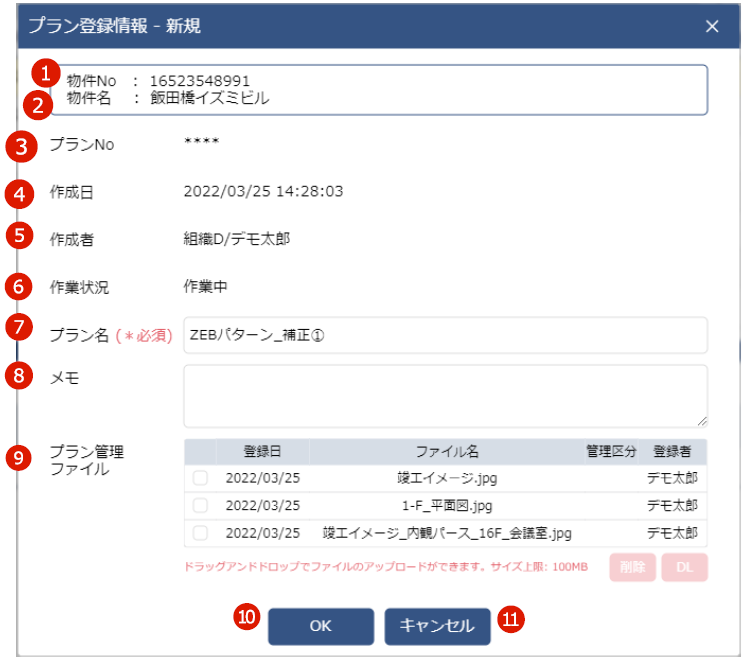
| No. | 項目名 | 区分 | 説明 |
|---|---|---|---|
| ① | 物件No. | 表示 | プランの親の物件No.表示欄です。 |
| ② | 物件名 | 表示 | 物件名表示欄です。 |
| ③ | プランNo. | 表示 | プランNo.表示欄です。 登録前はNo.は未採番です。 |
| ④ | 作成日 | 表示 | プラン登録情報_新規ダイアログを表示した日時を自動的に表示します。 |
| ⑤ | 作成者 | 表示 | ログイン者の所属部署名および、ログイン者名を自動で表示します。 |
| ⑥ | 作業状況 | 表示 | 作業状況表示欄です。 新規登録時は自動で「作業中」が設定されます。 |
| ⑦ | プラン名 | 必須 | プラン名の入力欄です。 必須項目のため、必ず入力してください。 |
| ⑧ | メモ | 任意 | メモの入力欄です。 |
| ⑨ | プラン管理 ファイル | 表示 | プランに対してエクセルやPDF、CAD データ等プランに紐づけたい資料データのアップロードが可能です。 ローカルフォルダからデータをドラッグ&ドロップでデータのアップロードが可能です。 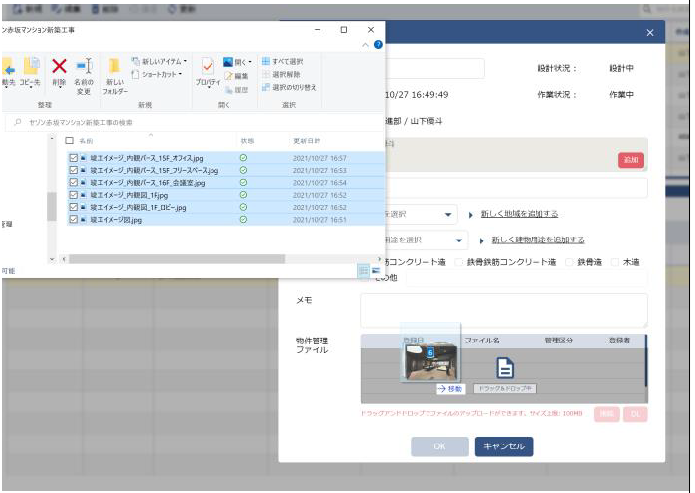 ↓アップロード後 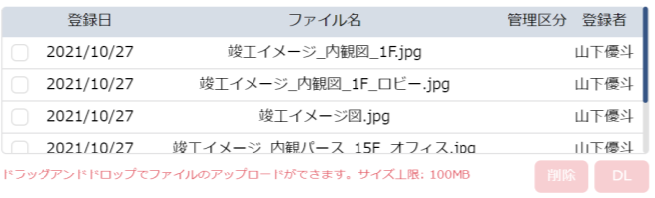 データアップロード後、登録を行うとプランの編集画面および、親物件の物件管理ファイル内にアップしたデータが表示されます。 他一覧表示内容の詳細の説明は「プラン管理ファイル詳細説明」にて記載します。 |
| ⑩ | OK | ボタン押下で入力情報に不備がない場合、プランの登録を行います。 また、この時自動でプランNo.が採番されます。 入力情報に不備がある場合はエラーが表示されますので、入力情報を修正してください。 なお、必須項目に未入力がある場合ボタンが押下不可状態になります。 | |
| ⑪ | キャンセル | ボタン押下で入力情報を破棄してダイアログを閉じます。 |
プラン管理ファイル
プラン登録/編集画面内、プラン管理ファイルの詳細説明を記します。
※ 物件管理ファイルと仕様が異なる部分のみの説明です。
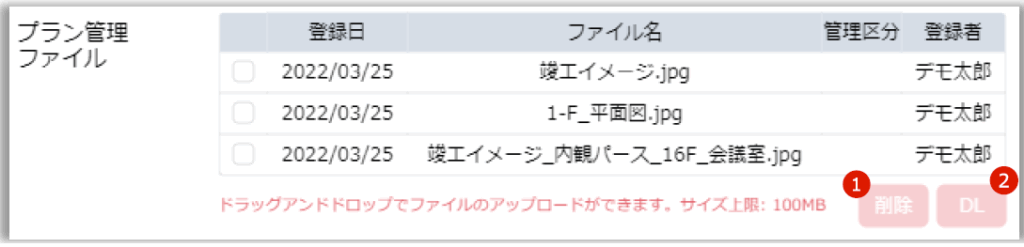
| No. | 項目名 | 説明 |
|---|---|---|
| ① | 削除 | 行選択後ボタン押下で削除確認ダイアログを表示し、OK ボタン押下で削除を行います。 なお、プラン管理ファイルではプランの画面でアップしたデータのみ削除可能です。 ※ 管理区分がプラン名のみ、削除可能です。 ※ 管理区分がプランとプラン以外を同時に選択するとボタンは押下不可になります。 |
| ② | DL | 行選択後ボタン押下でデータのダウンロードを行います。 なお、プラン管理ファイルではプランの画面でアップしたデータのみダウンロードが可能です。 ※ 管理区分がプランのみ、ダウンロード可能です。 ※ 管理区分がプランとプラン以外を同時に選択するとボタンは押下不可になります。 |
プラン登録情報-編集
プラン登録情報の編集画面です。
新規登録画面と違いがある内容のみ、説明を以下に記述します。
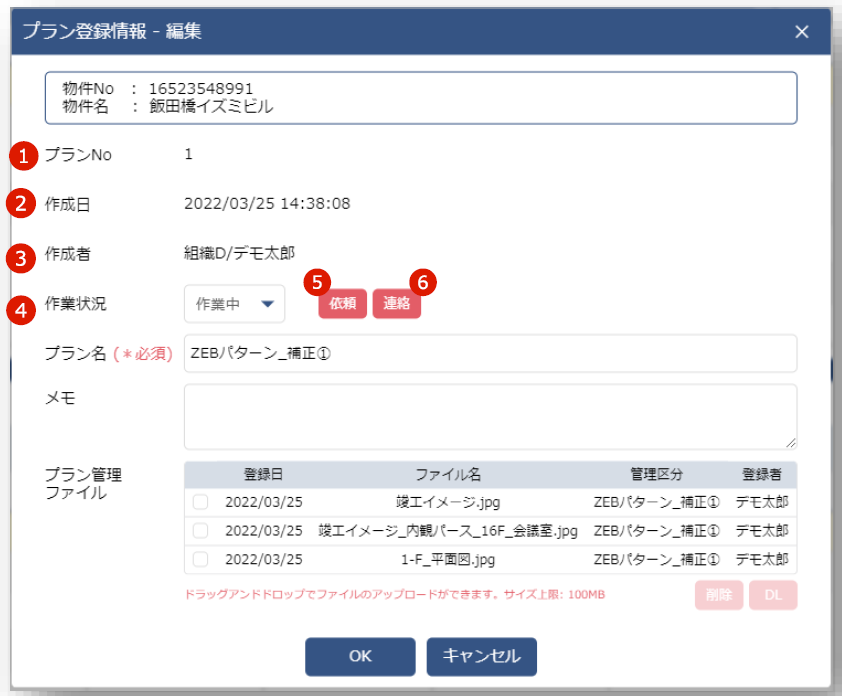
| No. | 項目名 | 説明 |
|---|---|---|
| ① | プランNo. | プランNo.表示欄。 |
| ② | 作成日 | プランを登録した日時を自動的に表示します。 |
| ③ | 作成者 | プラン登録者名および所属部署名を表示します。 |
| ④ | 作業状況 | 作業状況のプルダウン選択欄です。 選択後、更新を行うことでプラン一覧のステータス表示および、依頼一覧画面内の表示が変更されます。 |
| ⑤ | 依頼 | ボタン押下で依頼作成画面を表示します。 詳細の説明は「 依頼登録フォーム」にて記載します。 |
| ⑥ | 連絡 | 本機能は後日リリース予定になります。 リリース後説明を記載します。 |
依頼登録フォーム – 新規
プランの作業等を依頼するための登録フォームです。
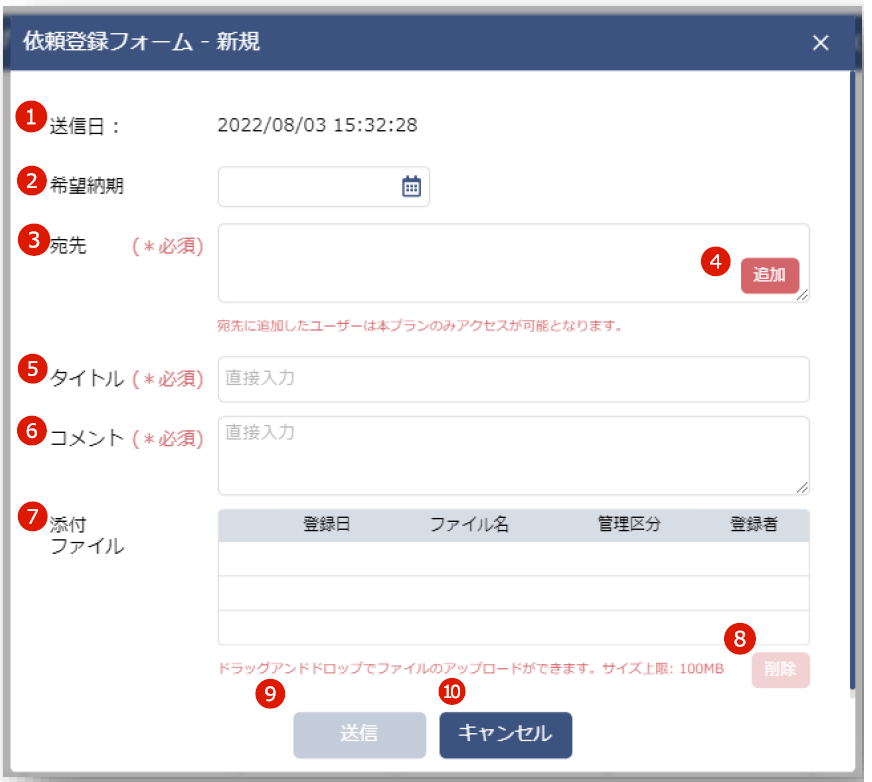
| No. | 項目名 | 区分 | 説明 |
|---|---|---|---|
| ① | 送信日 | 表示 | 依頼登録フォーム-新規画面を表示した日時を表示します。 |
| ② | 希望納期 | 希望納期 | 作業依頼時の希望納期をカレンダーで選択可能です。 カレンダーアイコン押下で以下のようにカレンダーが表示されますので、納期を指定してください。 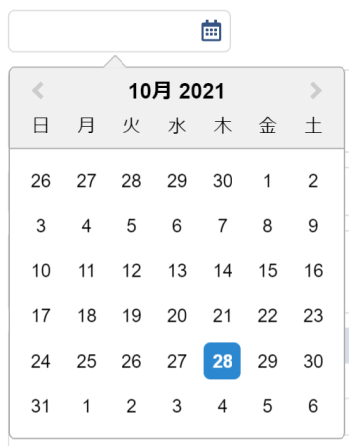 |
| ③ | 宛先 | 必須 | 宛先(依頼を行いたい方)を作業者選択画面で選択後、選択した方の名前を表示します。 宛先に追加したユーザーは、本プランのみアクセスが可能となります。 ※ 必須項目の為、必ず1 名は宛先を選択してください。 |
| ④ | 追加 | ボタン押下で作業者選択画面を表示し、宛先を選択します。 作業者選択画面の詳細の説明は「宛先選択画面」にて記載します。 | |
| ⑤ | タイトル | 必須 | 依頼タイトルの入力欄です。 |
| ⑥ | コメント | 必須 | 依頼内容のコメント欄です。 |
| ⑦ | 添付 ファイル | 表示 | 依頼に対してエクセルやPDF、CAD データ等依頼に紐づけたい資料データのアップロードが可能です。 ローカルフォルダからデータをドラッグ&ドロップでデータのアップが可能です。 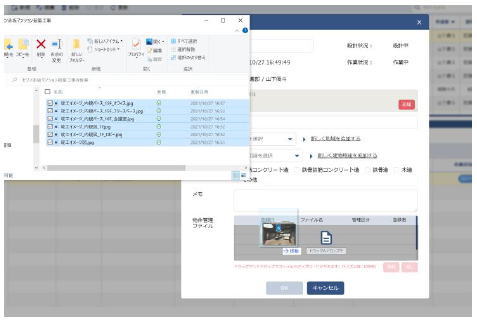 ↓アップロード後 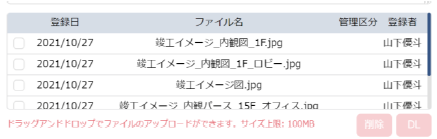 データアップロード後、依頼の送信を行うと、プランの編集画面および、親物件の物件管理ファイル内にアップしたデータが表示されます。 |
| ⑧ | 削除 | 添付ファイルを選択している場合のみ、ボタン押下が可能です。 ボタン押下で、添付ファイルを削除します。 | |
| ⑨ | 送信 | ボタン押下で入力内容に不備がない場合、宛先に指定したユーザーに依頼送信を行い、ダイアログを閉じます。 依頼送信後、受信した方の依頼一覧画面に新規依頼が表示されます。 入力内容に不備がある場合、エラーが表示されますので、入力情報を変更後、再試行してください。 | |
| ⑩ | キャンセル | 入力情報を破棄してダイアログを閉じます。 |
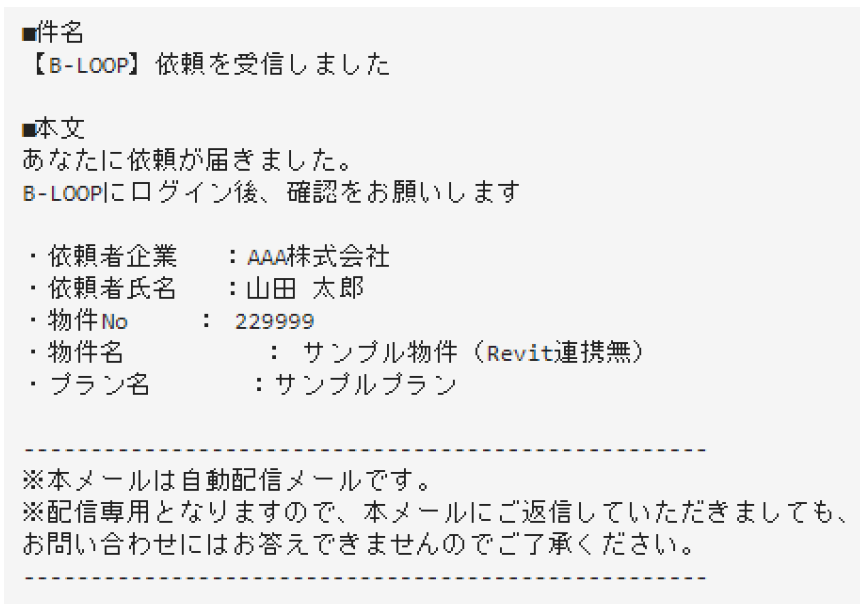
・送信ボタン押下後に依頼先に送信されるメール内容
作業者選択
依頼の宛先選択画面です。
画面内左側の組織図には所属している組織図が表示されます。
宛先に追加したい方の所属部署を選択後、右側のリストに部署内および選択した部署配下に所属している方の一覧が表示されますので、一覧内より追加したい方を選択し登録してください。
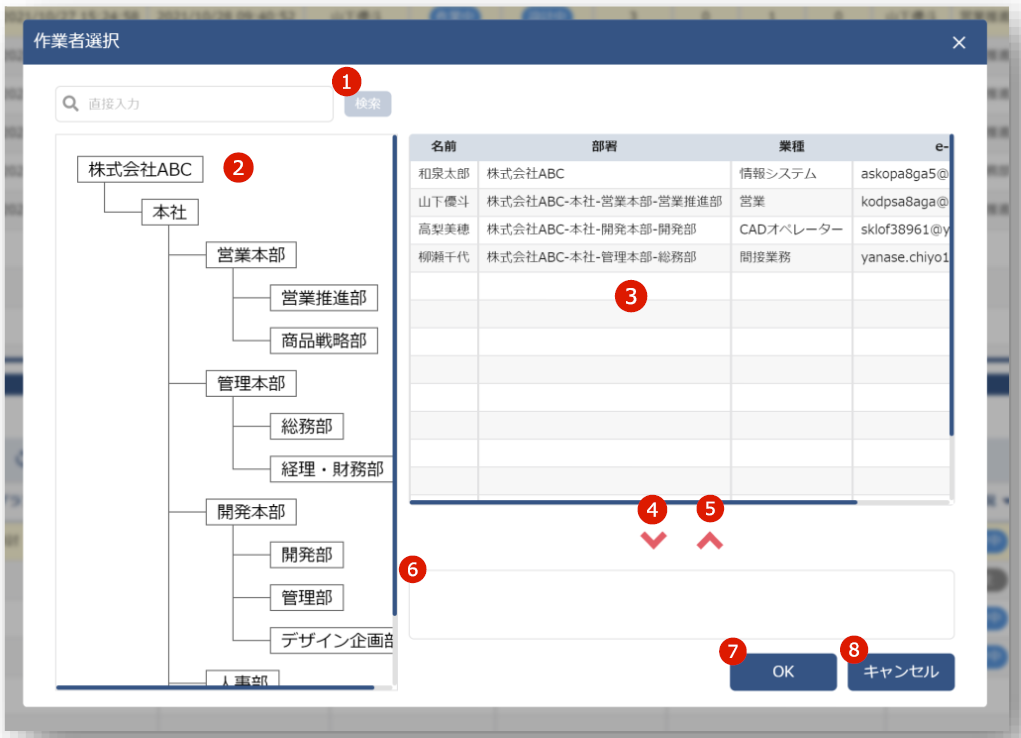
| No. | 項目名 | 説明 |
|---|---|---|
| ① | 検索 | 直接入力で担当者名もしくはメールアドレスを入力後、検索ボタン押下で、該当の方を検索します。 |
| ② | 組織図 | 所属している組織図が表示されます。 宛先に追加したい方の所属部署を選択してください。 選択後、右のリストに選択した部署および選択した部署配下に所属するメンバーの一覧が表示されます。 なお、選択中の部署名の背景色が黄色に変更されます。 例)営業本部選択時 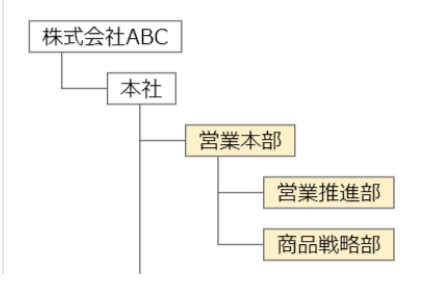 |
| ③ | 一覧表示 | 行選択中の部署内に所属しているメンバーを一覧で表示します。 Shift もしくはCtrl を同時に押下で複数選択も可能です。 ※初期表示は全社のメンバーが表示されます |
| ④ | ▼ | 一覧で追加したいメンバーを選択し、ボタン押下で選択したメンバーが追加されます。 |
| ⑤ | ▲ | 下の項目内でクリアをしたいメンバーを選択後、ボタン押下で選択したメンバーをクリアします。 |
| ⑥ | 選択中メンバー表示欄 | 現在宛先に選択中の方の氏名を表示します。 また、メンバー名の上にカーソルを当てると、所属組織およびメールアドレスが表示されます。 |
| ⑦ | OK | ボタン押下でダイアログを閉じ、選択していたメンバーをプラン登録情報_編集画面の宛先欄に反映します。 |
| ⑧ | キャンセル | ボタン押下で変更内容を破棄してダイアログを閉じます。 |
プラン複製
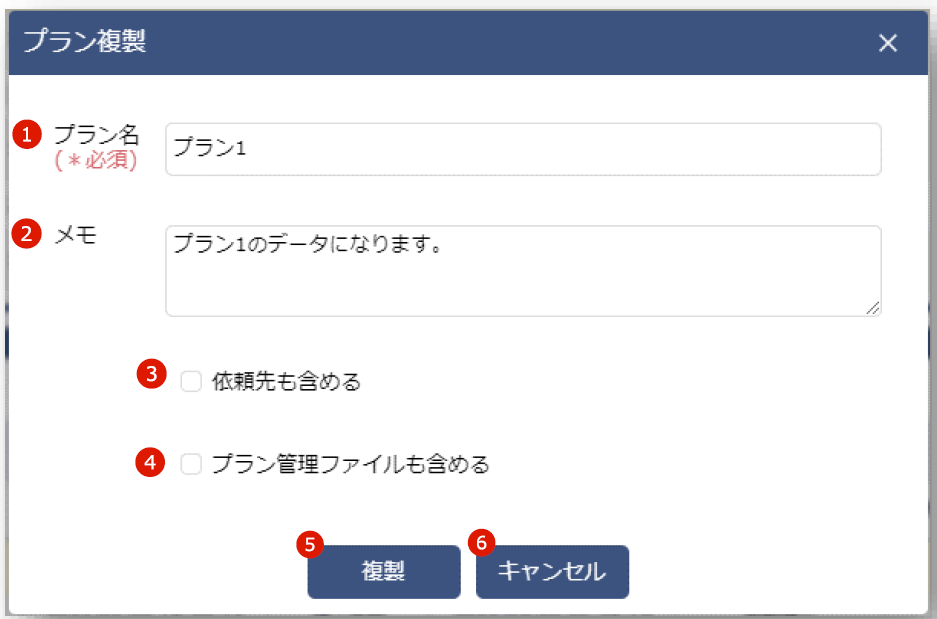
| No. | 項目名 | 説明 |
|---|---|---|
| ① | プラン名 | 複製したプラン名が複製されます。 入力欄押下で、編集も可能です。 |
| ② | メモ | 複製元データが表示されます。 メモを登録していない場合は、空欄の状態で表示されます。 入力欄押下で、編集も可能です。 |
| ③ | 依頼先も含める | チェックボックス押下している場合は、複製もとが依頼しているユーザー情報もコピーされます。 ※ 注意: 複製元プラン情報で、依頼先に設定されているユーザーに対して、 複製後のプランの閲覧・修正権限をはく奪したい場合は、チェックしません。 |
| ④ | プラン管理ファイルも含める | チェックボックス押下している場合は、複製もとが保持しているプラン管理ファイルもコピーされます。 ※ 注意: 複製元ファイルと同期はしません。 プラン管理ファイルが、複製後のプラン情報として、別途引き継がれます。 |
| ⑤ | 複製 | ボタン押下で複製完了メッセージを表示し、一覧へ戻ります。 ※ 一覧のリストは最新で更新されます。 |
| ⑥ | キャンセル | ボタン押下でダイアログを閉じ一覧へ戻ります。 |
他物件へ複製
選択しているプランを他の物件へ複製する画面です。

| No. | 項目名 | 説明 |
|---|---|---|
| ① | 物件件数 | 物件一覧内に表示されている物件数を表示します。 |
| ② | 検索欄 | 複製したいプランを検索する検索欄です。 |
| ③ | 選択 | 複製したいプランを選択後に「選択」ボタンが押下できるようになります。 ボタン押下で、プランコピー画面が表示されます。 詳細説明は「プランコピー画面」へ記載します。 |
| ④ | キャンセル | ボタン押下で、ダイアログを閉じ一覧へ戻ります。 |
プランコピー
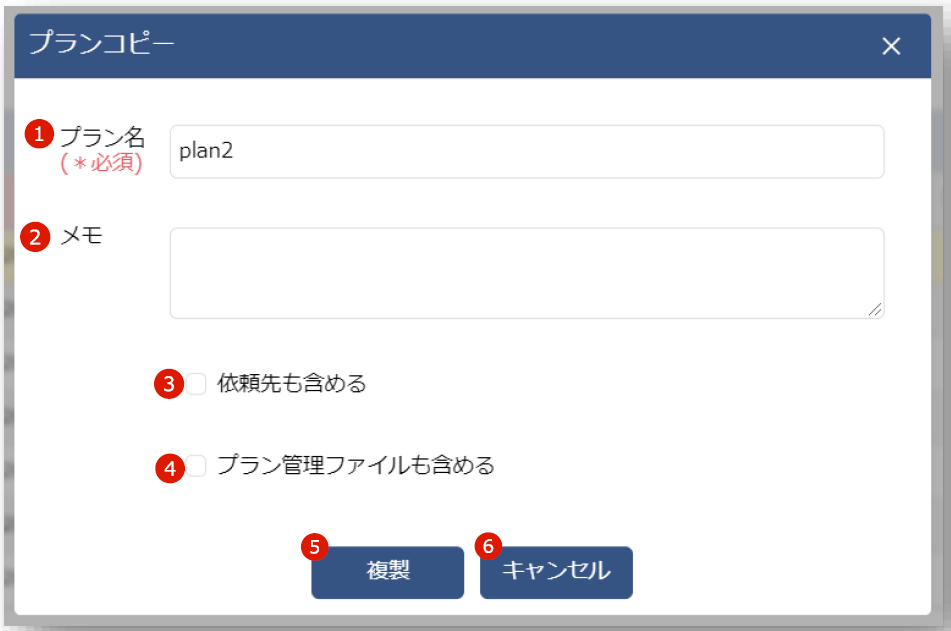
| No. | 項目名 | 説明 |
|---|---|---|
| ① | プラン名 | 複製先の物件へ表示されるプラン名が表示されます。 複製したプラン名が複製されます。 入力欄押下で、編集も可能です。 |
| ② | メモ | 複製元に入力されているメモデータが表示されます。 メモを登録していない場合は、空欄の状態で表示されます。 入力欄押下で、編集も可能です。 |
| ③ | 依頼先も含める | チェックボックスを押下している場合は、複製元が依頼しているユーザー情報もコピーされます。 ※ 注意: 複製元プラン情報で、依頼先に設定されているユーザーに対して、複製後のプランの閲覧・修正権限をはく奪したい場合は、チェックしません。 |
| ④ | プラン管理ファイルも含める | チェックボックス押下している場合は、複製元が保持しているプラン管理ファイルもコピーされます。 ※ 注意: 複製元ファイルと同期はしません。 プラン管理ファイルが、複製後のプラン情報として、別途引き継がれます。 |
| ⑤ | キャンセル | ボタン押下でダイアログを閉じ一覧へ戻ります。 |
| ⑥ | 複製 | ボタン押下で複製完了メッセージを表示し、一覧へ戻ります。 ※一覧のリストは最新で更新されます。 |
エラー報告機能
不具合があった場合にエラー報告を送信する機能です。
送信後は、メールで報告完了のメールを送信します。
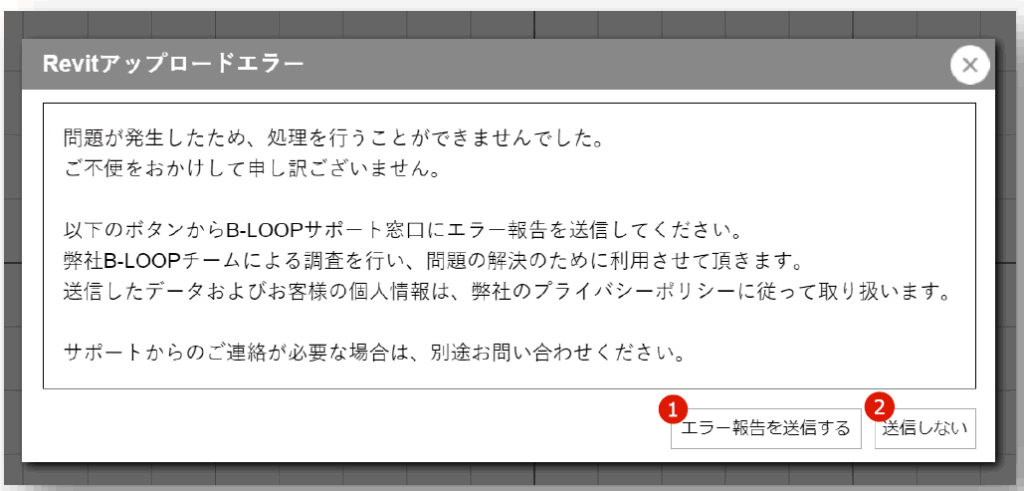
| NO. | 項目名 | 説明 |
|---|---|---|
| ① | エラー報告を送信する | ボタン押下で、エラー報告を送信します。 送信後は、メールで報告完了のメールを送信します。 |
| ② | 送信しない | ボタン押下で、エラー報告はせずダイアログを閉じます。 |