
|水平部材|
水平部材で屋根および床を入力します。また、入力した屋根および床に各種情報を設定します。
次の部材が設定可能です。
- 内床
- 外床
- 土間床・接地壁
- 屋根
水平部材を開く
カテゴリメニューより「水平部材」を開きます。
屋根を作成する際は屋根を作成したいエリアの一つ上の階に移動してください。
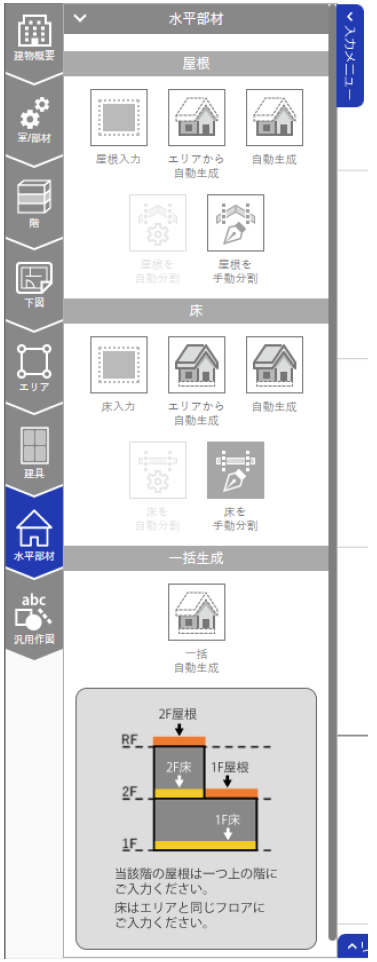
屋根を入力する
「屋根入力」ボタンをクリックし、屋根の囲みの頂点を入力します。
構造体記号(室/部材 – 構造体で追加した屋根)を選択し、面積の数値を直接入力する場合、面積の直接入力にチェックを入れ、数値を入力して適用します。
入力終了時はダブルクリックしてください。
また、入力中に1点戻りたい場合は「ESC」キーまたは右クリックを押下します。
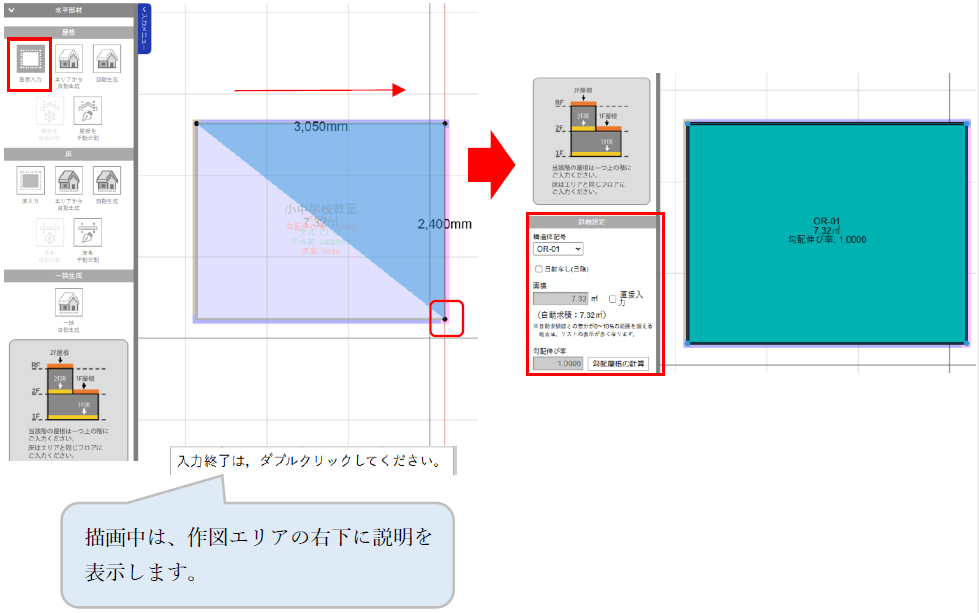
サブヘッダーの参照階を見下階に設定して描画すると、見下階のエリアにスナップしながら描画することができます。
屋根をエリアから自動生成
「エリアから自動生成」ボタンをクリック後、「入力する」ボタンをクリックします。
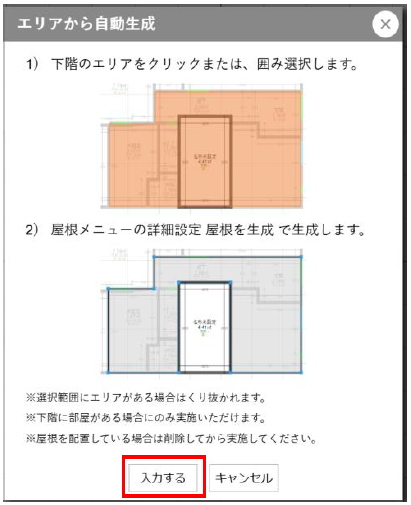
屋根を作成したいエリアをクリック、または囲み選択します。
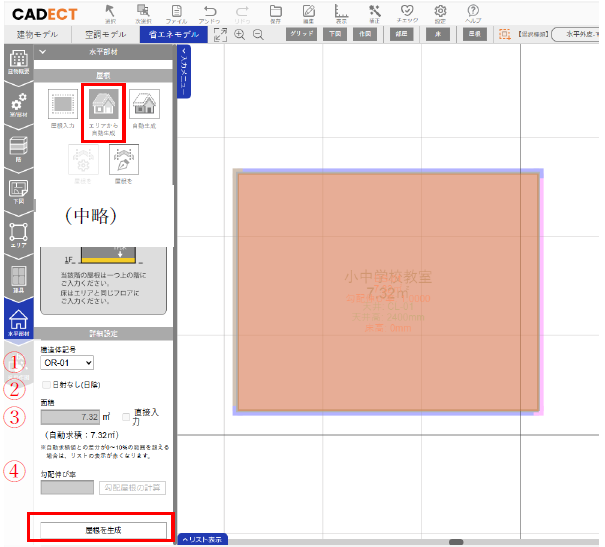
詳細設定を入力し「屋根を作成」ボタンをクリックし適用します。
【詳細情報】
| ① | 構造体記号 | 室/部材の構造体で設定した屋根の構造体記号を設定します。 |
| ② | 日射無し(日陰) | 日射なし(日陰)の場合チェックボックスにチェックを入れます。 |
| ③ | 面積 | 屋根の面積。 デフォルトは自動求積です。 直接入力にチェックを入れると、面積の数値を直接入力できます。 2D上の形状、3D上には一切反映されません。 直接入力を行うと、自動求積との差分が0~10%の範囲を超えた場合、下記の通りリスト表示の対象項目を赤く表示します。 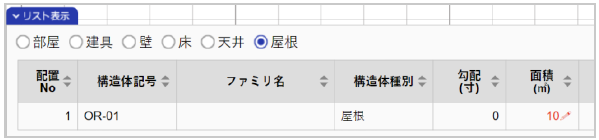 |
| ④ | 勾配伸び率 | 屋根の勾配伸び率。 デフォルトは勾配なし1.0000です。 勾配伸び率は、勾配屋根の計算ボタンより、各種計算方法を使い算出します。 |
屋根を自動生成
建物全体に置いて屋根と想定される領域に自動生成します。
「自動生成」ボタンをクリックすると、屋根が自動で生成されます。
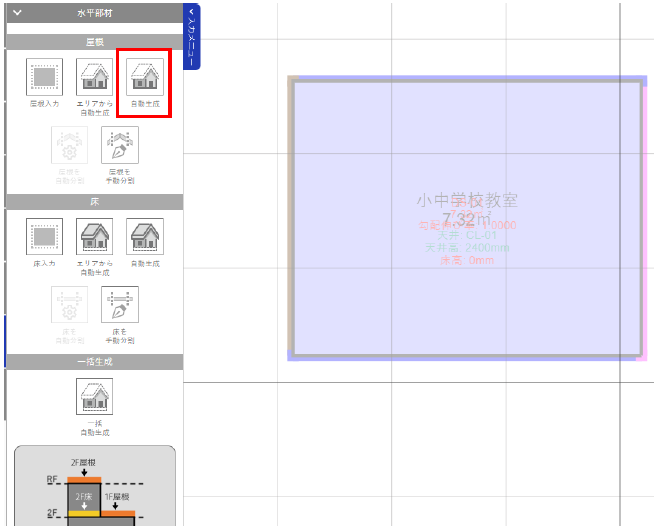
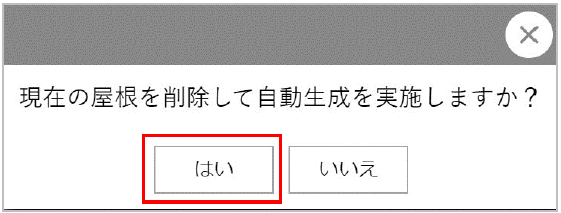
一度屋根を作成した後、「自動生成」を再度クリックすると確認ダイアログが表示されます。
確認ダイアログで「はい」をクリックすると、一度作成された屋根は削除され、再度、自動生成を実施します。
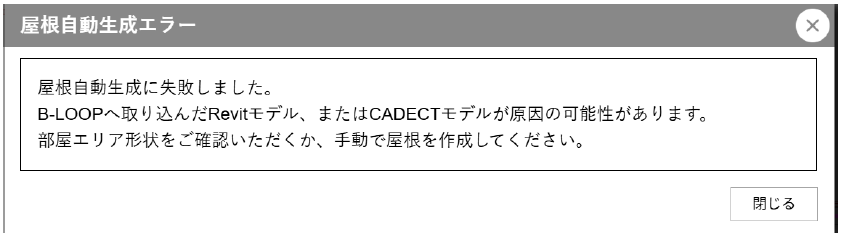
屋根の自動生成失敗時の対応
屋根の自動生成に失敗した場合、以下のエラーメッセージが表示されます。
部屋エリア形状をご確認のうえ再試行するか、手動で作成してください。
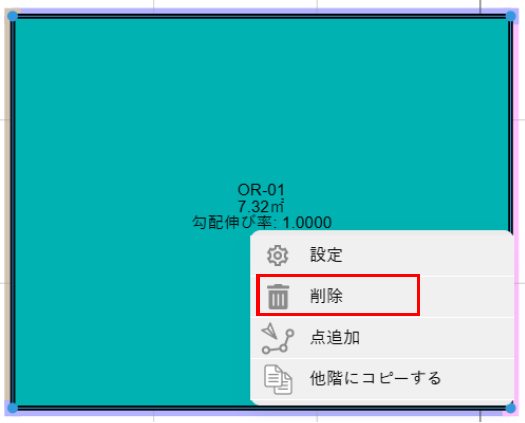
屋根を削除する
削除したい屋根を選択し、右クリックします。
メニューから「削除」ボタンをクリックして削除します。
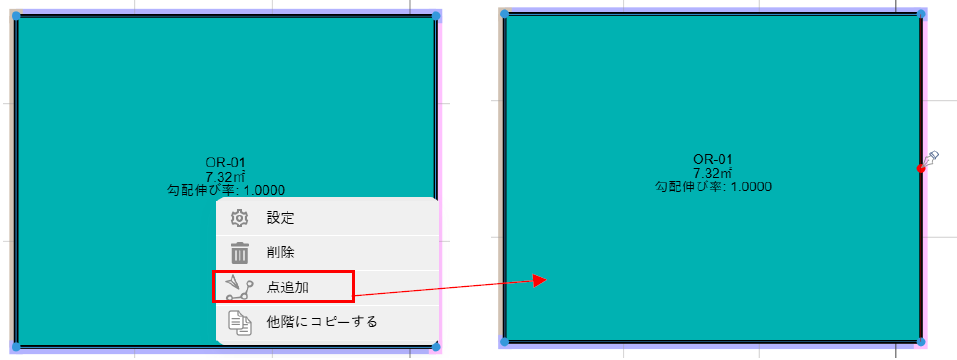
屋根に点を追加する
屋根を選択し、右クリックを押します。
メニューから「点追加」ボタンをクリックして、点を追加します。
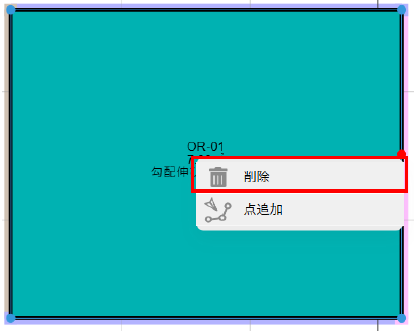
屋根の点を削除する
頂点を選択後、右クリックを押します。
メニューから「削除」ボタンをクリックすると、削除することができます。
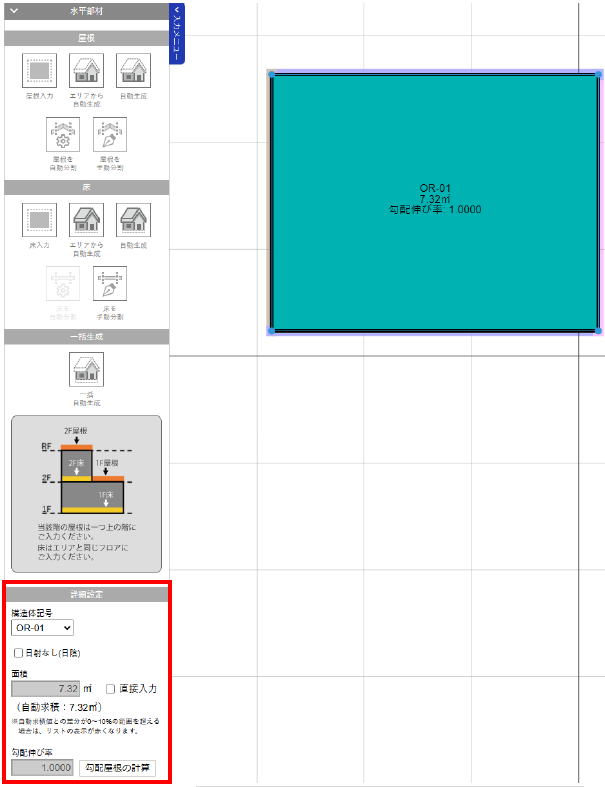
屋根を編集する
屋根を記載した階で作図した屋根をクリックすると、屋根の詳細設定を表示します。
変更したい箇所を編集し、変更内容を適用します。
屋根を自動分割
下階のエリアに併せて屋根を自動分割します。
屋根を選択した後、「屋根を自動分割」ボタンをクリックします。
下階のエリアに併せて屋根の自動分割を実施します。
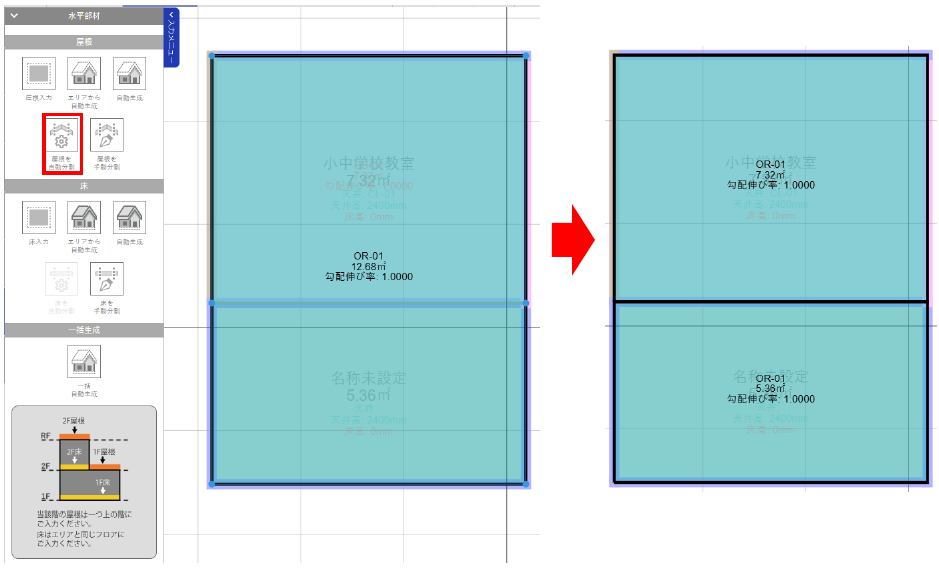
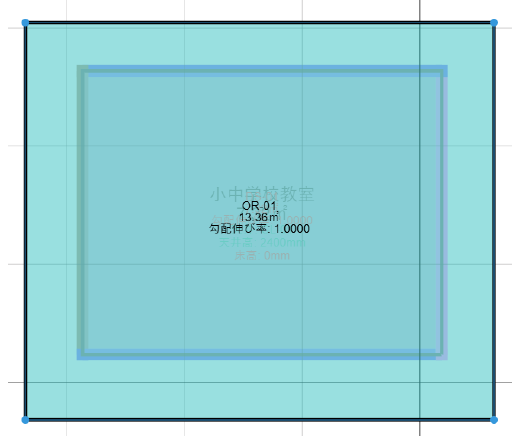
正しく分割できない入力
エリアが屋根形状の内部に完全に収まっている場合、自動分割機能では正しく分割されず、元の屋根が残る可能性があります。
その際は、お手数ですが二重になった屋根を削除いただき、改めて手動分割機能をご利用くださいますようお願いいたします。
屋根を手動分割
手動で屋根を分割します。
「屋根を手動分割」ボタンをクリックします。
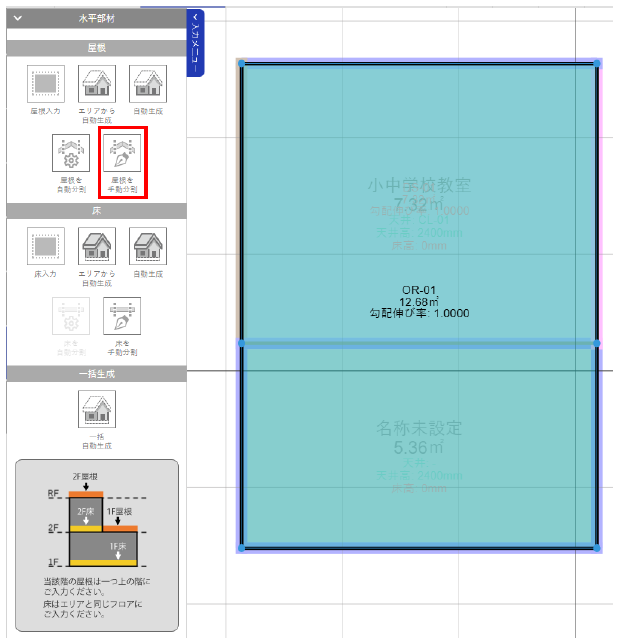
屋根を分割する線を描画する場合は、
① (1点目)始点としたい屋根の境界線をクリックします。
屋根の境界線にマウスポインタがスナップした場合は、×印表示します。
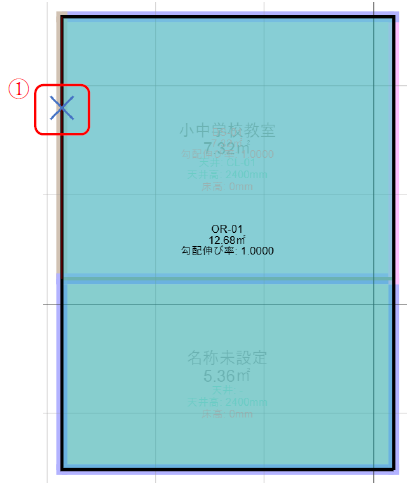
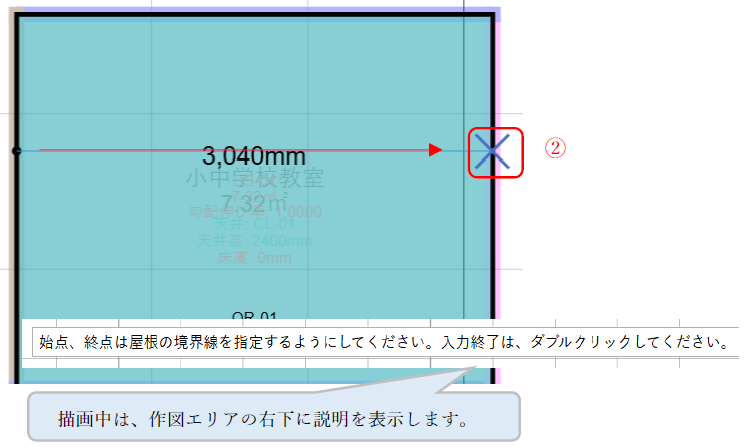
② (2点目)始点から線を伸ばし、終点としたい屋根の境界線をクリックします。
屋根の境界線にマウスポインタがスナップした場合は、×印表示します。
途中で入力を終了したい場合はダブルクリックします。
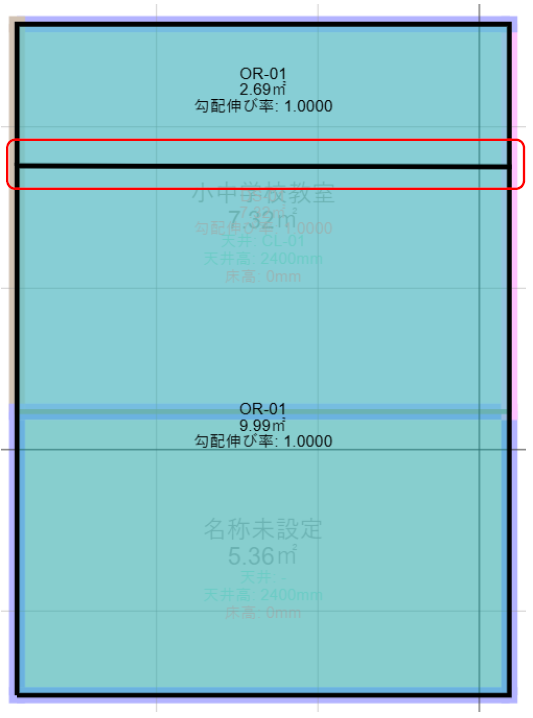
このように、屋根が分割されます。
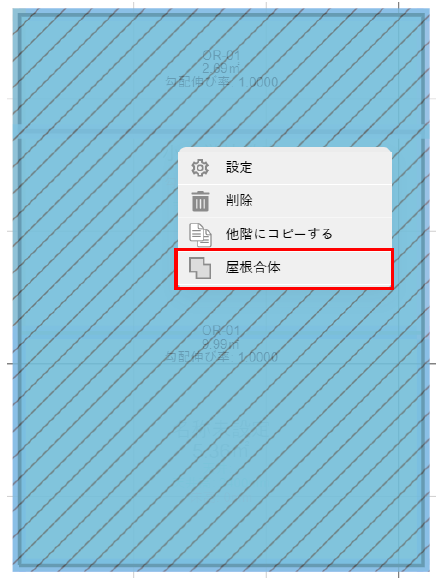
屋根合体
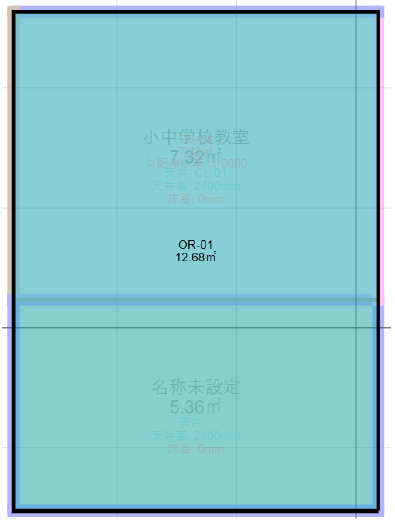
複数の屋根を選択し右クリックにてメニューを開き、「屋根合体」ボタンをクリックします。
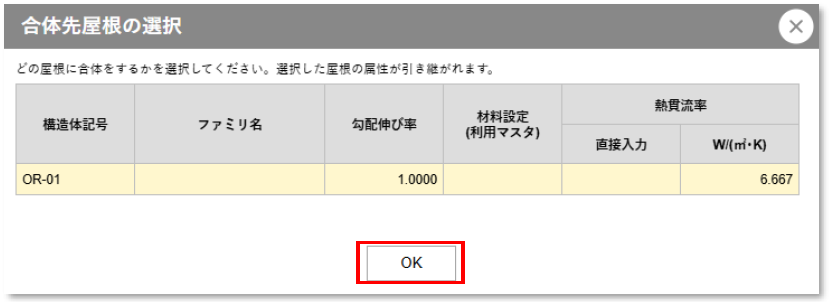
「屋根合体」ボタンをクリックすると、合体先屋根の選択ダイアログを表示します。
リストから合体したい屋根を選択し、「OK」ボタンをクリックして屋根を合体します。
リスト選択した屋根の詳細情報を引き継いて屋根を合体します。
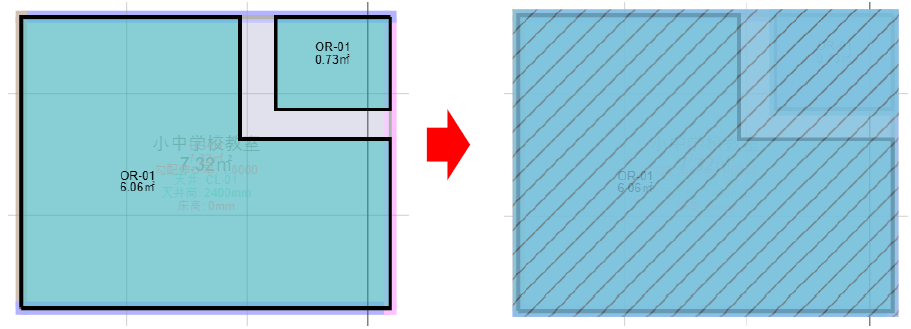
以下のように離れた屋根を複数選択した場合は、屋根は合体できません。
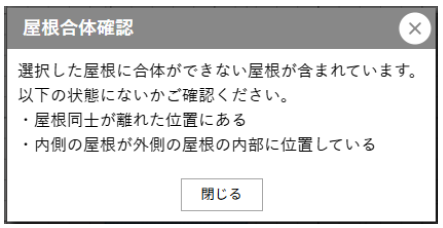
屋根合体できなかった場合は、下記のアラートを表示します。
勾配屋根の計算
屋根に勾配を設定します。
面積計算用の機能となりますので、3Dへの表現はありません。
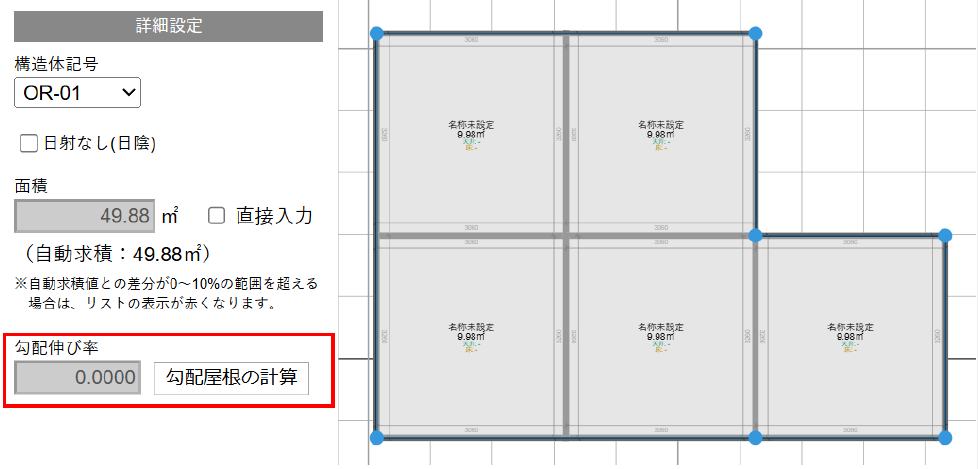
勾配屋根の計算を入力する
屋根を選択し「勾配屋根の計算」ボタンをクリックします。
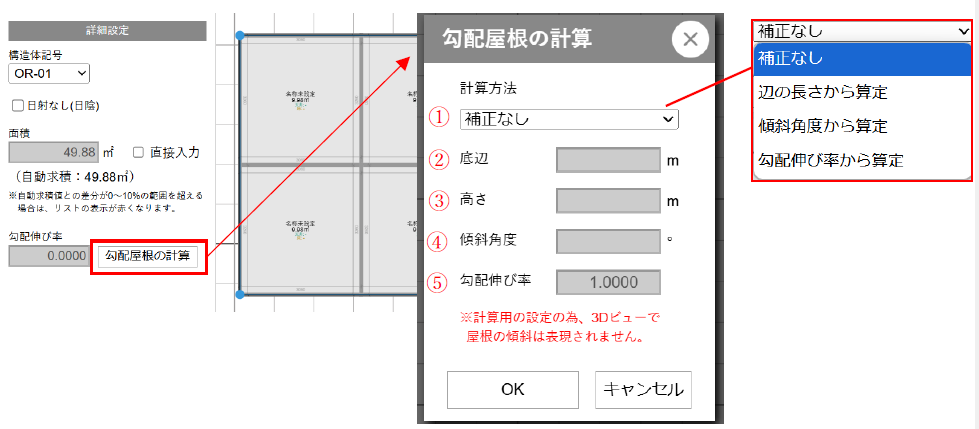
各種設定情報を選択及び入力後、「OK」ボタンをクリックします。
【設定情報】
| ① | 計算方法 | 計算方法を選択します。 補正なし、辺の長さから算定、傾斜角度から算定、勾配伸び率から算定から選択します。 |
| ② | 底辺 | 底辺を入力します。 |
| ③ | 高さ | 高さを入力します。 |
| ④ | 傾斜角度 | 傾斜角度を入力します。 |
| ⑤ | 勾配伸び率 | 勾配伸び率を入力します。 |
| ①計算方法 | 入力項目 | 屋根面積 |
|---|---|---|
| 辺の長さから指定 | ②底辺 ③高さ | 各入力数値に沿って面積を自動計算して屋根面積を表示します。その際、屋根の面積の直接入力チェックボックスにチェックが入った状態で表示します。 (面積=自動計算面積*勾配伸び率) |
| 傾斜角度から算定 | ④傾斜角度 | |
| 勾配伸び率から算定 | ⑤勾配伸び率 |
例)底辺5m 高さ8mにて入力した場合
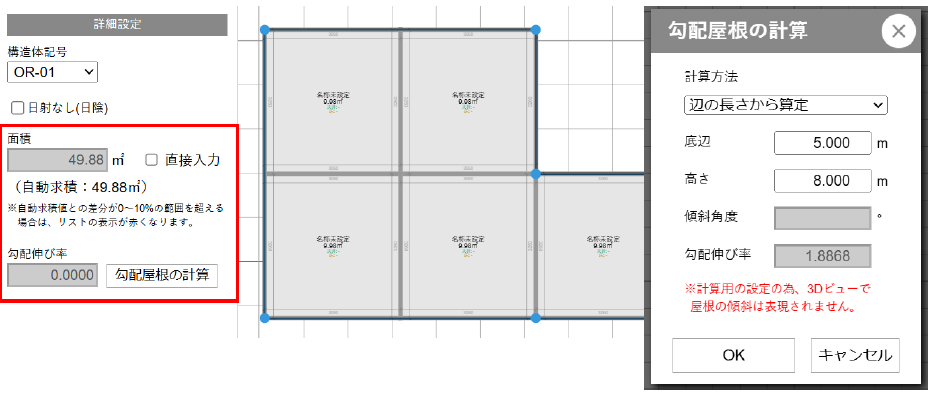
下部リストの屋根の項目へも勾配伸び率を表示します。

屋根をまとめて設定する
屋根をまとめて設定する機能です。
屋根をクリック後、右クリックメニューを表示します。
「設定」ボタンをクリックすると、屋根をまとめての設定ダイアログを表示します。
変更したい箇所のチェックボックスにチェックを入れ、各種設定情報を入力して「変更する」ボタンをクリックします。
なお、選択した屋根が1つの場合は、編集可能なすべてのチェックボックスにチェックが入った状態で表示されます。
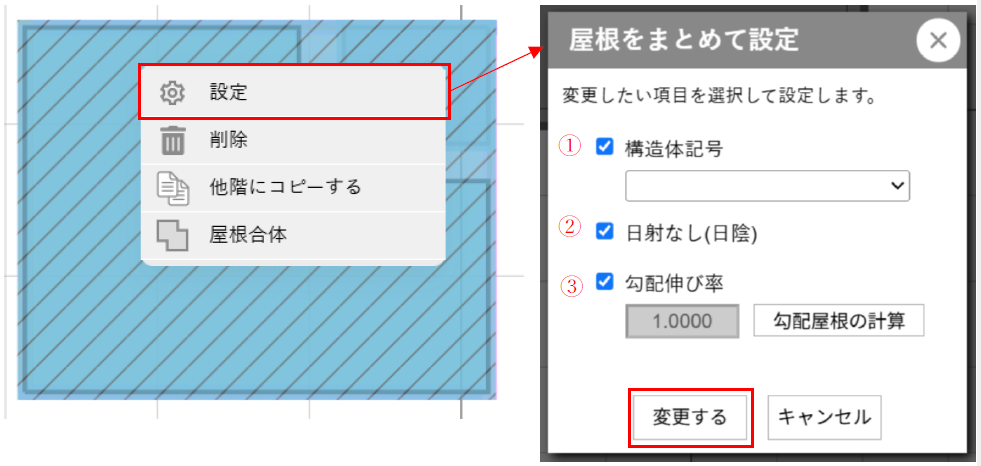
各種設定情報を選択及び入力後、「変更する」ボタンをクリックします。
【設定情報】
| ① | 構造体記号 | 構造体記号を選択します。 |
| ② | 温度差係数 | 温度差係数を選択します。 |
| ③ | 日射なし(日陰) | 日射なし(日陰)の場合チェックボックスにチェックを入れます。 |
| ④ | 勾配伸び率 | 勾配伸び率を入力します。 詳細については、『勾配屋根の計算を入力する』をご参照ください。 |
床を入力する
床を入力する方法は3種類あります。
【床の入力方法】
| メニュー名 | 解説 |
|---|---|
| 床入力 | 手動で描画し、床を入力します。 |
| エリアから自動生成 | エリアを選択し、当該エリアの床を生成します。 ※ 入力済みの床は削除しません。 |
| 自動生成 | エリア入力済みの箇所全てに床を生成します。 ※ 入力済みの床は一度削除してから再生成します。 |
いずれの場合も、以下2つの事前準備が必要です。
• エリアの入力
• 構造体の登録
床は、エリアがある箇所についてのみ設定できるので、エリアの入力が必須です。
⇒エリアの入力方法については『エリアを入力する』参照
「床入力」では、床を手動で入力したあと、構造体記号を手動で割り当てます。
また「エリアから自動生成」および「自動生成」では、床種別を自動判別して該当する構造体記号を割り当てます。
そのため、各種別(内床/外床/土間床・接地壁)の床構造体を事前に登録しておく必要があります。
⇒構造体の入力については『構造体設定を追加する』を参照
床入力
「床入力」ボタンをクリックし、床の囲みの頂点を入力します。
入力終了時はダブルクリックしてください。
また、入力中に1点戻りたい場合は「ESC」キーまたは右クリックを押下します。
入力完了後は、入力した床を選択し、構造体記号(室/部材 – 構造体で追加した床)を設定します。
床の構造体は、種別(外床/内床/土間床・接地壁)に関わらず選択可能です。
面積の数値を直接入力する場合は、面積の直接入力にチェックを入れ、数値を入力します。
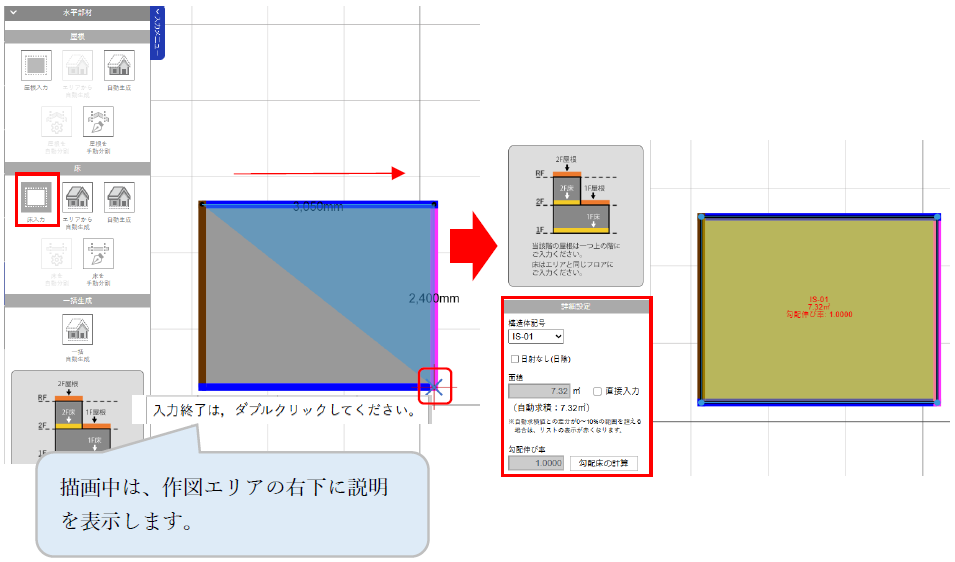
床をエリアから自動生成
「エリアから自動生成」ボタンをクリック後、「入力する」ボタンをクリックします。
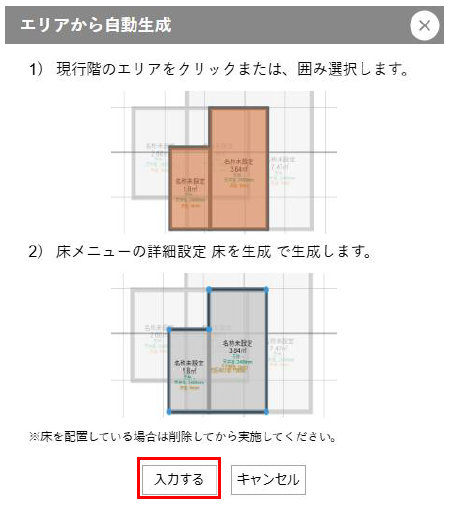
床を作成したいエリアをクリック、または囲み選択します。
【詳細情報】
| ① | 構造体記号 | 室/部材の構造体で設定した床の構造体記号を設定します。 設定される構造体記号は、下階エリアと表示階で選択したエリアの重なりを判定して自動設定されます。 設定の条件は『構造体記号設定の条件』をご参照ください。 |
| ② | 日射無し(日陰) | 日射なし(日陰)の場合チェックボックスにチェックを入れます。 |
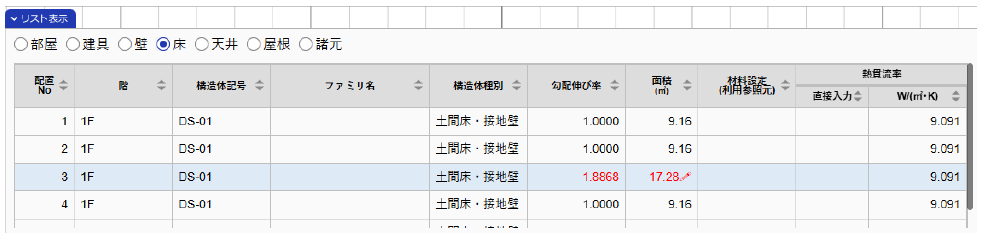
| ③ | 面積 | 床の面積。 デフォルトは自動求積です。 直接入力にチェックを入れると、面積の数値を直接入力できます。2D上の形状、3D上には一切反映されません。 直接入力を行うと、自動求積との差分が0~10%の範囲を超えた場合、下記の通りリスト表示の対象項目を赤く表示します。  |
| ④ | 勾配伸び率 | 床の勾配伸び率。 デフォルトは勾配なし1.0000です。 勾配伸び率は、勾配屋根の計算ボタンより、各種計算方法を使い算出します。 |
床を自動生成
「エリアから自動生成」での床生成を、すべての階・エリアに対して一括で実行します。
「自動生成」ボタンをクリックすると、床が自動で生成されます。
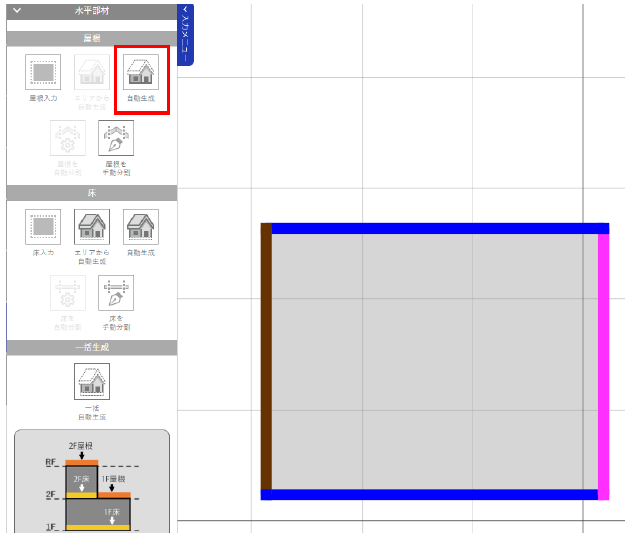
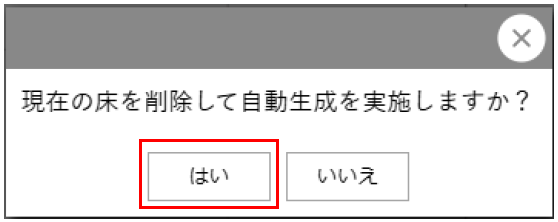
一度床を作成した後、「自動生成」を再度クリックすると確認ダイアログが表示されます。
確認ダイアログで「はい」をクリックすると、一度作成された床は削除され、再度、自動生成を実施します。
自動生成で設定される床の構造体記号については、『構造体記号設定の条件』をご参照ください。
構造体記号設定の条件
「床をエリアから自動生成」および「自動生成」の機能で床を自動生成した場合、構造体記号は次の条件で設定されます。
【構造体記号設定の条件】
| 対象箇所 | 設定する構造体記号 |
|---|---|
| 下階がない部分 | 土間床・接地壁の一番上のものを自動設定します。 土間床・接地壁の登録がない場合、内床を自動設定します。 |
| 下階と表示階のエリアが 重なった部分 | 内床の構造体記号で一番上のものを自動設定します。 |
| 下階と表示階のエリアが 重ならない部分 | 外床の構造体記号で一番上のものを自動設定します。 |
| 下階の「屋外空間」部分と 表示階のエリアが重なった部分 | 外床の構造体記号で一番上のものを自動設定します。 |
床を削除する
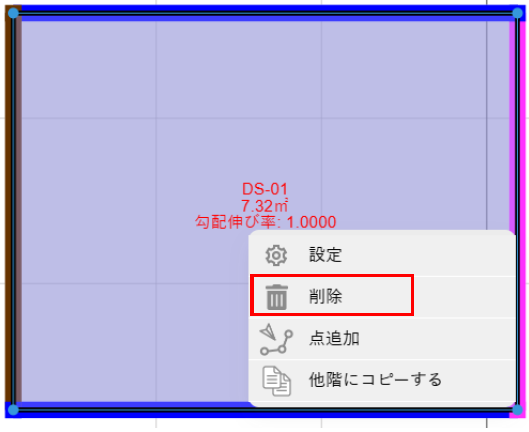
削除したい床を選択し、右クリックします。
メニューから「削除」ボタンをクリックして削除します。
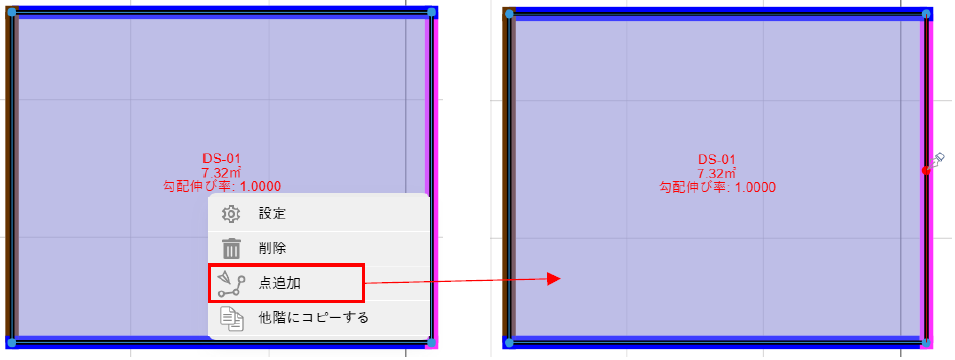
床に点を追加する
床を選択し、右クリックを押します。
メニューから「点追加」ボタンをクリックして、点を追加します。
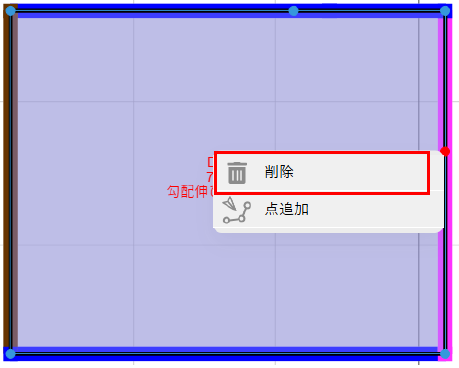
床の点を削除する
頂点を選択後、右クリックを押します。
メニューから「削除」ボタンをクリックすると、削除することができます。
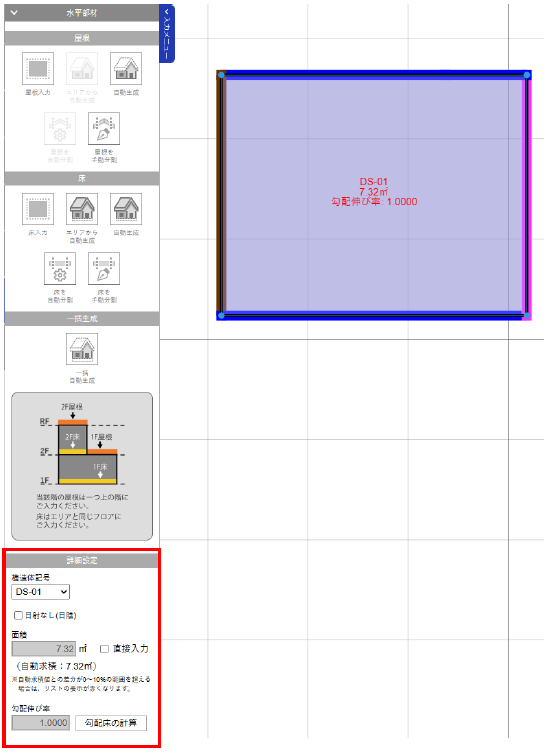
床を編集する
床を記載した階で作図した床をクリックすると、床の詳細設定を表示します。
変更したい箇所を編集し、変更内容を適用します。
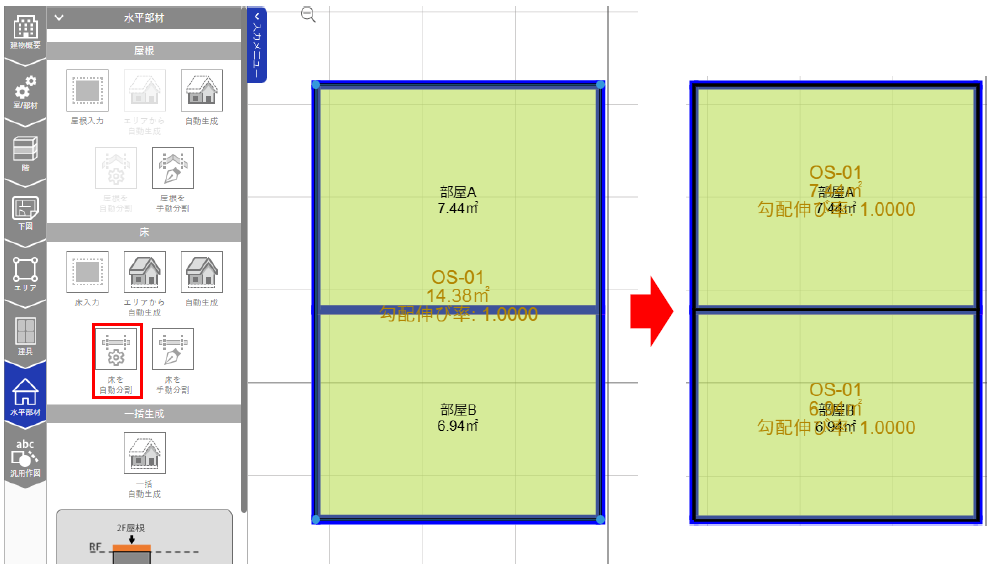
床を自動分割
床を自動分割します。
床を選択した後、「床を自動分割」ボタンをクリックします。
当該階のエリアに合わせて床の自動分割を実施します。
正しく分割できない入力
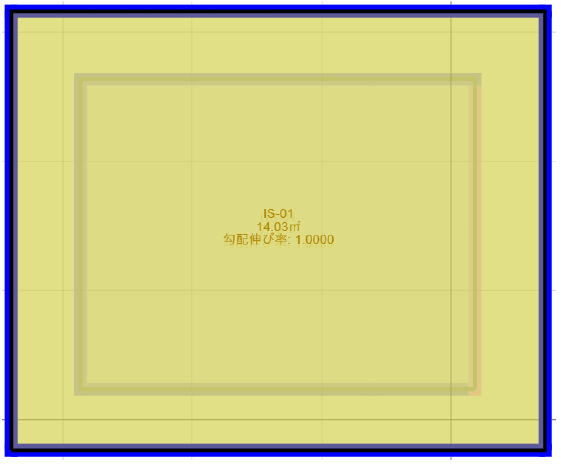
エリアが床形状の内部に完全に収まっている場合、自動分割機能では正しく分割されず、元の床が残る可能性があります。
その際は、お手数ですが二重になった床を削除いただき、改めて手動分割機能をご利用くださいますようお願いいたします。
床を手動分割
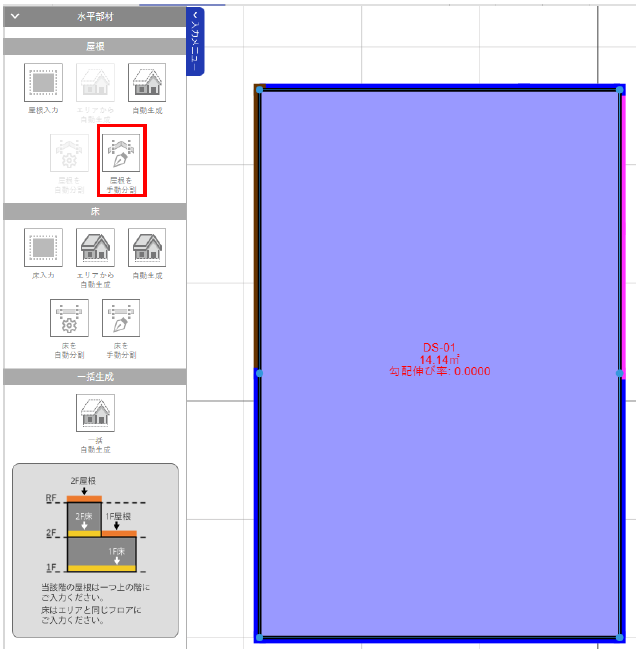
手動で床を分割します。
「床を手動分割」ボタンをクリックします。
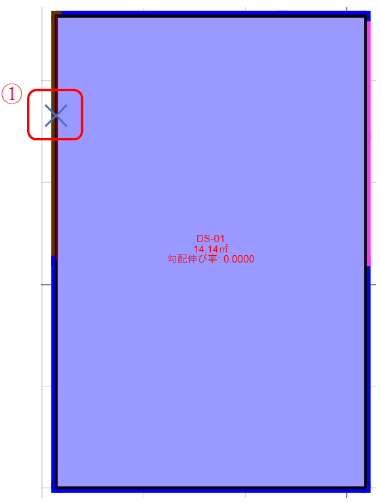
床を分割する線を描画する場合は、
① (1点目)始点としたい床の境界線をクリックします。
床の境界線にマウスポインタがスナップした場合は、×印表示します。
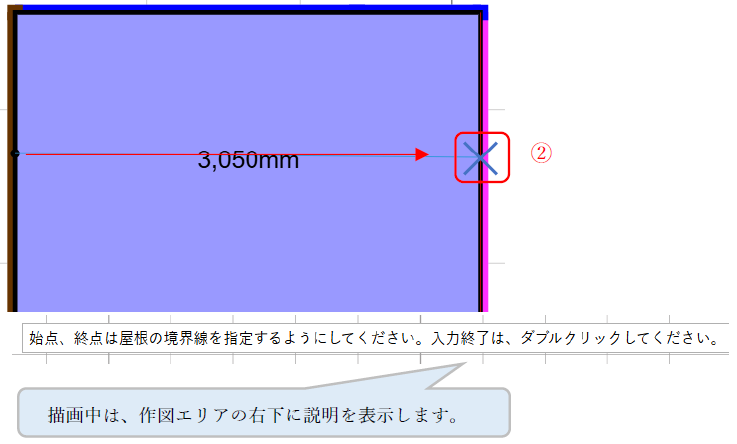
② (2点目)始点から線を伸ばし、終点としたい床の境界線をクリックします。
床の境界線にマウスポインタがスナップした場合は、×印表示します。
途中で入力を終了したい場合はダブルクリックします。
このように、床が分割されます。
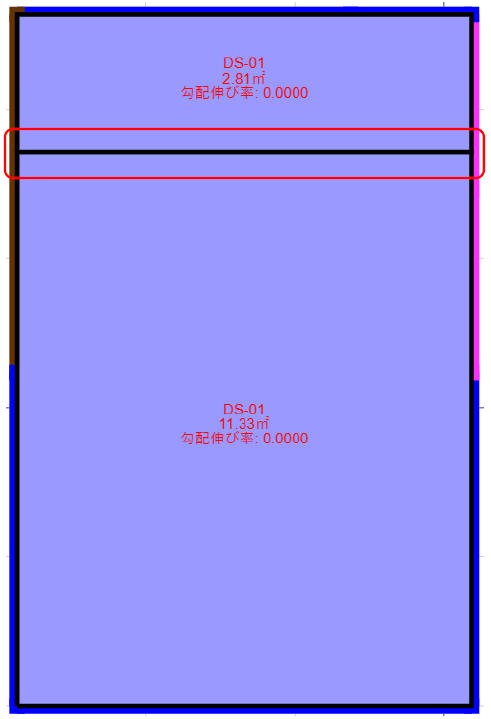
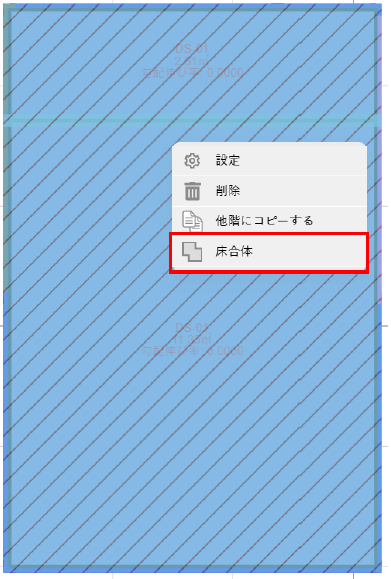
床合体
複数の床を選択し右クリックにてメニューを開き、「床合体」ボタンをクリックします。
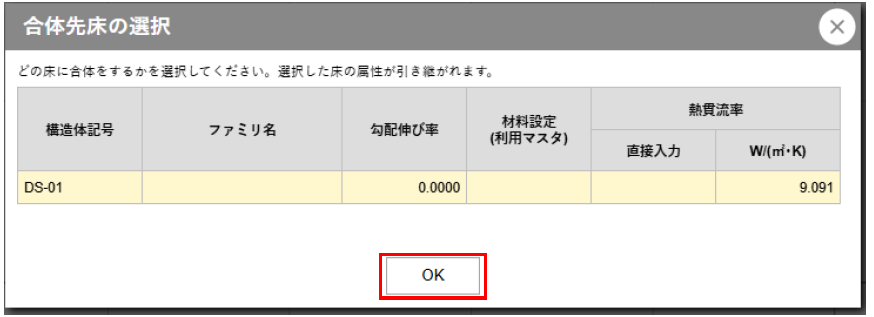
「床合体」ボタンをクリックすると、合体先床の選択ダイアログを表示します。
リストから合体したい床を選択し、「OK」ボタンをクリックして床を合体します。
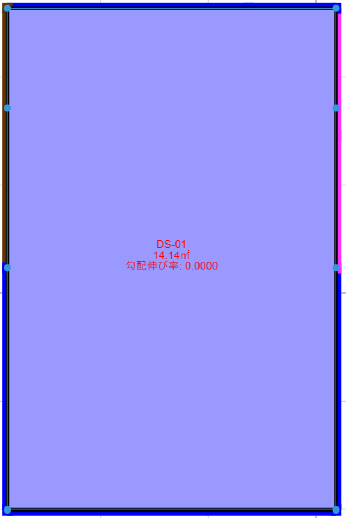
リスト選択した床の詳細情報を引き継いで床を合体します。
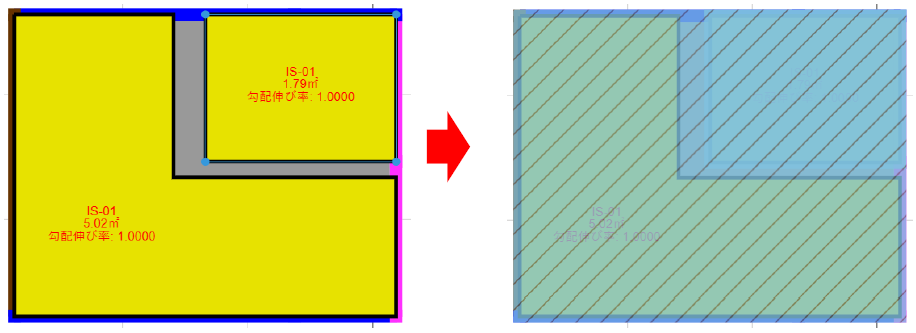
以下のように離れた床を複数選択した場合は、床は合体できません。
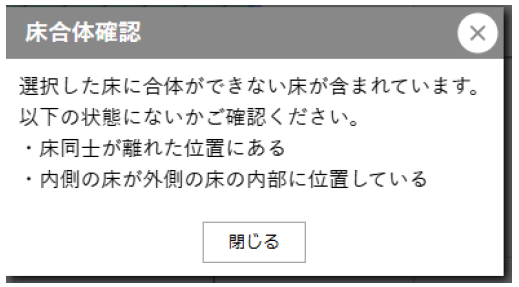
床合体できなかった場合は、下記のアラートを表示します。
勾配床の計算
床に勾配を設定します。
面積計算用の機能となりますので、3Dへの表現はありません。
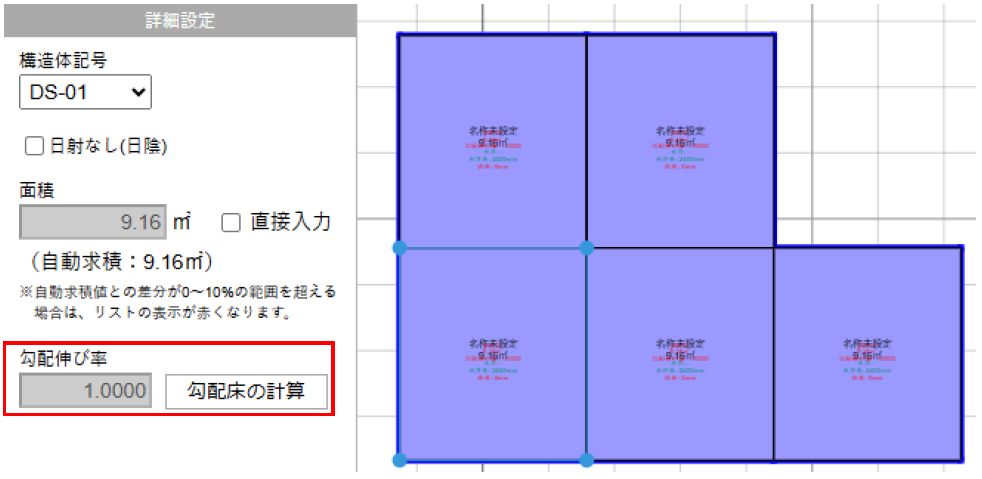
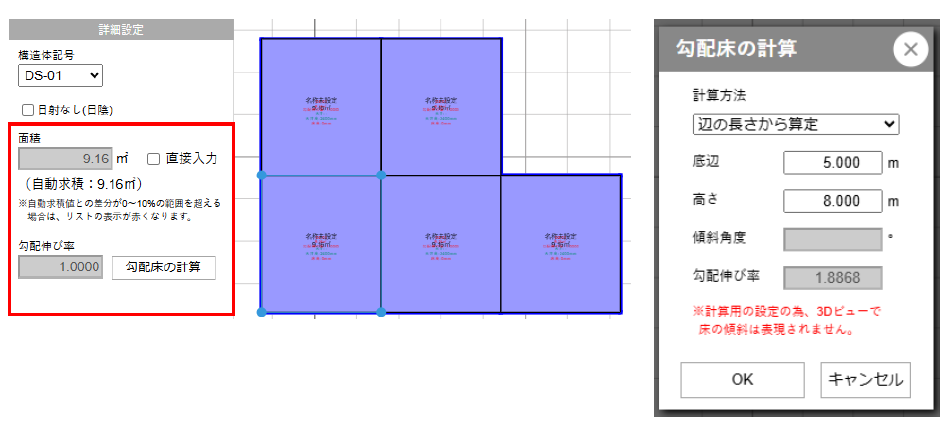
勾配床の計算を入力する
床を選択し「勾配床の計算」ボタンをクリックします。
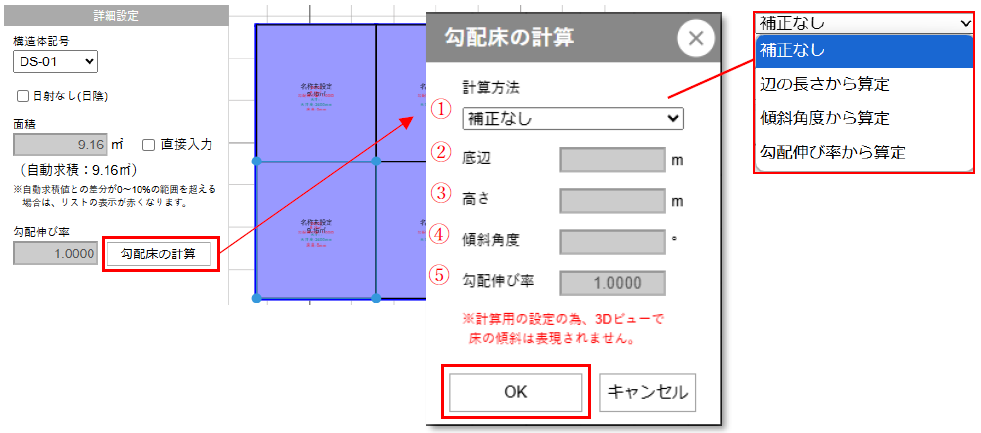
各種設定情報を選択及び入力後、「OK」ボタンをクリックします。
【設定情報】
| ① | 計算方法 | 計算方法を選択します。 補正なし、辺の長さから算定、傾斜角度から算定、勾配伸び率から算定から選択します。 |
| ② | 底辺 | 底辺を入力します。 |
| ③ | 高さ | 高さを入力します。 |
| ④ | 傾斜角度 | 傾斜角度を入力します。 |
| ⑤ | 勾配伸び率 | 勾配伸び率を入力します。 |
| ①計算方法 | 入力項目 | 屋根面積 |
|---|---|---|
| 辺の長さから指定 | ②底辺 ③高さ | 各入力数値に沿って面積を自動計算して床面積を表示します。 その際、床の面積の直接入力チェックボックスにチェックが入った状態で表示します。 (面積=自動計算面積*勾配伸び率) |
| 傾斜角度から算定 | ④傾斜角度 | |
| 勾配伸び率から算定 | ⑤勾配伸び率 |
例)底辺5m 高さ8mにて入力した場合
下部リストの床の項目へも勾配伸び率を表示します。
床をまとめて設定する
床をまとめて設定する機能です。
床をクリック後、右クリックメニューを表示します。
「設定」ボタンをクリックすると、床をまとめての設定ダイアログを表示します。
変更したい箇所のチェックボックスにチェックを入れ、各種設定情報を入力して「変更する」ボタンをクリックします。
なお、選択した屋根が1つの場合は、編集可能なすべてのチェックボックスにチェックが入った状態で表示されます。
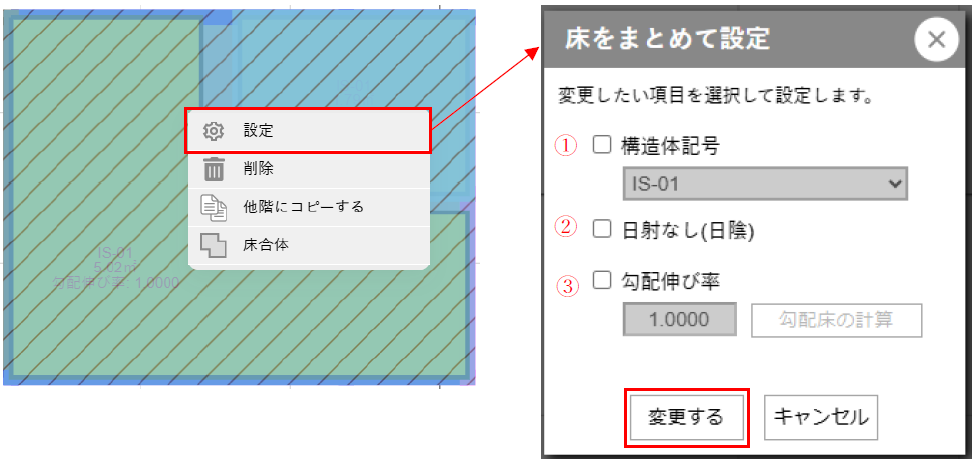
各種設定情報を選択及び入力後、「変更する」ボタンをクリックします。
【設定情報】
| ① | 構造体記号 | 構造体記号を選択します。 |
| ② | 温度差係数 | 温度差係数を選択します。 |
| ③ | 日射なし(日陰) | 日射なし(日陰)の場合チェックボックスにチェックを入れます。 |
| ④ | 勾配伸び率 | 勾配伸び率を入力します。 詳細については、『勾配床の計算を入力する』をご参照ください。 |