|インポート|
現在、インポートでは次のデータのインポートを行うことが出来ます。
-
-
- STABRO負荷計算 R6 ファイル(issal7)のインポート
- STABRO負荷計算 R3 ファイル(issal6)のインポート
- 諸元CSV・TSVファイルのインポート
- MEL-BIM出力データのインポート
- 旧バージョンファイルのインポート
-
STARO負荷計算ファイルのインポート
概要
「STABRO負荷計算ソフト」で保存したSTABRO負荷計算ファイルの建物概要、設計屋外条件、諸元情報、室内負荷 顕熱・潜熱、室外負荷 全熱をSeACDへインポートします。
インポートの仕様は以下の通りです。
-
-
- STABRO負荷計算ファイルを起点として、SeACDの案件を新規作成できます。
- SeACDで作成済みの案件にSTABRO負荷計算ファイルをインポートし、前述の項目を更新できます。
-
操作方法
STABRO負荷計算ファイルのインポートによりSeACD案件を新規作成する場合は、SeACD起動直後の スタート画面からインポートを実行します。(手順1→手順2へ)
既存のSeACD案件にSTABRO負荷計算ファイルをインポートして情報を更新する場合は、更新するSeACD案件を開いた状態でインポートを実行します。(手順1→手順3へ)
手順1
[ファイル]-[インポート]-[STABRO 負荷計算 R6ファイル(issal7)のインポート]または [ファイル]-[インポート]-[STABRO 負荷計算 R3ファイル(issal6)のインポート]を選択します。
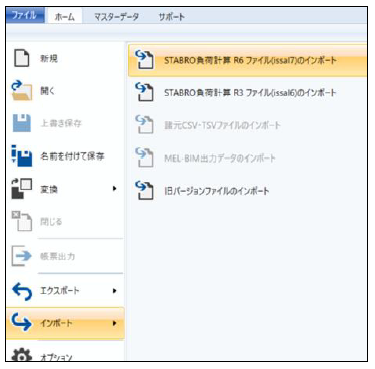
※上記画面は、SeACD案件を開いていない状態でのイメージです。
手順2
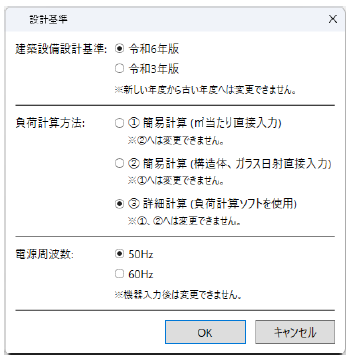
SeACD案件を開いていない場合は、設計基準画面が表示されます。
※建築設備設計基準が「令和6年版」、「令和3年版」の案件のみ作成できます。

手順3
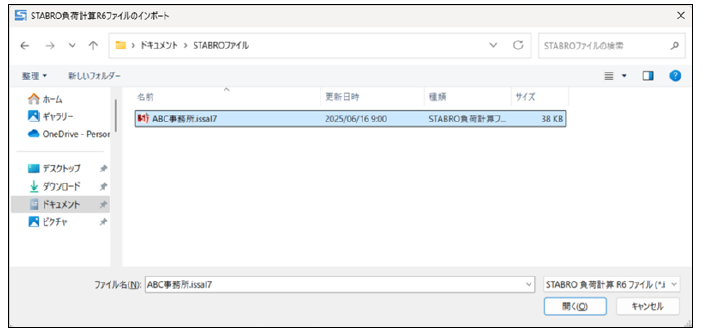
ダイアログ画面にて「STABRO負荷計算ソフト」で保存した負荷計算ファイルを選択します。
手順4
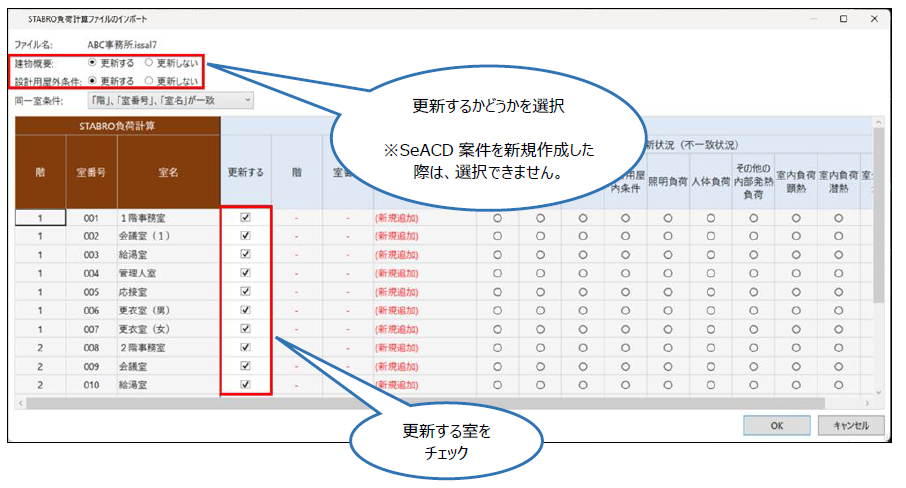
STABRO負荷計算ファイルへ更新する内容を設定し、「OK」ボタンを押すと、STABRO負荷計算ファイルがインポートされます。
STABRO負荷計算ファイルのインポート画面の説明はSTABRO負荷計算ファイルのエクスポート 参照

諸元CSV・TSVファイルのインポート
概要
CSV形式やTSV形式のテキストファイルで保存された部屋情報リストをSeACDへインポートし、諸元入力画面に表示します。
操作方法
手順1
[ファイル]-[インポート]-[ 諸元CSV・TSVファイルのインポート]を選択します。

手順2
ダイアログ画面にてCSVまたはTSVファイルを選択します。

手順3
インポート対象のデータがグリッドに表示されます。
文字コード、区切り文字、改行コード、ヘッダー行数を適切に設定し、意図した表示になるように調整します。

手順4
各列データの取り込み先となるSeACD項目を設定します。
プルダウンリストの中から、項目を選択します。

手順5
設定した状態を保存し、後で呼び出せるように、必要に応じてプリセットの登録を行います。
インポートデータに問題がなければ、「OK」ボタンを押します。

手順6
SeACDに取り込む室情報の確認画面です。
既存の室を更新する場合は、「同一室条件」や「更新する」列で調整してください。

手順7
インポート後は、階が適切に設定されていないため、「階の編集」画面を表示し、階の位置や区分の見直しを行います。

画面項目解説
文字コード
「シフトJIS」または「UTF-8」の2種類から選択できます。
※ファイルがUTF-8 BOM付で保存されている場合は、文字コード指定は反映されず、「UTF-8」と認識され読み込まれます。
次の画面のように、文字化けしている場合は、文字コードを変更し表示を確認してください。

区切り文字
「カンマ」または「タブ」の2種類から選択できます。
次の画面のように、1列に集約されている場合は、区切り文字を変更し表示を確認してください。

改行コード
「CR+LF」または「LF」の2種類から選択できます。
次の画面のように、1行に集約されている場合は、改行コードを変更し表示を確認してください。

ヘッダー行数
ヘッダー行とは、列のタイトルなど先頭に存在するインポート対象外の行です。
行数の指定範囲は、0~10です。
次の画面のように、インポート対象データが6行目から開始している場合は、ヘッダー行数を5に変更してください。

ヘッダー行数を5に変更した画面です。

SeACD項目の設定
概要
CSV・TSVファイルの各列データをSeACD諸元の適切な列に取り込むための設定です。
グリッド先頭行のプルダウンリストからSeACD諸元列項目を選択します。

SeACD項目に対するインポートデータ型
プルダウンした状態

| SeACD項目 (受取諸元項目) | インポートデータ型 |
|---|---|
| 階 | 文字列型 |
| 室番号 | 文字列型 |
| 室名 | 文字列型 |
| 面積[m²] | 数値型 |
| 空調室 | フラグ型 |
| 階高[m] | 数値型 |
| 天井高[m] | 数値型 |
| 室容積[m³] | 数値型 |
| 換気方式 | 換気方式型 |
| 人員密度[人/m²] | 数値型 |
| 人員 | 数値型 |
| 一人当たりの外気量[m³/h・人] | 数値型 |
| 換気回数[回/h] | 数値型 |
| 一人当たりの占有面積[m²] | 数値型 |
| 必要換気量[m³/h] | 数値型 |
| 設計換気量[m³/h] | 数値型 |
| 空調負荷区分 | 空調負荷区分型 |
| 夏期乾球温度[℃] | 数値型 |
| 夏期相対湿度[%] | 数値型 |
| 冬期乾球温度[℃] | 数値型 |
| 冬期相対湿度[%] | 数値型 |
インポートデータ型に対するデータ内容や制限仕様
| インポートデータ型 | データ内容や制限仕様 |
|---|---|
| 文字列型 | ・制御文字以外の表示文字列 ・受取諸元項目の最大入力文字数を超えた部分はカットされます。 |
| 数値型 | ・数字(0~9)とピリオド(.)のみで構成される文字列(カンマ(,)が入っている場合は意図した数値で取り込まれません。) ・受取諸元項目の最大値、最小値を超えた場合は、最大値、最小値に丸められます。 例) 12000→9999 ・受取諸元項目の小数点以下の範囲より小さい部分は、切り上げられます。 例) 受取諸元項目が小数点以下2の場合、1.231→1.24 |
| フラグ型 | ・TrueまたはFalseの2種類中1つを示す文字列 ・「False」条件 (チェックOFF条件) False、false、0、”0”、”×”、”なし”、”無し”、”無”、””、(空欄) ・「True」条件 上記以外 |
| 換気方式型 | ・「1種」、「2種」、「3種」、「自然換気」の4種類中1つを示す文字列 ・「1種」条件 1、”1”、”1”、”一“ (部分文字列でヒット) ・「2種」条件 2、”2”、”2”、”二“ (部分文字列でヒット) ・「3種」条件 3、”3”、”3”、”三“ (部分文字列でヒット) ・「自然換気」条件 上記以外 |
| 空調負荷区分型 | ・「冷暖房」、「冷房」、「暖房」の3種類中1つを示す文字列 ・「冷房」条件 文字列の先頭が”冷房” ・「暖房」条件 文字列の先頭が”暖房” ・「冷暖房」条件 上記以外 |
プリセット
概要
インポート時に設定した「SeACD項目の設定」、「文字コード」、「区切り文字」、「改行コード」、「ヘッダー行数」を登録し、必要に応じて再現できる機能です。

登録…
名前の変更と共に登録できます。
もし、同名のプリセットが存在した場合は、上書き確認メッセージが表示されます。

削除…
現在選択されているプリセットを削除できます。
確認メッセージが表示され、OKで削除されます。

名前変更…
現在選択されているプリセットの名前を変更できます。
他の登録済みプリセット名には変更できません。

MEL-BIM出力データのインポート
概要
MEL-BIM出力データのインポートを行うには、以下の操作を行います。
※この機能を使用する前に、MEL-BIM連携の手順をご覧ください。
※Ver.2.0.40で追加された機能です。

実効時のメッセージ内容と対処方法

インポートデータがありません。
インポートを中止します。
| 発生原因 | インポートデータの空調-機器リスト詳細シート、及び換気-機器リスト詳細シートの両シートにインポートデータが1件も存在しない場合、または両シートが存在しない場合に発生します。 |
|---|---|
| 対処方法 | MEL-BIM側でデータの再作成を行う。 |

データに不備がある可能背があります。
ファイルを保存し再度、インポートを行ってください。
| 発生原因 | MEL-BIM出力後にエクセルの保存を行っていない場合に発生します。 |
|---|---|
| 対処方法 | インポートファイルのExcelファイルを開き、上書き保存を行う。 |

インポートデータ側と受取側の室がすべて異なります。
インポートを中止します。
| 発生原因 | インポートデータの全ての室とSeACD側の全ての室が一致しない場合に発生します。 また、別な案件ファイルのインポートデータを読み込んだ場合にも発生する可能性があります。 |
|---|---|
| 対処方法 | MEL-BIMエクスポート時の室をMEL-BIM側では室の削除を行わない。 |

一致しない室が見つかりました。
一致する室機器のみを反映しますか?
| 発生原因 | インポートデータの室とSeACD側の室が1つ以上一致しない場合に発生します。 また、別な案件ファイルのインポートデータを読み込んだ場合にも発生する可能性があります。 |
|---|---|
| 対処方法 | MEL-BIMエクスポート時の室をMEL-BIM側では室の削除を行わない。 |

周波数が異なるためインポートできません。
| 発生原因 | インポートデータの中に案件ファイルの電源周波数と異なる電源周波数のデータがある場合に発生します。 |
|---|---|
| 対処方法 | 案件ファイルの電源周波数とMEL-BIM側の物件情報の周波数を合わせてからデータの作成を行う |

インポートデータ内に台数が未設定、または0台の機器があります。
インポートを中止します。
| 発生原因 | インポートデータの台数が未設定、または0台の機器が存在した場合に発生します。 |
|---|---|
| 対処方法 | ・MEL-BIM側でデータの再作成を行う。 ・インポートデータのExcelファイルを開き、台数が未設定、または0台の機器を手入力で修正する。 |

SeACD側の室外機番号が重複しているため、インポートできません。
インポートを中止します。
| 発生原因 | インポートデータの空調-機器リスト詳細シートにデータがある場合、且つSeACDの空調機器選定画面の空調系統に室外機番号が重複している場合に発生します。 |
|---|---|
| 対処方法 | SeACDの空調系統の室外機番号の再設定を行う。 |

インポートデータの空調系統について、現在のSeACD案件と異なる室統合になっています。
インポートを中止します。
| 発生原因 | インポートデータの空調-機器リスト詳細シート内に異なる階層の室統合のデータがある場合に発生します。 |
|---|---|
| 対処方法 | MEL-BIM側の空調の室情報入力にて、異なる階層の室統合を行わないようにデータの再設定を行う。 |

インポートデータの空調系統について、現在のSeACD案件と異なる室構成になっています。
インポートを中止します。
| 発生原因 | インポートデータの空調-機器リスト詳細シート内にSeACDと異なる空調系統に室内機を設定するデータがある場合に発生します。 |
|---|---|
| 対処方法 | MEL-BIM側の空調の系統入力にて、SeACDと異なる空調系統に室内機を設定しないようにデータの再設定を行う。 |

インポートデータ内に室内機が存在しない室外機があります。
インポートを中止します。
| 発生原因 | インポートデータの空調-機器リスト詳細シート内に室内機が存在しない室外機がある場合に発生します。 |
|---|---|
| 対処方法 | MEL-BIM側でデータの再作成を行う。 |

インポートデータ内に室外機が存在しない室内機があります。
インポートを中止します。
| 発生原因 | インポートデータの空調-機器リスト詳細シート内に室外機が存在しない室内機がある場合に発生します。 |
|---|---|
| 対処方法 | MEL-BIM側でデータの再作成を行う。 |

1台のパッケージエアコンに対して室内機が複数あります。
インポートを中止します。
| 発生原因 | インポートデータの空調-機器リスト詳細シート内に1台のパッケージエアコンに対して形名が異なる複数の室内機がある場合に発生します。 |
|---|---|
| 対処方法 | MEL-BIM側で1台のパッケージエアコンに対して1機種の室内機に設定し直してデータの再作成を行う。 |

受取側の室が非空調室のため空調機器がインポートできません。
インポートを中止します。
| 発生原因 | インポートデータの空調-機器リスト詳細シート内の室がSeACD側では非空調の室の場合に発生します。 |
| 対処方法 | ・非空調室に対してMEL-BIM側では空調機器を設置しないように設定する。 ・SeACD側で非空調室を空調室に変更→MEL-BIMエクスポート→MEL-BIM側でデータの再作成を行う。 |

受取側の換気室に対して、系統が重複する換気機器が複数あります。
インポートを中止します。
| 発生原因 | インポートデータの換気-機器リスト詳細シート内に系統、及び室が重複する機器が複数ある場合に発生します。 |
| 対処方法 | MEL-BIM側の換気の系統入力の設定系統を変更し、系統、及び室が重複しないようにデータの再作成を行う。 |

受取側の空調室に対して、複数の系統をインポートすることができません。
インポートを中止します。
| 発生原因 | インポートデータの空調-機器リスト詳細シート内に1つの室に対して系統が異なる複数の室外機がある場合に発生します。 |
|---|---|
| 対処方法 | MEL-BIM側の空調の室情報入力にて、室分割を行わずにデータの再設定を行う。 |
旧バージョンファイルのインポート
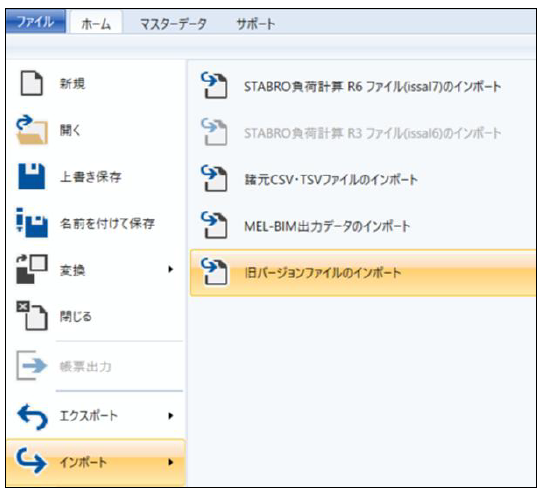
旧バージョンファイルのインポートを行うには、以下の操作を行います。
-
-
- [ファイル]-[インポート]-[旧バージョンファイルのインポート]を選択
-

旧SeACDにて保存した案件ファイルを、本ソフトの案件ファイルに変換します。