
|室部材‐室情報|
室情報設定を行い、エリアメニューに表示される室リストを作成します。
モデル(建物モデル、空調モデル、省エネモデル)によって設定可能項目が変わります。
室情報を開く
カテゴリメニューより、室/部材をクリックし、室・部材情報設定を開きます。
室情報ボタンをクリックし、室情報設定ダイアログを開きます。
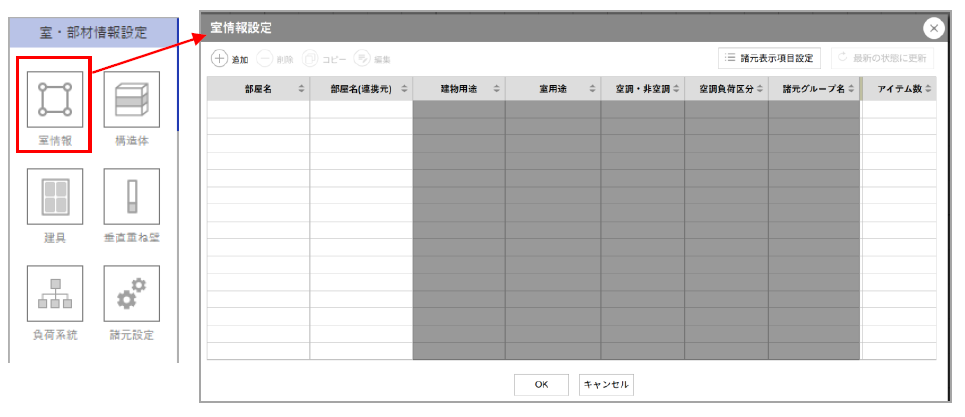
室情報を追加する
室情報設定ダイアログの追加ボタンをクリックして情報設定ダイアログを開きます。
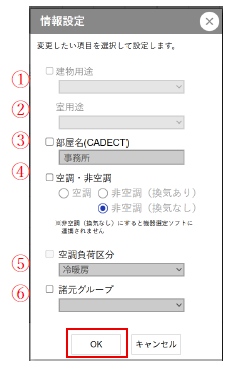
各種情報を選択して、「OK」ボタンをクリックします。
【設定情報】
| ① | 建物用途 | 室の建物用途。 選択を変更すると室用途の選択肢が変わります。 省エネモデルのみ入力可能です。 |
| ② | 室用途 | 室の用途。 省エネモデルのみ入力可能です。 |
| ③ | 部屋名(CADECT) | 室を作成した際に表示される部屋名称。 室用途選択で初期値は変動しますが、変更が可能です。 建物モデルで部屋を追加する際、部屋名は、「部屋1」「部屋2」「部屋3」…と、部屋+1の連番にて初期名称を自動表示します。 この場合も部屋名の変更が可能です。 |
| ④ | 空調・非空調 | 室が空調のある空間なのか、ない空間なのかを設定します。 空調モデルのみ入力可能です。 空調モデルでは、設定した内容により室が色分け表示されます。 |
| ⑤ | 空調負荷区分 | 室の空調負荷区分を設定します。 選択肢は、冷暖房・冷房のみ・暖房のみの3種類。 空調モデルで、設定した内容により室が色分け表示されます。 空調モデルのみ入力可能です。 |
| ⑥ | 諸元グループ | 諸元グループを設定します。 空調モデルのみ入力可能です。 ※ 「諸元グループ」の概要については 「CADECT⇔STABROデータ変換対応表」/ 「CADECT⇔SeACD2データ変換対応表」の巻末で説明しています。 |
室情報を削除する
室情報から削除したい室の行を選択し、「削除」ボタンをクリックします。
また、複数行削除したい場合は、Ctrlキーを押しながら削除したい行を複数選択し、「削除」ボタンをクリックします。
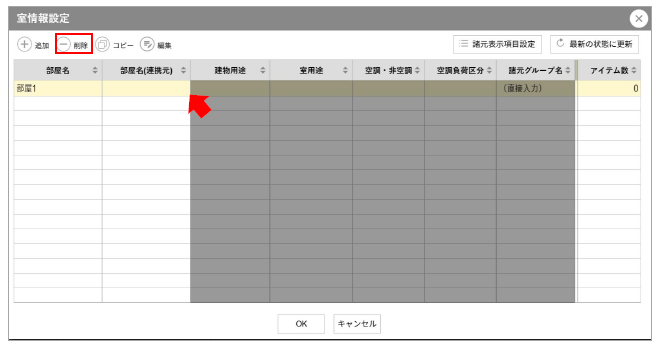
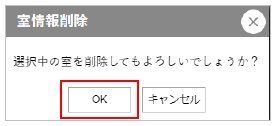
「削除」ボタンをクリックすると、以下の室情報削除ダイアログが表示されます。
「OK」ボタンをクリックし、削除します。
室情報をコピーする
室情報からコピーしたい室の行を選択し、「コピー」ボタンをクリックします。
また、複数行コピーしたい場合は、Ctrlキーを押しながらコピーしたい行を複数選択し、「コピー」ボタンをクリックします。
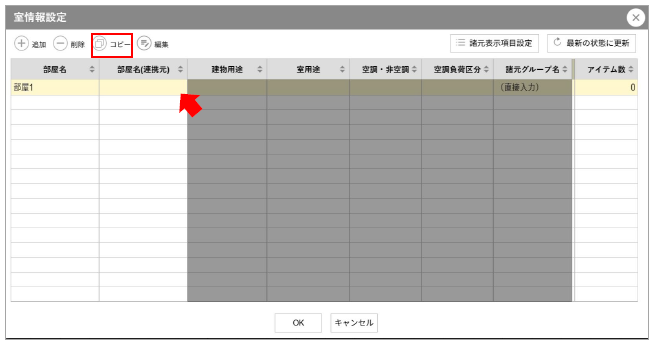
「コピー」ボタンをクリックすると、ダイアログが表示されます。
「はい」ボタンをクリックして、選択した室をコピーします。

室情報を編集する
室情報設定ダイアログのテーブルから編集したい室の行を選択し、「編集」ボタンをクリックします。
また、複数行編集したい場合は、Ctrlキーを押しながら編集したい行を複数選択し、「編集」ボタンをクリックします。
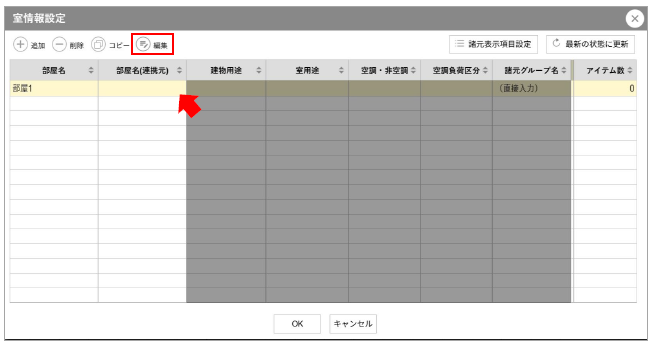
「編集」ボタンをクリックすると情報設定ダイアログが表示されます。
情報設定ダイアログから編集したい項目にチェックを入れた後、各種情報を選択して、「OK」ボタンをクリックします。

【設定情報】
『室情報を追加する』をご参照ください。
※ 選択が1つの場合は、チェックボックスが選択された状態で表示されます。
諸元表示項目を設定
諸元の表示を行いたい場合、「諸元表示項目設定」ボタンをクリックします。
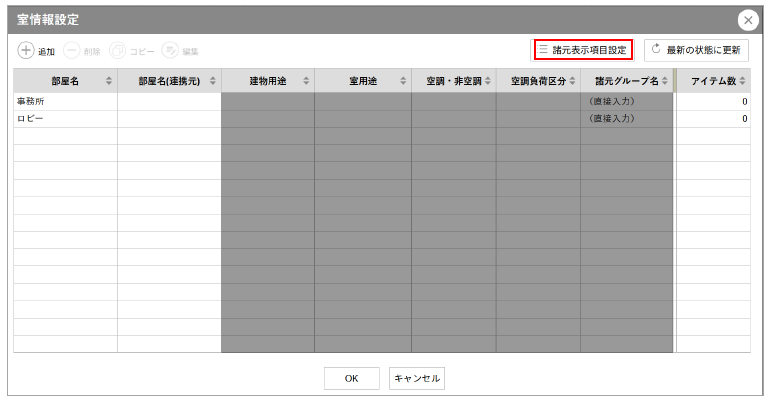
「諸元表示項目設定」ボタンをクリックすると、諸元表示項目設定ダイアログが表示されます。

表示したい項目にチェックを入れて「OK」ボタンをクリックすると、表示項目が設定できます。
室情報を最新の状態に更新する
室情報設定の「追加」ボタンをクリックし、室を追加すると、「最新の状態に更新」ボタンがクリック可能となります。

「最新の状態に更新」ボタンをクリックすると、下記ダイアログが表示されるので、「はい」ボタンをクリックします。
エリアが入力されていない部屋名は室情報のリストから削除されます。
