|室部材‐垂直重ね壁|
構造体で設定した壁設定の垂直重ね壁設定をします。
垂直重ね壁を開く
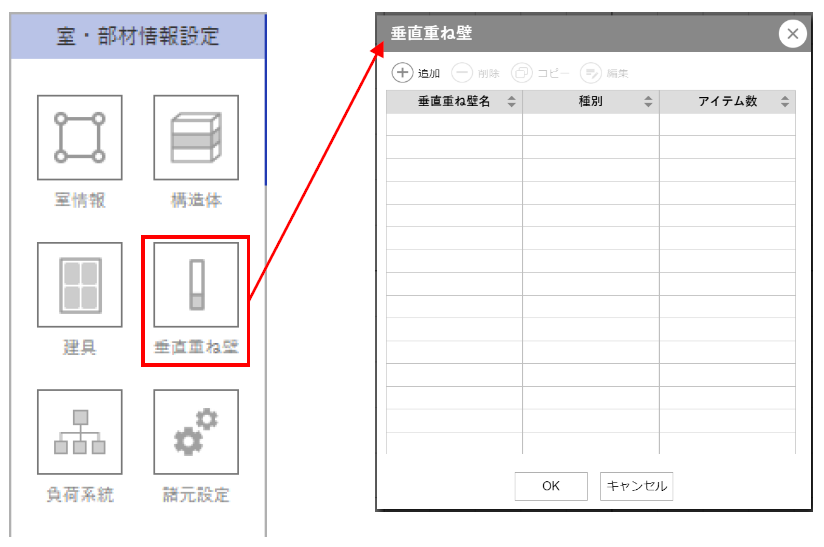
カテゴリメニューより、室/部材をクリックし、室・部材情報設定を開きます。
「垂直重ね壁」ボタンをクリックし、垂直重ね壁ダイアログを開きます。
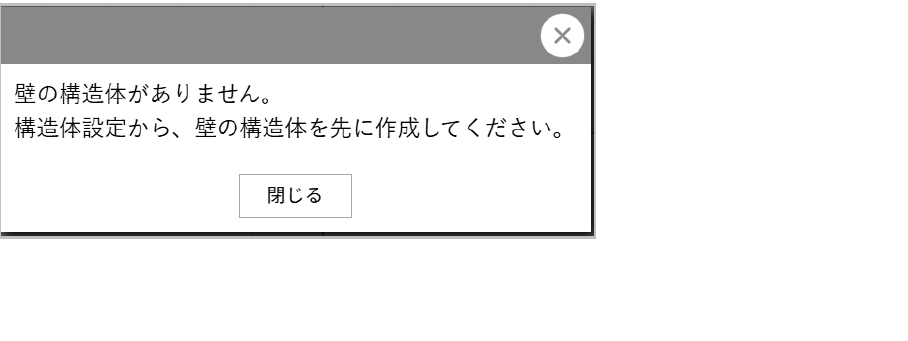
壁の構造体の設定がない場合は、垂直重ね壁のメニューは開けません。
設定前にクリックした場合は、下記ダイアログを表示します。
構造体設定については、『構造体設定を追加する』をご参照ください。
垂直重ね壁を追加する
垂直重ね壁ダイアログの「追加」ボタンをクリックし、垂直重ね壁情報ダイアログを開きます。
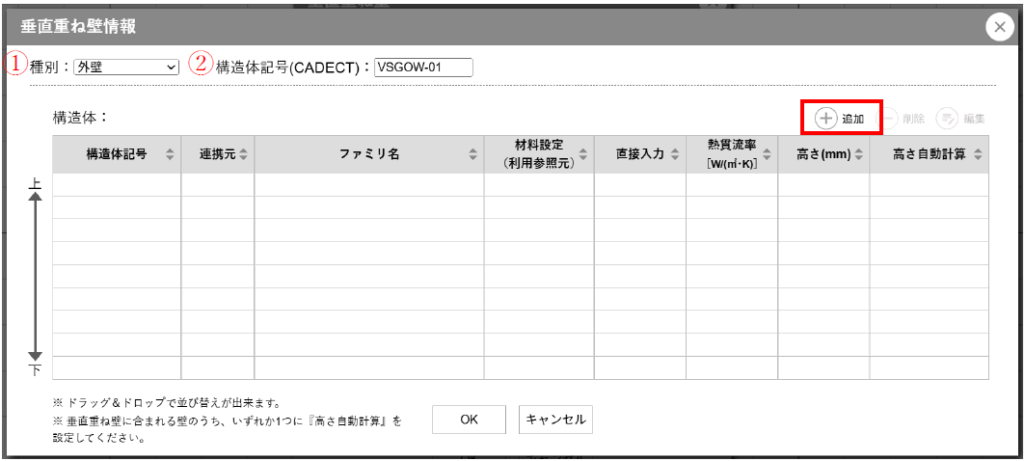
【設定情報】
| ① | 種別 | 構造体の種別を設定します。 |
| ② | 構造体記号(CADECT) | CADECTでの構造体の記号を設定します。 デフォルトは、種別により英字部分が異なり、「英字5文字」+「-」+「数字2文字」です。 |
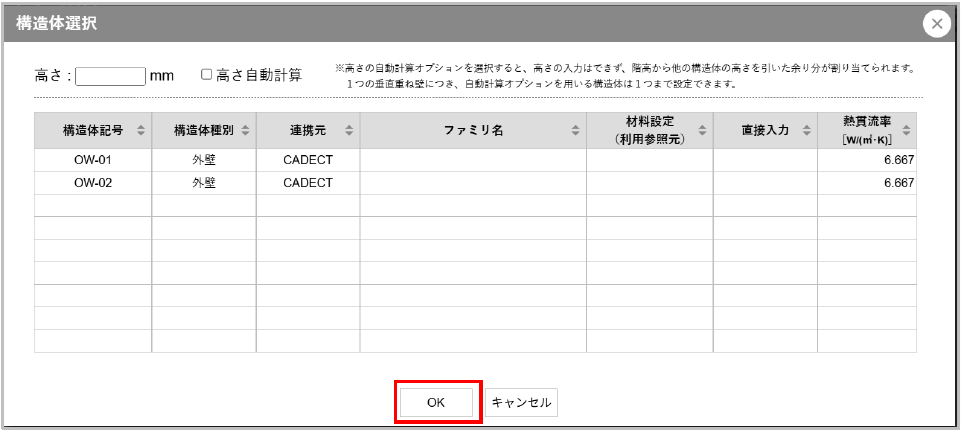
設定情報を入力し、垂直重ね壁情報ダイアログの「追加」ボタンをクリックし、構造体選択ダイアログを開きます。
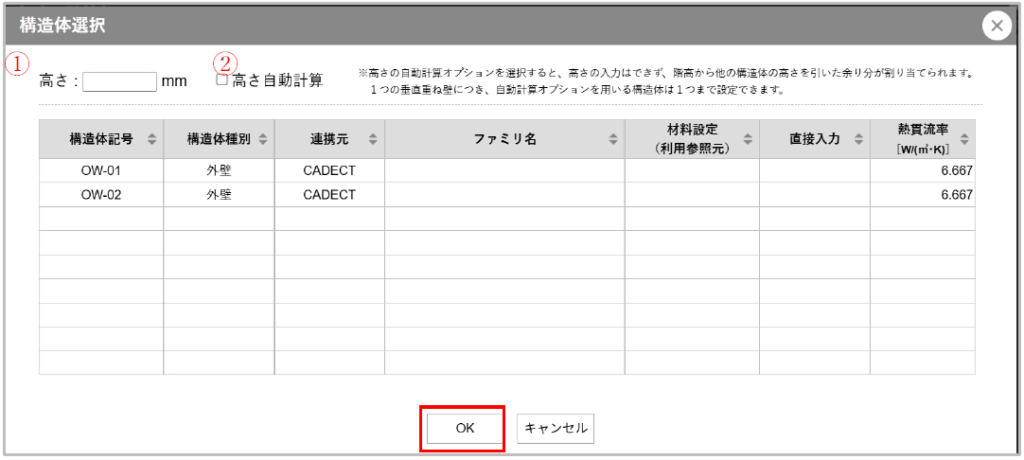
【設定情報】
| ① | 高さ | 高さを数値入力します。 |
| ② | 高さ自動計算 | チェックを入れると、高さ自動計算オプションをオンにします。 高さの自動計算オプションをオンにした場合は高さの入力はできません。 階高から他の構造体の高さを引いた余り分を自動で割り当てします。 1つの垂直重ね壁につき、自動計算オプションに適用できる構造体は1つまでです。 また、垂直重ね壁に含まれる壁のうち、いずれか1つに「高さ自動計算」を設定してください。 設定していない場合は、下記のアラートを表示します。 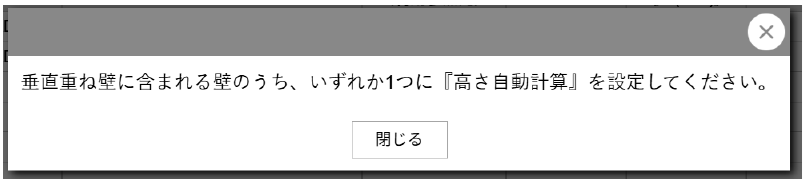 |
設定情報を入力し、指定したい行を選択します。
構造体選択ダイアログの「OK」ボタンをクリックすると、垂直重ね壁情報ダイアログに遷移します。
垂直重ね壁を削除する
垂直重ね壁から削除したい構造体を選択し、「削除」ボタンをクリックします。
また、複数行削除したい場合は、CtrlキーやShiftキーを押しながら複数行選択し、「削除」ボタンをクリックします。
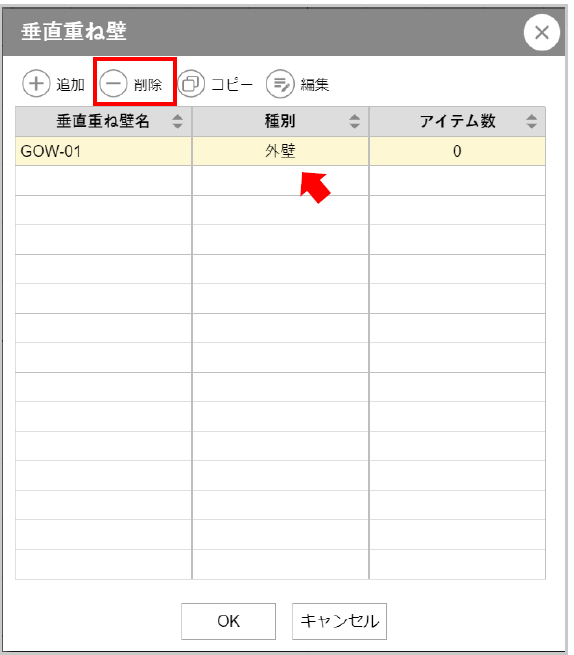
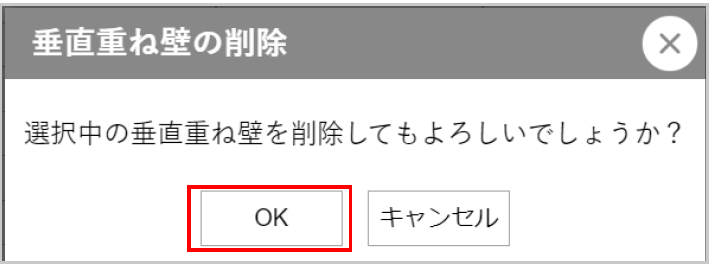
「削除」ボタンをクリックし、垂直重ね壁の削除ダイアログを開きます。
「OK」ボタンをクリックして、垂直重ね壁を削除します。
ただし、壁に割り当て済みの垂直重ね壁は削除できません。
垂直重ね壁をコピーする
垂直重ね壁ダイアログのコピーしたい行を選択し、「コピー」ボタンをクリックします。
また、複数行コピーしたい場合は、CtrlキーやShiftキーを押しながら複数行選択し、「コピー」ボタンをクリックします。
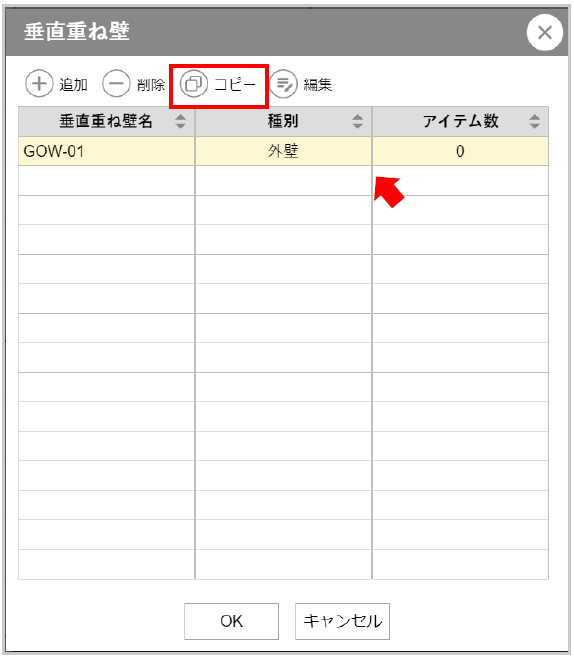
「コピー」ボタンをクリックし、ダイアログを開きます。
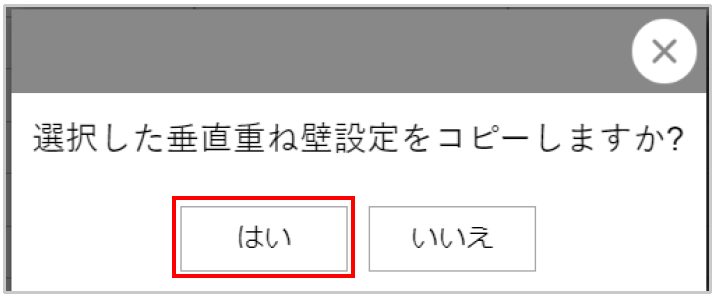
「はい」ボタンをクリックし、行をコピーします。
垂直重ね壁を編集する
垂直重ね壁ダイアログの編集したい行を選択し、「編集」ボタンをクリックします。
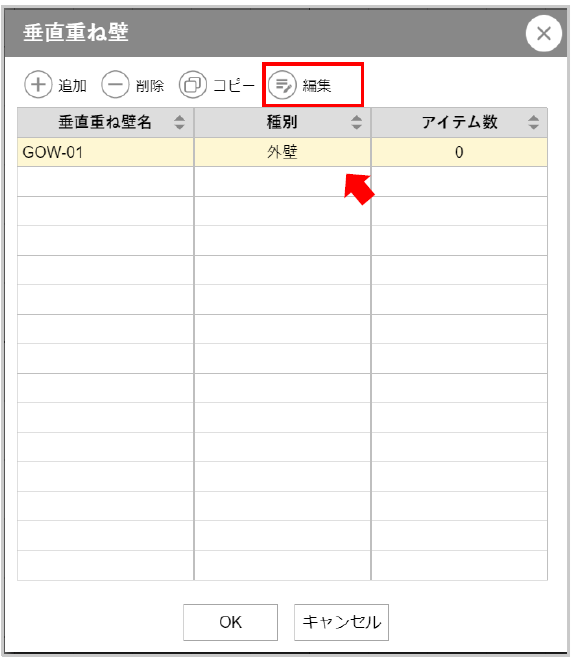
「編集」ボタンをクリックし、垂直重ね壁ダイアログを開きます。
変更したい各種項目のチェックボックスへチェックを入れて編集し、「OK」ボタンをクリックすると、変更内容が適用されます。