
|ファイル|
室/部材データのインポート、室/部材データのエクスポート、図面をPDF出力する機能、2D描画エリア下部にある各部位のリスト表示をCSV形式でデータ出力する機能です。
ヘッダーメニューから開く
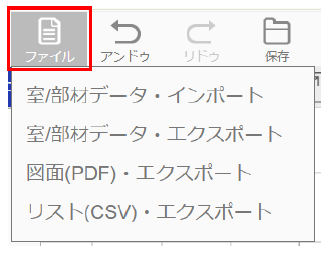
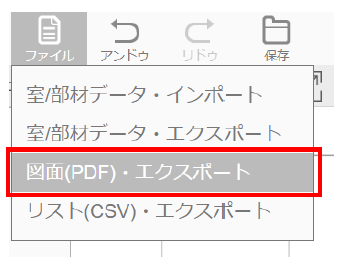
ヘッダーメニューのファイルボタンをクリックし、「室/部材データ・インポート」ボタン、「室/部材データ・エクスポート」ボタン、「図面(PDF)・エクスポート」、「リスト(CSV)・エクスポート」ボタンをクリックします。
室/部材データ・インポート
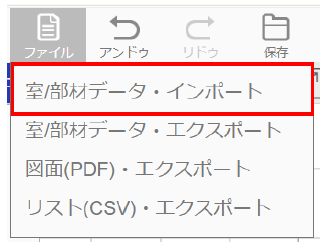
「室/部材データ・インポート」ボタンをクリックすると、ファイル読み込み画面を表示します。
詳細情報
室/部材データ・インポート…室情報、構造体、建具、(諸元グループ)を全て取り込みます。
構造体記号の重複などを避けるため以下の制限を設けています。
インポート時の制限
-
-
- 構造体・建具・室情報・(諸元グループ)がどれも1つもない場合のみ取り込み可能です。
- 作図がされている場合は取り込めません。(エリア、壁、建具、屋根)
ただし、汎用作図あるいは下図のみが書かれている場合は取り込み可能です。
-
非対応ファイルについて
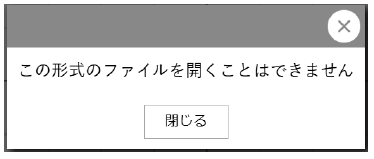
室/部材データ(拡張子 blmt)ファイル以外のファイルを取り込むことはできません。
その場合は、下記アラートを表示します。
室/部材データ・エクスポート
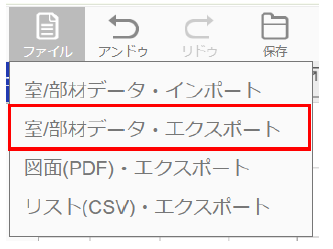
「室/部材データ・エクスポート」ボタンをクリックすると、室/部材データ(拡張子blmt)ファイルを出力します。
図面(PDF)・エクスポート
「図面(PDF)・エクスポート」では、保存済みデータの図面 PDF が出力できます。
■図面や設定に変更がある場合
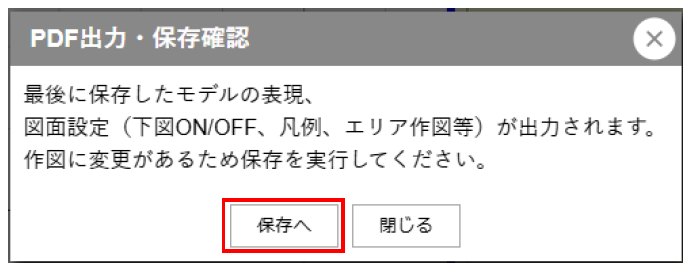
PDF出力・保存確認ダイアログが表示されます。
「保存へ」を選択し、データを『保存』してください。
保存終了後、再度ファイルメニューから「図面(PDF)・エクスポート」を実行してください。
出力内容と保存については『TIPS 出力する前の注意点』★参照リンクをご確認ください。
■図面や設定に変更がない場合
図面の出力フロア・パーツ選択ダイアログを表示します。
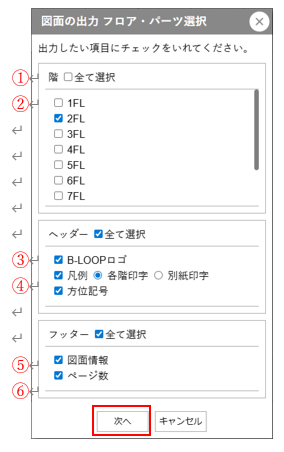
各種情報を選択して、「次へ」ボタンをクリックします。
【設定情報】
| ① | 階・全て選択 | 全ての階を出力対象としたい場合は、チェックボックスを選択します。 |
| ② | 各階指定 | 出力対象の階を個別に指定したい場合は、対象の階のチェックボックスを選択します。 |
| ③ | ヘッダー・全て選択 | B-LOOPロゴ、凡例、方位記号を全て表示したい場合は、チェックボックスを選択します。 |
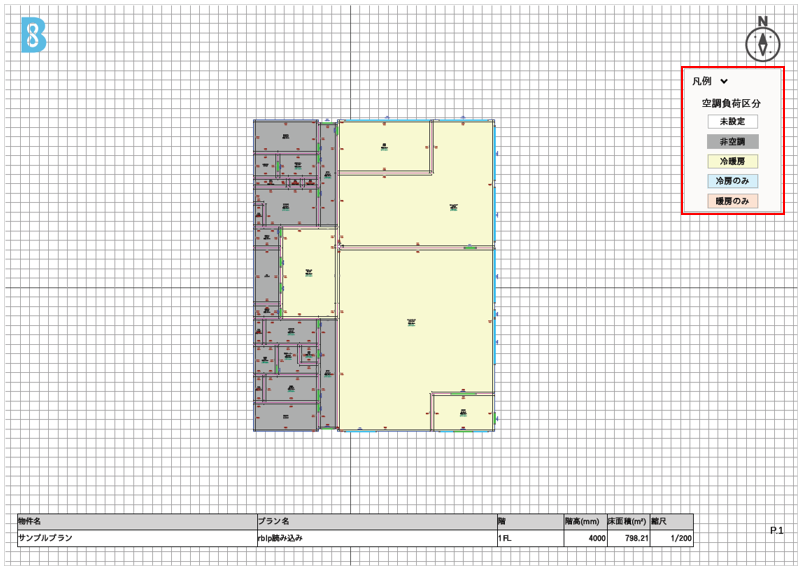
| ④ | 各ヘッダー指定 | B-LOOPロゴ、凡例、方位記号を個別に表示設定したい場合は、各チェックボックスを選択します。 選択できる凡例の印字方法は次のとおりです。 (出力イメージは『TIPS 凡例の出力イメージ』参照) ⚫各階印字:各フロアに凡例を印字します。 ⚫別紙印字:凡例のみを出力したページを追加して印字します。 印字される凡例は、壁色、構造体デフォルト記号、水平部材凡例、空調負荷区分(空調モデルの場合)または室用途(大分類)/非住宅(省エネモデルの場合)です。 |
| ⑤ | フッター・全て選択 | 図面情報、ページ数を全て表示したい場合は、チェックボックスを選択します。 |
| ⑥ | 各フッター指定 | 図面情報、ページ数を個別に表示設定したい場合は、各チェックボックスを選択します。 |
「次へ」ボタンをクリックすると、図面の出力 縮尺/用紙設定プレビューダイアログへ遷移します。
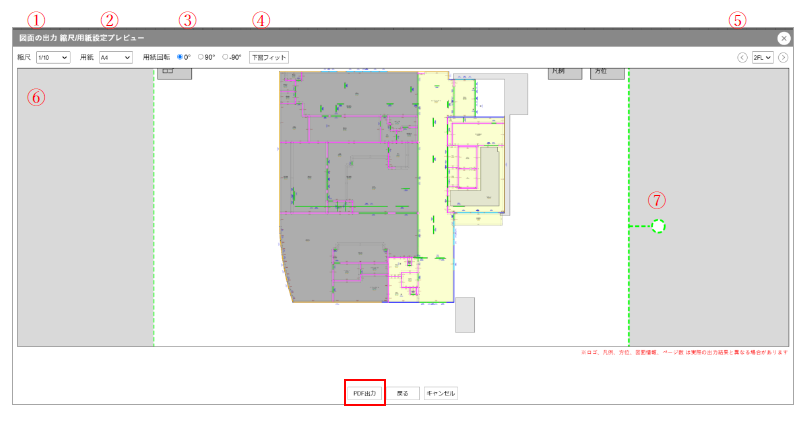
各種情報を選択して、「PDF出力」ボタンをクリックします。
【設定情報】
| ① | 縮尺 | 縮尺を1/10、1/50、1/100、1/200、1/300、1/400、1/500、1/600、1/1000、任意から選択します。 初期設定は、1/200です。 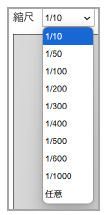 任意を選択した場合は、縮尺任意入力ダイアログを表示します。 指定したいサイズを数値入力し「OK」をクリックします。 任意縮尺の数値は、11~999の間で入力してください。 任意登録した縮尺サイズは、選択ダイアログ内に追加されます。 もう一度任意を選択して縮尺任意入力を行うと、前回登録した任意縮尺が上書きされます。 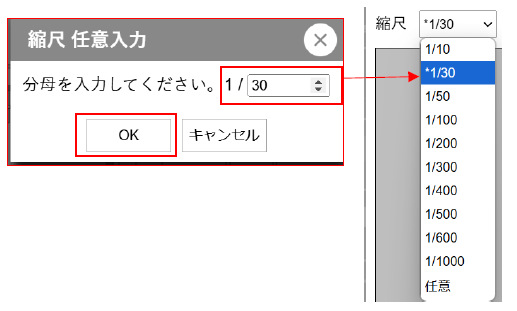 |
| ② | 用紙 | 用紙サイズをA1、A2、A3、A4から選択します。 初期設定は、A3です。 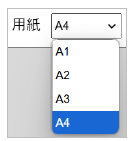 |
| ③ | 用紙回転 | 用紙を回転したい場合は、0°、90°、-90°から選択します。 |
| ④ | 下図フィット | プランに下図がある場合、下図の角度とサイズにあわせ自動フィットさせる場合にクリックします。 用紙のサイズは変更されませんので、先に使用したい用紙サイズを選択してください。 また、自動フィット機能に対し用紙サイズがあわない場合は、下記のアラートが表示されますので、その場合は用紙サイズを見直ししてください。 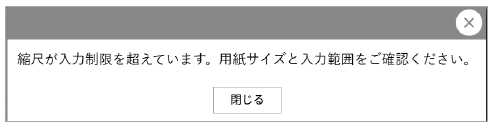 |
| ⑤ | 選択 | 出力対象が複数階ある場合にページ移動します。 凡例を別紙印字にした場合、凡例ページも選択可能です。 |
| ⑥ | 出力プレビュー | 現在のCADECTで入力されている平面図をプレビュー表示します。 PDF出力では保存時の平面図データを元に出力をしますので出力プレビュー上の平面図とPDF出力で差異が発生する場合があります。 |
| ⑦ | 選択枠 | 緑色の点線で囲われた選択枠の範囲がPDFとして出力されます。 ⚫選択枠内に図面の出力フロア・パーツ選択ダイアログで選択したパーツの出力範囲が灰色の四角で表示されます。 PDFでは各情報がそれぞれの内容で出力されます。 ⚫選択枠はドラッグ操作で移動できます。 ⚫丸い部分のドラッグ回転操作で回転できます。(角度制限あり) ⚫マウスホイールを上下に動かすと、選択枠を中心として画面表示が拡大縮小できます。 マウスホイールを押しながらドラッグすると、表示画面が移動できます。 |
TIPS 出力する前の注意点
図面(PDF)・エクスポート機能は保存が行われた時点の平面図をPDFデータとして出力します。
そのため、保存データから変更がある場合には、、『保存』の処理が実行されます。
保存時にはPDFデータも併せて作成されるため、モデルの切替等の軽微な操作も変更に含まれます。
保存完了後は、再度図面(PDF)・エクスポートを実行することでPDFが出力できます。
TIPS 凡例の出力イメージ
各階印字で出力した場合、各階の平面図上に凡例を印字します。
別紙印字で出力した場合、各階平面図ページに加えて凡例のみ印字したページが作成されます。
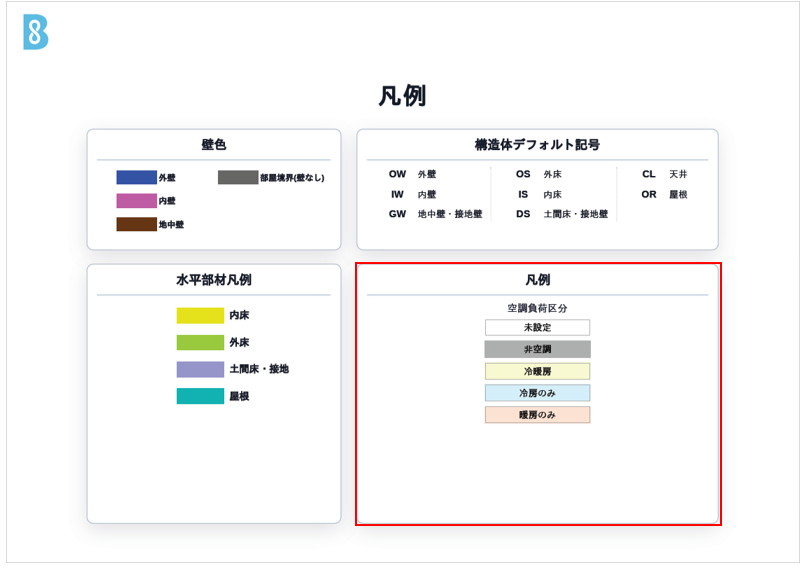
いずれの場合も出力される凡例はモデルによって異なります。
| 建物モデル | 凡例の印字なし |
| 空調モデル | 空調負荷区分を印字 (出力イメージは前頁例参照) |
| 省エネモデル | 室用途(大分類)を印字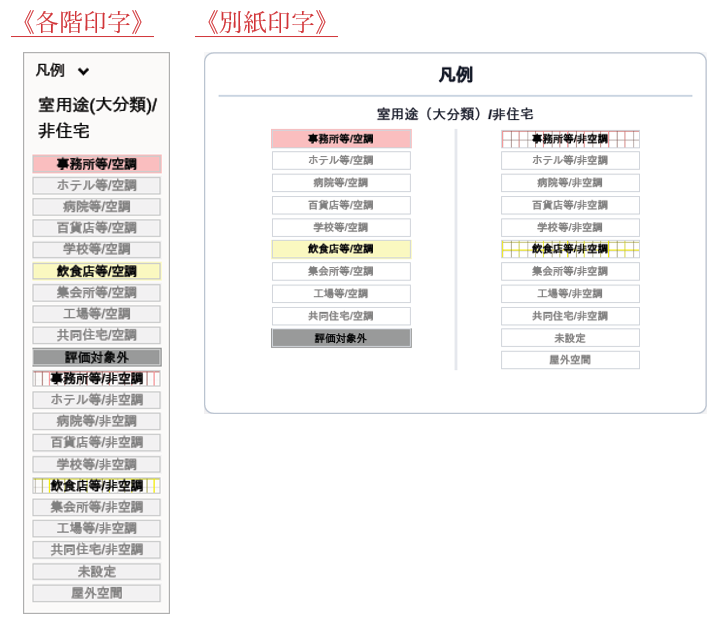 ※プラン内で使用している用途にのみ着色されます。 |
リスト(CSV)・エクスポート
2D描画エリア下部にある各部位のリスト表示をCSV形式でデータ出力する機能です。
「リスト(CSV)・エクスポート」ボタンをクリックし、リストの出力ダイアログを表示します。
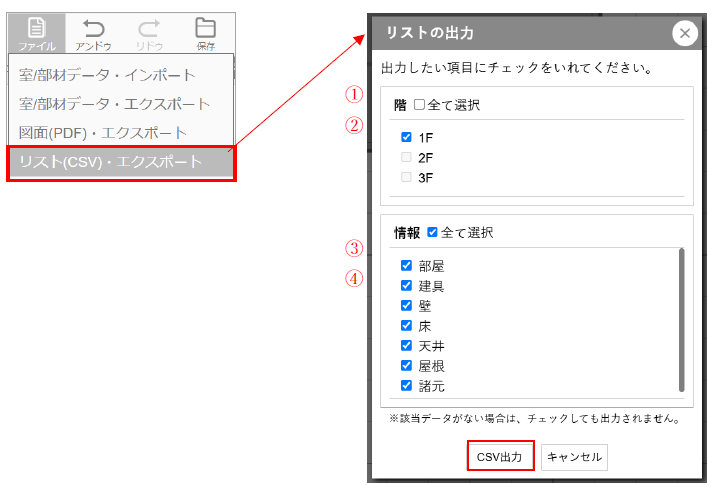
各種情報を選択して、「CSV出力」ボタンをクリックします。
【設定情報】
| ① | 階・全て選択 | 全ての階を出力対象としたい場合は、チェックボックスを選択します。 |
| ② | 各階指定 | 出力対象の階を個別に指定したい場合は、対象の階のチェックボックスを選択します。 |
| ③ | 情報・全て選択 | リストを全て選択したい場合は、チェックボックスを選択します。 |
| ④ | 各情報指定 | 出力する情報を、部屋、建具、壁、床、天井、屋根、諸元より個別で指定し選択します。 |
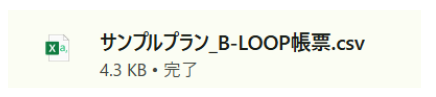
「CSV出力」ボタンをクリックすると、CSVデータを出力します。
-
-
- CSV出力データイメージ
-
データ内左側に各情報名を表示し、複数階選択出力した場合は、下位階より順に表示します。
