
|保存|
CADECTデータの保存をします。
保存時には、B-LOOP共有データを生成することも可能です。
B-LOOP共有データを作成すると弊社が開発しているB-LOOP対応ソフトウェアを起動できるようになります。
なお、プラン情報として保存されるデータには以下情報も含まれます。
■ヘッダーメニュー
・表示設定
・設定>プラン設定
■サブ・ヘッダーメニュー
・選択モデル
・表示設定(グリッド、下図、作図、部屋、床、屋根)
・参照階・参照モデル
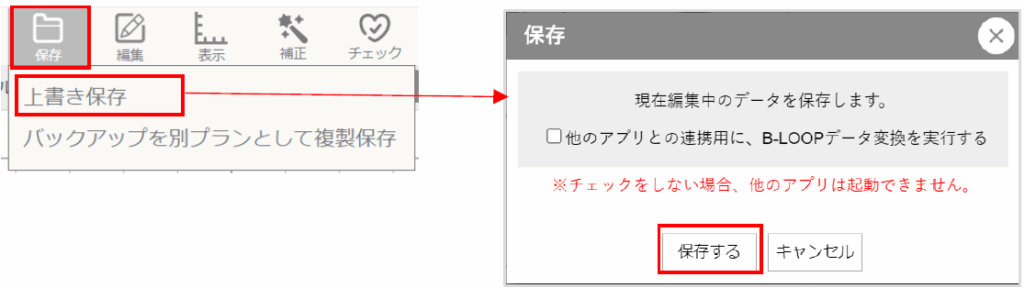
上書き保存(B-LOOP共通データ生成なし)
ヘッダーの保存ボタンから上書き保存をクリックし、保存ダイアログで「他のアプリとの連携用に、B-LOOPデータ変換を実行する」へはチェックをつけず、保存するボタンをクリックします。
図面(PDF)・エクスポート機能を使用する場合やCADECTの作業状況を一時的に保存したい場合はこちらの保存を実行してください。
上書き保存(B-LOOP共通データも生成する)
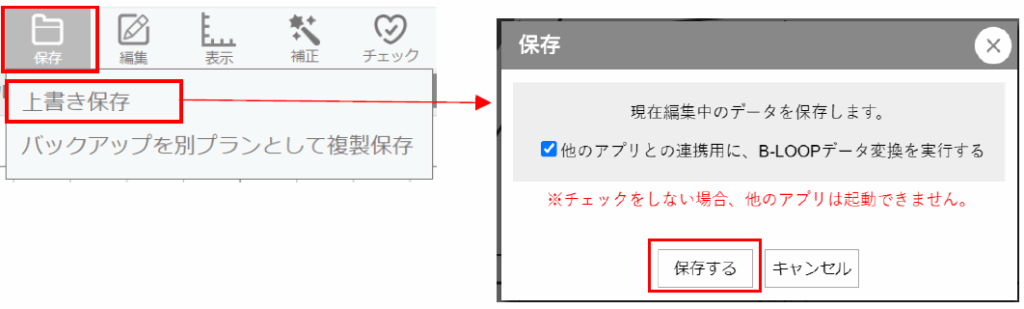
ヘッダーの保存ボタンから上書き保存をクリックし、保存ダイアログで「他のアプリとの連携用に、B-LOOPデータ変換を実行する」へチェックをつけて、保存するボタンをクリックします。
他連携アプリケーションへCADECTの入力情報を連携する場合はこちらの保存を実行してください。
保存確認時の自動エラーチェック
ヘッダーメニューの設定にて、保存確認時の自動エラーチェックを「有り」としている場合、保存時にチェックが実施されます。
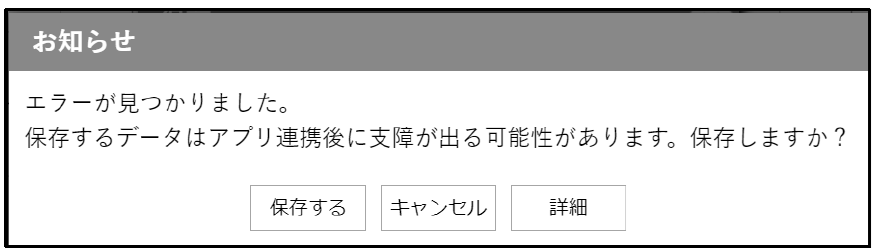
エラーが検出された場合には、お知らせダイアログが表示されます。
エラーを無視して、強制的にエラーにする場合は「保存する」ボタンをクリックします。
またエラーの詳細を確認する場合は、「詳細」ボタンをクリックし、チェック結果ダイアログを表示します。
チェック結果ダイアログにて、検出されたエラーの問題個所が表示されます。
また「再チェック」ボタンをクリックすると、再度エラーチェックが実施され、「コピー」ボタンをクリックすると、問題の一覧をクリップボードにコピーすることができます。
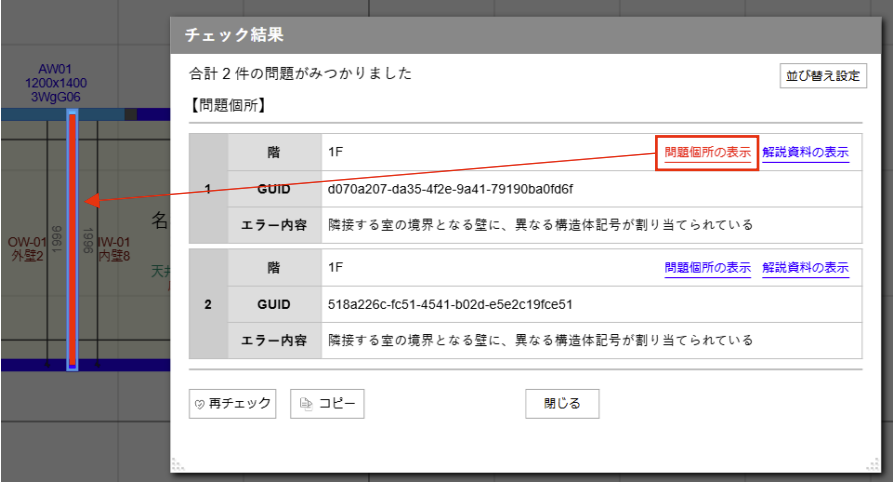
また、解説資料の表示から、エラー内容の詳細と解消手順を解説した資料が参照できます。
リンクをクリックして表示してください。
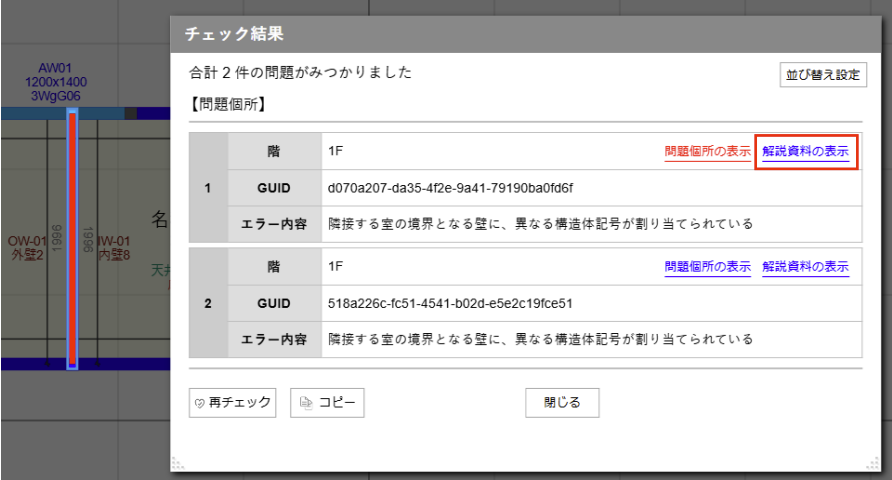
エラー内容とチェックの詳細一覧は次のとおりです。
エラー内容のリンクをクリックすると、それぞれの解説資料が表示されます。
(解説資料の表示から参照できる資料と同じものです。)
【エラー詳細】
| エラー内容 | 詳細 |
|---|---|
| 内壁に外壁の構造体記号が割り当てられている | 内外判定で内壁にもかかわらず、外壁部材が割り当てられている壁をエラーとして検出します。 |
| 外壁に内壁の構造体記号が割り当てられている | 内外判定で外壁にもかかわらず内壁部材が割り当てられている壁をエラーとして検出します。 ※隣接する室の間に、極小の隙間が生じている場合にも表示されます。 |
| 隣接する室の境界となる壁に、異なる構造体記号が割り当てられている | 隣接する室の境界となる壁にそれぞれ別の構造体記号が割り当てられている場合にエラーとして検出します。 |
| 建具が壁上に配置されていない | 壁上に載っていない建具をエラーとして検出します。 |
| 部屋の領域が重なっている | エリアの交差判定を行い、重なっているエリアをエラーとして検出します。 |
| 屋根に構造体が割り当てられていない | 屋根に構造体記号を設定していない場合、エラーとして検出します。 |
| 床に構造体が割り当てられていない | 床に構造体記号を設定していない場合、エラーとして検出します。 |
| 屋根が他の屋根と重なっている | 屋根と屋根の重なりを検知しエラーとして検出します。 |
| 床が他の床と重なっている | 床と床の重なりを検知し、エラーとして検出します。 |
| 隣接する室の片方の壁には点(分割ポイント)があるが、もう片方の壁にはない | 隣接する室の片方の壁には点(分割ポイント)があるが、もう片方の壁にはない(壁体と壁体が交わる場所に頂点が存在しない)場合にエラーとして検出します。 |
| 壁の点(分割ポイント)が複数重なっている | 壁の点が複数重なっている箇所がある場合にエラーとして検出します。 |
| 吹抜け「〇〇(部屋名)」の上部エリアが設定されていない | 吹抜け(面積参入)に紐づく、吹抜け(面積不算入)を設定していない場合、エラーとして検出します。 |
| トップライトが屋根に配置されていない | 屋根上に載っていないトップライトがある場合にエラーとして検出します。 |
保存失敗時の分割エラー
『上書き保存(B-LOOP共通データも生成する)』を実行した際に分割結果生成に失敗すると、データは保存されずに分割エラーダイアログが表示されます。
分割エラーダイアログを表示後、問題個所の表示をクリックすると、該当エリアが選択された状態で表示されます。

分割処理とは
以下のような形状の建物において、1F部屋Aの天井は、2F部屋Bの床と重なる箇所(❶)と部屋Cの床と重なる箇所(➋)があります。
それぞれを分けて拾うために走るのが分割処理です。
分割後のイメージは画面構成『連携後ビュー』からご確認いただけます。
その他詳細は『CADECTよくある質問集』のQ30をご参照ください。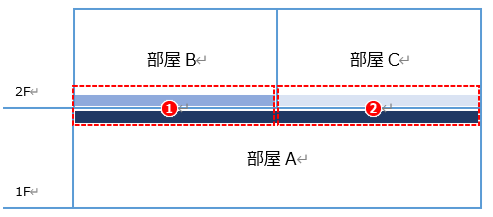
【エラー詳細】
以下エラーが表示された場合、「問題個所の表示」からエラー発生個所を選択表示し、解説資料を参考に作図を修正してください。
■原因箇所が特定されているエラー
| エラー内容 | 詳細 |
|---|---|
| 入力JSONに部屋がありません | CADECT上に部屋・エリアとしての入力が1つもない状態でB-LOOPデータ変換を実行した場合、エラーとして検出します。 |
| 部屋の囲み座標が「行って戻る」になっています | 部屋の線が折れ重なっている状態でB-LOOPデータ変換を実行した場合、エラーとして検出されます。 |
| 屋根の囲み座標が「行って戻る」になっています | 屋根の線が折れ重なっている状態でB-LOOPデータ変換を実行した場合、エラーとして検出されます。 |
| 床の囲み座標が「行って戻る」になっています | 床の線が折れ重なっている状態でB-LOOPデータ変換を実行した場合、エラーとして検出されます。 |
■その他エラー
| エラー内容 | 詳細 |
|---|---|
| 分割数が制限値を超えました (上限数:○○) | 分割処理の実行回数がB-LOOPで設定された制限値を超えた場合に発生するエラーです。 |
| 構造体の重なり判定処理で、微小な構造体の重なりが検出されました(判定回数:○○) | 上下階の構造体の重なり判定処理で、微小な重なりがあり、正しく分割できない場合に発生するエラーです。 |
| 穴を解除するための分割ができません | 通信状況やサーバーの状態によって時間内に処理が完了しなかった場合に発生するエラーです。 |
| 分割処理がタイムアウトで失敗しました。 | 通信状況やサーバーの状態によって時間内に処理が完了しなかった場合に発生するエラーです |
| ・0で除算しようとしました。 ・インデックスが範囲を超えています 他 | その他システム上のエラーです。 ヘルプ‐サポートを依頼機能から詳細な状況を添えてご連絡ください。 |
TIPS エラーを解消できる可能性がある操作
■チェック機能
『チェック機能』では『保存確認時の自動エラーチェック』と同様のエラーチェックを行います。
こちらで表示されるエラーのうち、例えば「部屋領域が重なっている」と表示される場合、当該箇所の作図を一度削除して描き直すことで修正いただけるケースがございます。
■補正機能
『補正機能』は、Revit取り込みの場合の修正に特に有効です。
例えば「エリアのポイント結合」では、細かい壁がある場合に自動で削除されます。
また「間取りをチェックして補正」にて、該当の形状(補正が必要な形状)がないかも合わせてご確認ください。
■その他操作
CADECT作図であれば、上下階のずれ(不揃い点検出)やエリアの重なりが原因のケースもあります。
個々の物件について、チェックや「補正」機能で分割しづらい形状を探して修正していく必要があります。
■改善しない場合
上記方法にて改善されない場合、プランの調査を弊社にご依頼いただくことができます。
プランの複製および閲覧をご承諾いただける場合、CADECTのヘルプメニュー‐サポートを依頼する機能よりご連絡ください。
入力内容の詳細は『お問合せ内容』をご参照ください。
バックアップを別プランとして複製保存
ヘッダーの保存ボタンからバックアップを別プランとして複製保存をクリックし、プラン複製ダイアログを開きます。
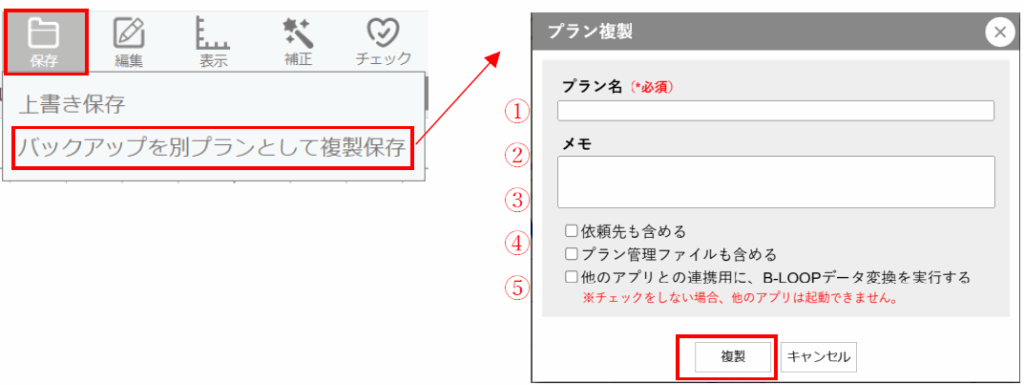
各種情報を入力して、「複製」ボタンをクリックします。
【設定情報】
| ① | プラン名 | 複製保存先となる新規B-LOOPプランの名称を入力します。 プラン名は必須となります。 最大40文字入力可能です。 |
| ② | メモ | 任意のメモ入力機能です。 最大500文字入力可能です。 |
| ③ | 依頼先も含める | 依頼先も含める場合は選択します。 |
| ④ | プラン管理ファイルも含める | プラン管理ファイルも含める場合は選択します。 |
| ⑤ | 他のアプリとの連携用に、 B-LOOPデータ変換を実行する | B-LOOP共通データも生成したい場合は選択します。 |
保存が成功すると下記ダイアログが表示されます。
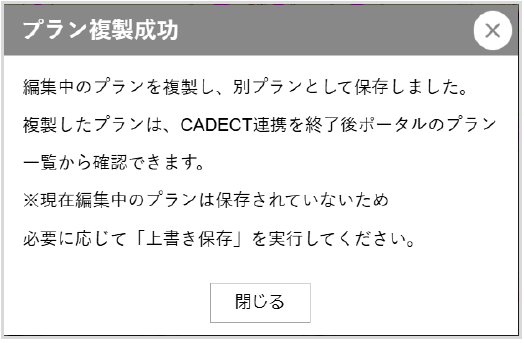
複製保存したデータは、①プラン名でつけた名称で、B-LOOPポータルの同じ物件内に新規プランとして複製保存されます。
複製保存後は、引き続き元のプランデータを継続して編集することが可能です。
別プランとして複製保存した後に、さらに元のプランデータを編集して上書き保存をした場合は、最初に開いた方のプランにデータ保存されます。