
|組織管理|
左メニューから組織管理を選択します。
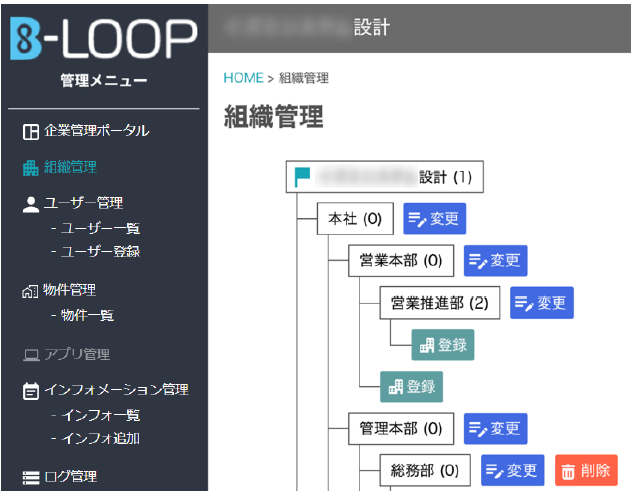
初期状態では以下のように「企業名(1)」と表示されます。
企業名の末尾に表示されている「(1)」は、オーナーが企業に所属している状態を表します。
初期状態では、オーナーは最上位の組織に所属している状態で設定されています。
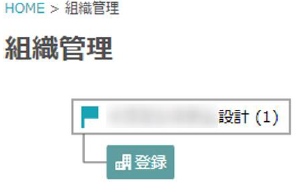
組織登録
「登録」ボタンをクリックすると、組織登録画面が起動します。
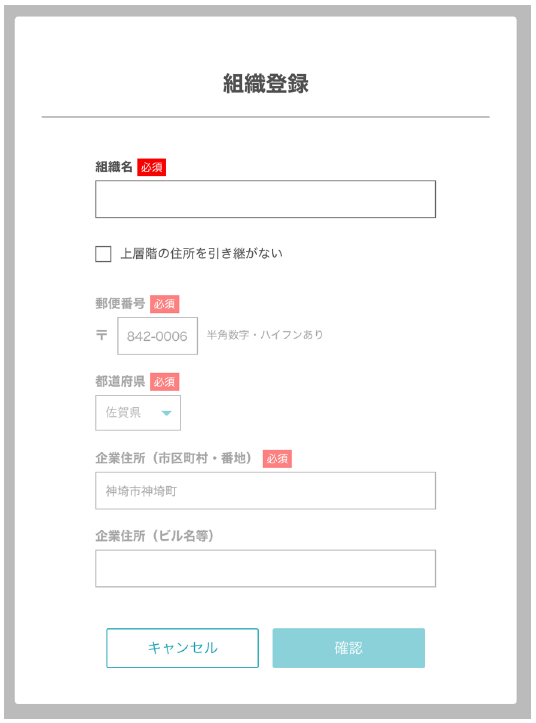
必須項目を入力し、「確認」ボタンをクリックしてください。
「確認」ボタンをクリックすると、以下の入力確認画面が表示されます。

「登録」ボタンをクリックし、組織登録を実行してください。
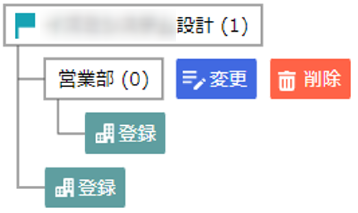
組織を登録すると、以下のように上層の組織に紐付いて組織が登録されます。
組織名の横の「(数字)」はその組織に所属する本登録されたユーザー数を表します。
招待中のユーザーは含まれませんのでご注意ください。
組織変更
「変更」ボタンをクリックすると、組織変更画面が起動します。
登録時同様に内容をご入力後「確認」ボタンをクリックし、組織情報の更新を実施してください。
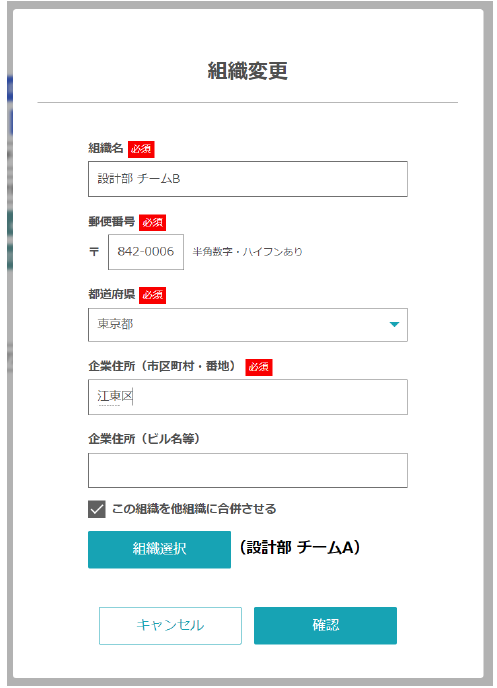
「この組織を他組織に合併させる」のチェックボックスをクリックすると「組織選択」ボタンが有効となり、クリックすると組織指定画面が表示されます。
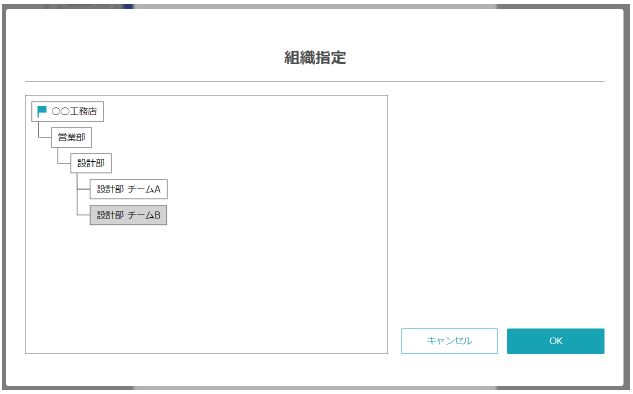
合併させたい組織を選択し、「OK」ボタンをクリックで組織変更画面へ戻ります。
「確認」ボタンクリック後、確認画面が表示されます。
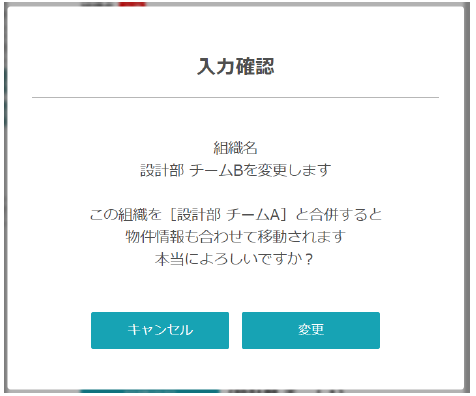
「変更」ボタンをクリックすると、組織の合併が実行されます。
実行後、「組織管理」ではツリーから合併元の組織が削除され、「ユーザー管理(ユーザー一覧)」では合併元に所属していたユーザーの「組織名」が合併先の組織名に変更されます。
また、B-LOOPポータルアプリで作成されている物件情報においても物件データの移行が行われ、表示されている物件一覧の「部署」も合併後の組織名が表示されます。
組織削除
組織内にユーザーが所属していない場合にのみ、「削除」ボタンが表示されます。
「削除」ボタンをクリックすると、確認画面が表示されます。
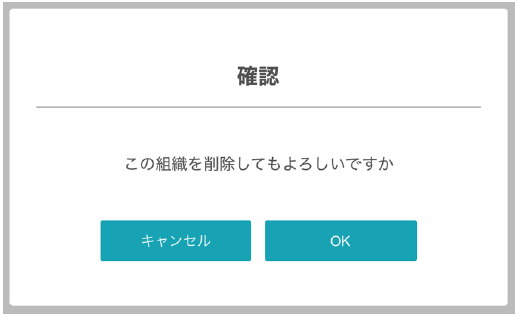
「OK」ボタンをクリックすると、削除が実行され「組織管理」のツリーが更新されます。
ただし、削除を実行する組織に招待中を含む利用ユーザーが所属している場合には、エラー画面が表示されます。

この場合には、削除する組織からユーザーを移動または削除する必要があります。
招待中のユーザーの場合は、本登録を行うか招待URLの有効期限が切れた場合に組織の削除が可能となります。