
|ユーザー管理|
ユーザー一覧
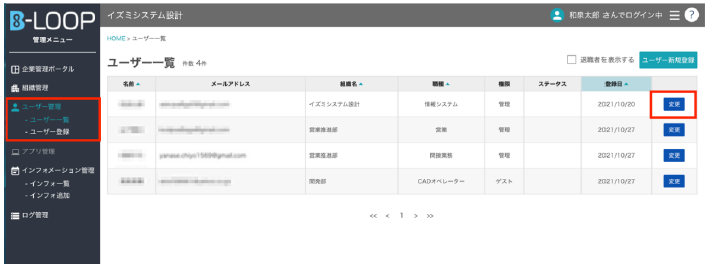
左メニューから「ユーザー管理」または「ユーザー一覧」を選択します。
(※「ユーザー管理」を選択すると「ユーザー一覧」が表示されます。)
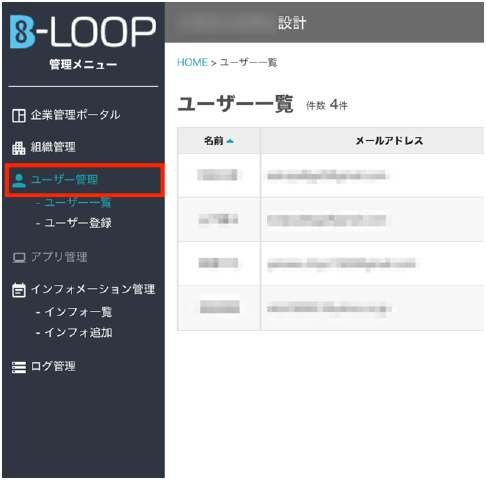
▼▲アイコンがある項目名はクリックすることで一覧のソートが可能です。
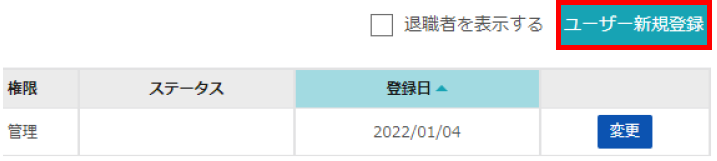
| 名前 | 登録したユーザー名 |
| メールアドレス | 招待時に設定したメールアドレス(ログインIDとなる) |
| 組織名 | 設定した所属組織名 |
| 職種 | 設定した職種 |
| 権限 | 設定した権限 |
| ステータス | 招待中:招待中のユーザー 空欄:本登録済のユーザー 退職:退職に設定したユーザー |
| 登録日 | ユーザーが本登録した日付 |
| 変更 | ユーザー情報編集画面へ遷移する |
| 退職者を表示する | チェックを入れると、ステータスが「退職」のユーザーを表示する 一覧初期表示では、退職者は非表示状態 |
| ユーザー新規登録 | ユーザーを新しく招待(新規登録画面へ遷移) |
ユーザー登録
企業管理Web上で企業ユーザーを新規登録することができます。
左メニューから「ユーザー登録」を選択、またはユーザー一覧画面で「ユーザー新規登録」ボタンをクリックしてください。
ユーザー新規登録
招待
ユーザー新規登録画面が表示されます。
ユーザーの情報を入力の上、「新規招待」ボタンをクリックしてください。
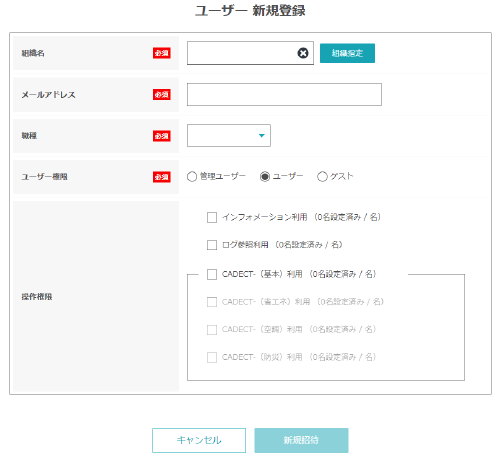
| 組織名 | 登録するユーザーが所属する組織 |
| メールアドレス | ユーザーのメールアドレス |
| 職種 | ユーザーの職種 |
| ユーザー権限 | ユーザーの権限 |
| 操作権限 | ユーザーに付与する操作権限 |
「新規招待」ボタンをクリックすると、以下の画面が表示されます。
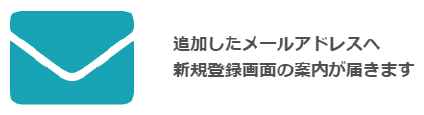
招待した企業ユーザーはB-LOOPで仮登録され、企業ユーザーのメールアドレスに招待メールが送付されます。
招待メールから本登録を行ってください。
本登録
企業管理Webで仮登録を行うと、仮登録されたメールアドレスに招待メールが送付されます。
以下のメールが届いたら、メール本文内のURLにアクセスしてください。
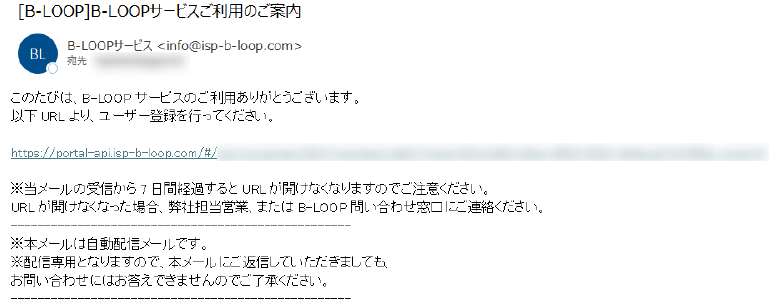
招待メール記載のURLアクセス後、以下の画面が表示されます。
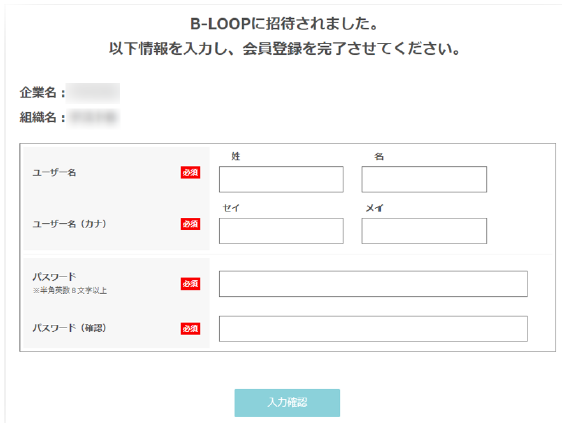
必須入力事項を入力し、「入力確認」ボタンをクリックします。
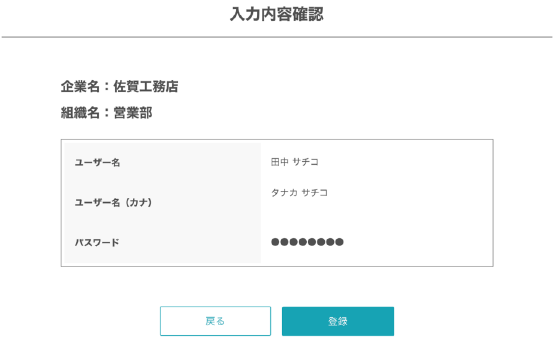
入力内容を確認し、「登録」ボタンをクリックします。
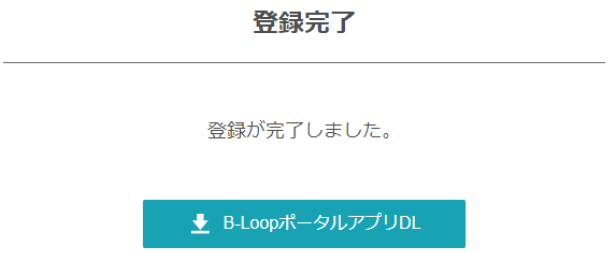
登録完了画面が表示されると、ユーザー本登録が完了となります。
【B-LOOPポータルアプリDL】ボタンからB-LOOPポータルアプリをダウンロードしてください。
ユーザー情報編集
登録したユーザーの情報を変更します。
「ユーザー一覧」画面で編集するユーザーの「変更」ボタンをクリックしてください。
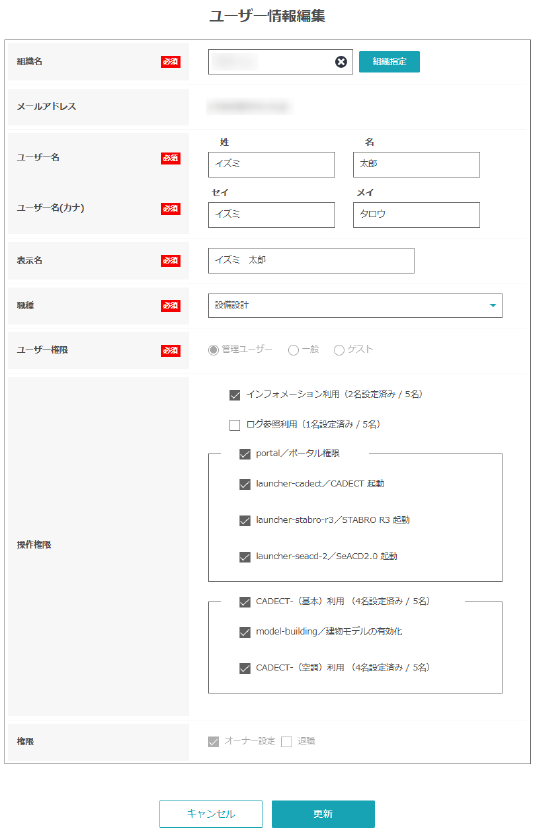
ユーザー情報編集画面で更新を行います。
「退職」にチェックを入れると、該当のユーザーは退職ステータスとなり、企業管理ポータルへのログインおよびシステムの利用はできません。
(「退職」チェックを外すことでログインおよびシステムの利用が可能となります。)
ユーザー情報を編集し、「更新」ボタンをクリックしてください。
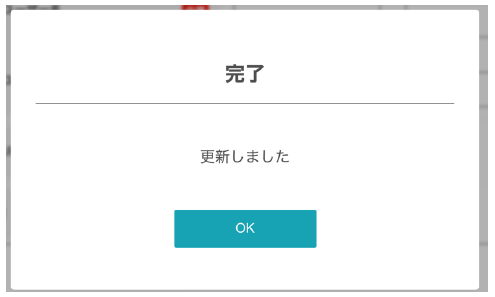
更新が正しく行われますと、更新完了のメッセージが表示されます。
これでユーザー情報の編集は完了です。