|インフォメーション管理|
インフォ一覧
インフォメーションを登録し、企業内のB-LOOPポータルアプリ利用者に対して配信を行います。
左メニューから「インフォメーション管理」または「インフォ一覧」を選択します。
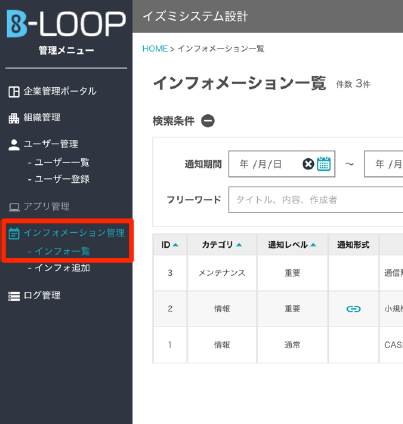
インフォメーション一覧
配信済みのインフォメーション一覧が表示されます。
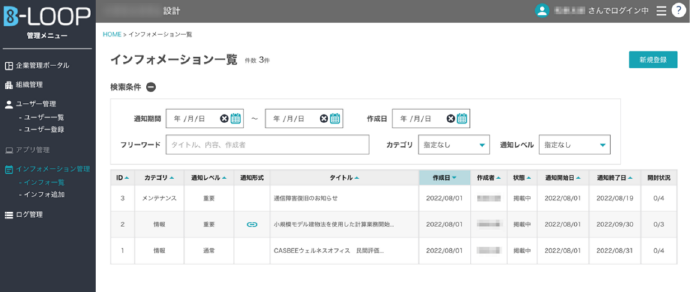
▼▲アイコンがある項目名はクリックすることで一覧のソートが可能です。
| ID | インフォメーション登録時に自動で採番される管理番号 |
| カテゴリ | インフォメーション作成時に指定したカテゴリ区分 |
| 通知レベル | 通常:「重要」のチェック無 重要:「重要」のチェック有 |
| 通知形式 | 外部リンクの記事の場合にはアイコンが表示 |
| タイトル | 作成されたインフォメーションのタイトル |
| 作成日 | インフォメーションの作成日 |
| 作成者 | インフォメーションの作成者 |
| 状態 | 掲載中:掲載期間中のインフォメーション 掲載終了:掲載期間が終了したインフォメーション |
| 通知開始日 | インフォメーションの配信開始日 |
| 通知終了日 | インフォメーションの配信終了日 |
| 開封状況 | 開封数/配信対象に設定したユーザー数 |
検索条件
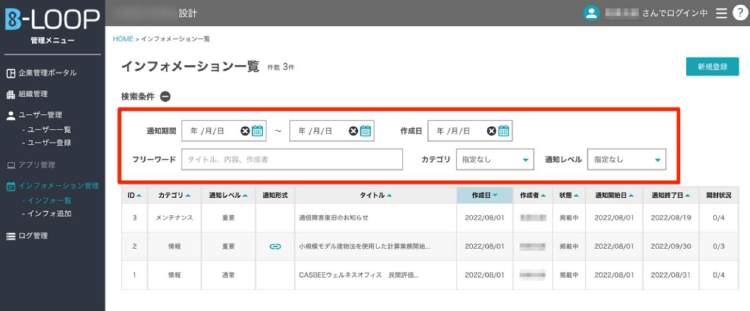
登録したインフォメーションを検索します。
各条件を指定することで、インフォメーションを絞り込むことが可能です。
通知期間を指定すると、対象の期間に配信しているインフォメーションを表示します。
インフォ追加
左メニューから「インフォ追加」を選択または、一覧画面から「新規登録」ボタンを選択します。

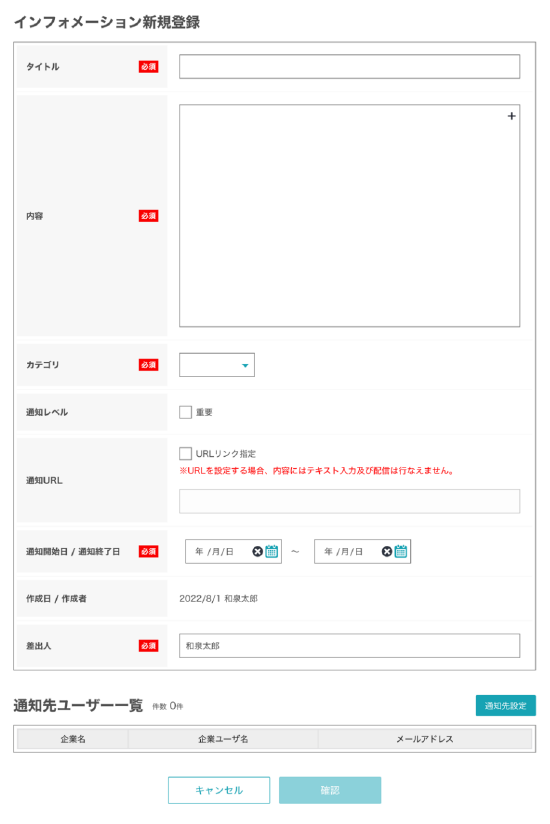
①必須情報の入力
以下の必須情報をご入力ください。
| 項目 | 制限 |
|---|---|
| タイトル | 128文字まで設定可能。 |
| 内容 | 1024文字まで設定可能。 「通知URL」を設定した場合は入力不可。 |
| カテゴリ | プルダウンリスト(メンテナンス/情報)から選択。 |
| 通知レベル | 「重要」にチェックが可能。 ※チェックを入れると、インフォメーションの通知欄に「!」マークを表示。 |
| 通知URL | 「URLリンク指定」にチェックが可能。 チェックを入れるとURLの入力ボックスが有効となる。 ※「通知URL」を設定すると、インフォメーションのタイトルをクリックしURLへアクセスする配信形態となる。 また、「内容」と「通知URL」はいずれかのみ配信可能で、「内容」が入力されていた場合でも「通知URL」が優先されるため注意。 |
| 通知開始日 通知終了日 | カレンダーから日付を指定。 通知開始日より通知終了日を過去日に設定することは不可。 ※指定した期間内でインフォメーションが掲載される。 |
| 作成日 | 作成日が自動入力される。 編集不可。 |
| 差出人 | 128文字まで設定可能。 新規作成時はログインユーザー名が自動入力される。 |
作成補助機能:テキストを装飾する
インフォメーションを作成する際に、「内容」のテキストを装飾することができます。
入力したテキストを選択すると、装飾メニューが表示されます。
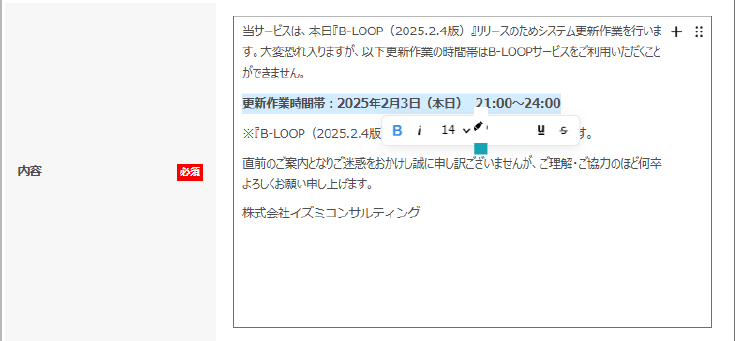
※「URLリンク指定」では装飾できませんので、ご了承ください。
②通知先設定
インフォメーションを通知するユーザーを指定します。
対象ユーザー一覧では、企業に所属するユーザーが一覧で表示されます。
画面左側の検索条件を入力することで、ユーザーを絞り込んで表示することができます。
対象ユーザー一覧に表示されているユーザーから通知先に指定するユーザーを選択し、画面中央の矢印アイコンで通知先ユーザー一覧へ追加します。
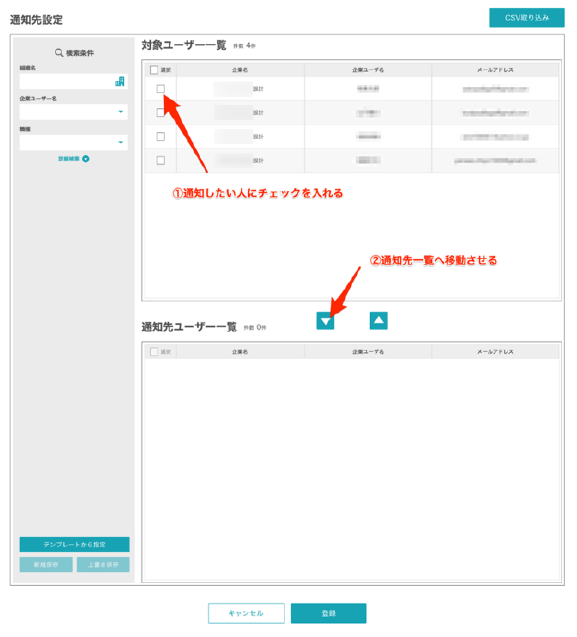
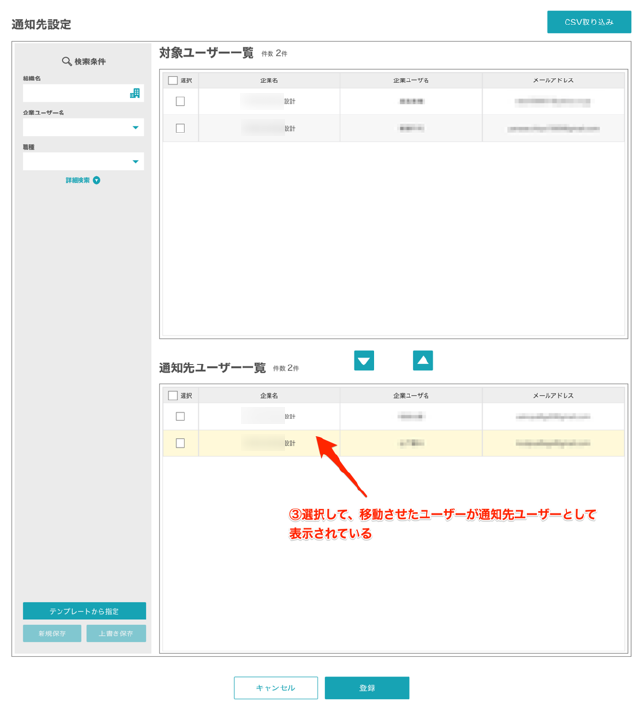
通知先ユーザー一覧に追加後、「登録」ボタンをクリックし通知先の指定を完了させます。
「登録」ボタンをクリックすると、インフォメーション新規登録画面へ戻ります。
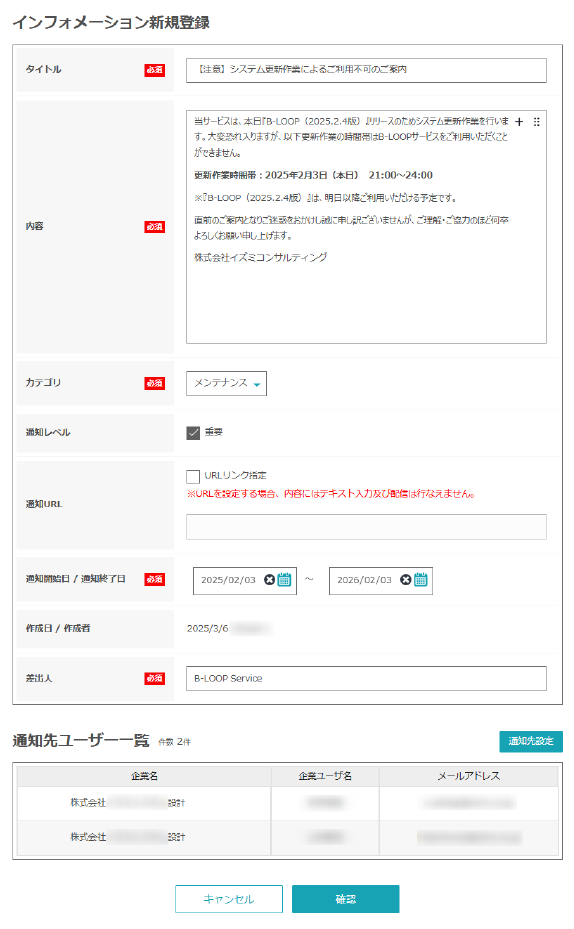
入力した情報を確認し「確認」ボタンをクリックすると、インフォメーション入力内容確認画面が表示されます。
作成補助機能:対象ユーザー検索のテンプレート
通知対象ユーザーを絞り込む際に、よく使う検索条件をテンプレートとして登録することができます。
任意の検索条件を入力し、「新規保存」ボタンを選択します。
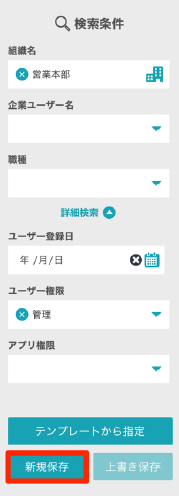
テンプレート名を入力し、「追加」をクリックします。

「テンプレートから指定」をクリックし、プルダウンリストからテンプレートを選択することで、保存した検索条件を呼び出すことができます。

テンプレート名を編集・削除するには、編集アイコンをクリックしてください。

③入力内容の確認
入力内容を確認し「登録」ボタンをクリックすると、インフォメーションが配信されます。
「通知開始日」を未来日で設定した場合は配信予約状態となり、「通知開始日」に配信が開始されます。

インフォメーションの配信通知
インフォメーションを登録すると、通知先ユーザーへメールにて通知が行われます。

インフォメーション詳細
インフォメーション一覧から、登録したインフォメーションをクリックすると詳細を表示します。
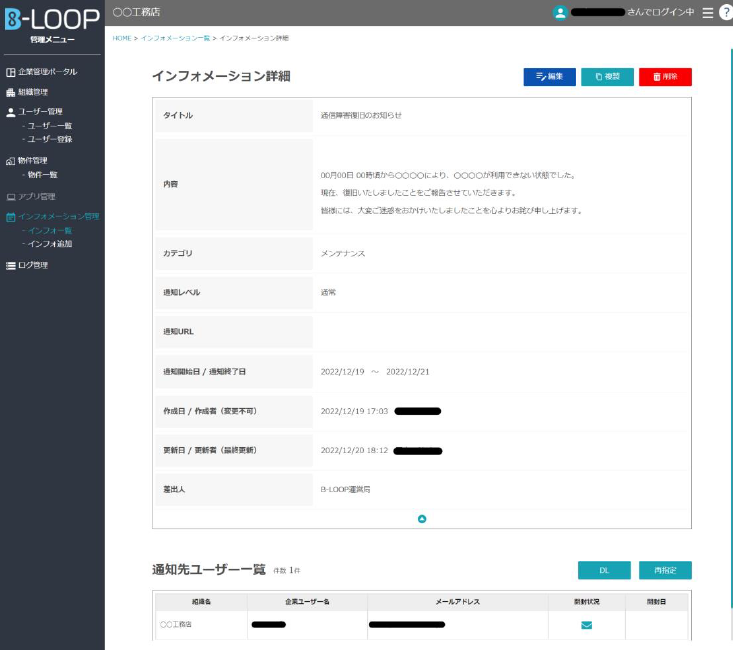
複製を行いたい場合は、「複製」ボタンをクリックしてください。
選択しているインフォメーションの複製が行われます。

インフォメーション通知先ユーザー一覧のCSVをダウンロードしたい場合は「DL」ボタンをクリックしてください。
組織名、企業ユーザー名、メールアドレス、開封日の情報が取得できます。
「再指定」ボタンをクリックで、通知先の再指定が可能です。
詳細は『インフォ追加 ②通知先設定』を参照ください。

インフォメーション編集
登録したインフォメーションを編集します。
インフォメーション詳細の「編集」ボタンをクリックすると、インフォメーション編集画面が表示されます。

変更事項を入力し、「更新」ボタンをクリックしてください。
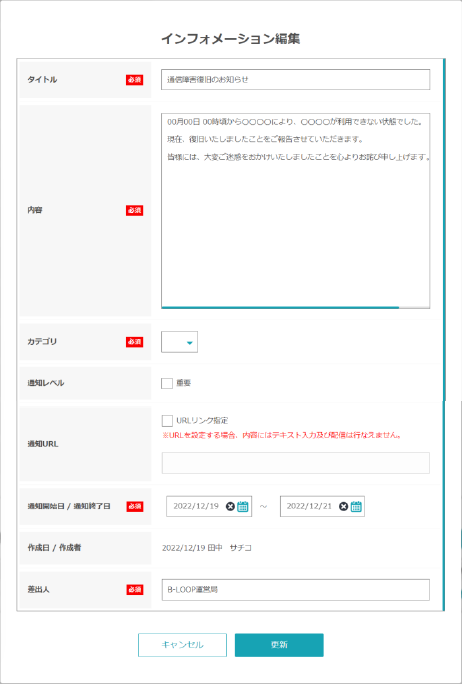
更新が正しく行われると、更新完了のメッセージが表示されます。
これでインフォメーション編集作業は完了です。
ポータルでの表示確認
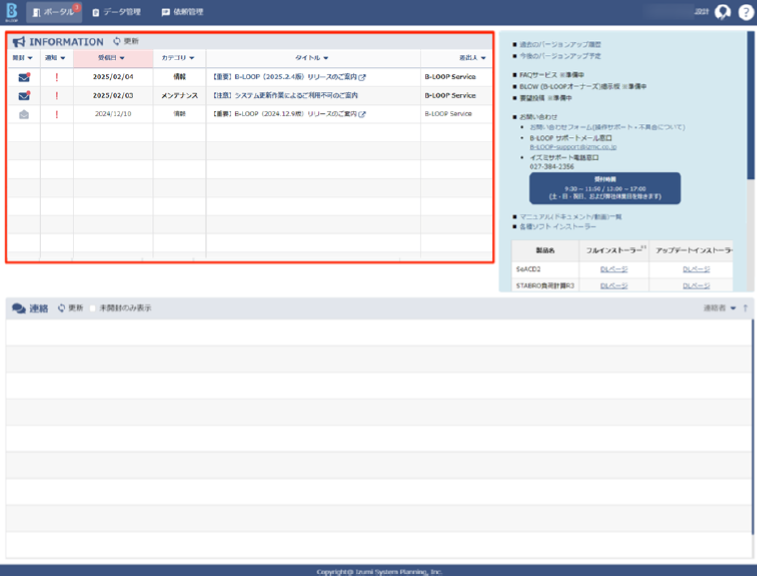
通知されたインフォメーションはB-LOOPポータルアプリで確認することができます。
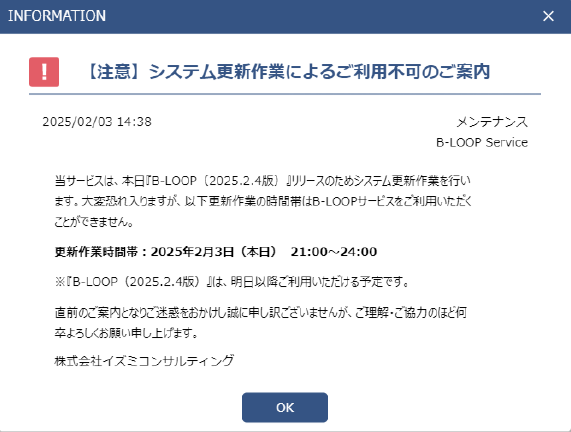
インフォメーションを選択すると、詳細の情報が表示されます。
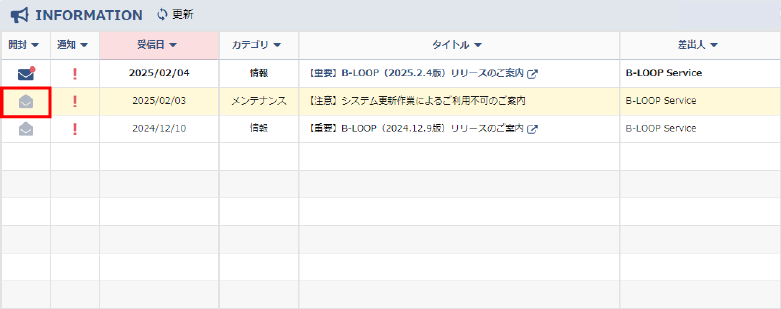
表示したインフォメーションは開封済みとなり、B-LOOPポータルアプリのインフォメーション一覧にある「開封」のアイコン表示が更新されます。
企業管理Webのインフォメーション一覧に表示される「開封状況」は、開封済みのステータスとなったものをカウントし表示しています。