
本ページでは、サイトをより便利にご活用いただくための使い方を解説します。
トップページの構成
本サイトのトップページは、以下の構成になっています。
-
-
- ヘッダー
- メインコンテンツ
- フッター
-
ヘッダー
ページ上部に表示されるヘッダーです。
ヘッダーは、別ページに遷移しても常に表示されています。
ここから再度、別のページに遷移することも可能です。

| ① | ヘッダーロゴ | クリックするとトップページに戻ります。 |
| ② | 検索ボックス | 虫眼鏡アイコンの左にカーソルを持っていくと、検索ボックスが表示されます。 任意のキーワードを入力し、Enterまたは虫眼鏡アイコンを押下するとキーワードを含む記事を検索できます。 検索ボックスの詳しい利用方法はこちらをご参照ください。 |
| ③ | ヘッダーメニュー | 各ソフトのドキュメントをまとめたメニューです。 Web記事の目次またはPDFのドキュメントが開きます。 ヘッダーメニューの詳しい利用方法はこちらをご参照ください。 |
メインコンテンツ
トップページのメインコンテンツです。
各種ページへの入り口を掲載しています。
お役立ち情報もまとめて掲載しておりますので、ぜひご一読ください。
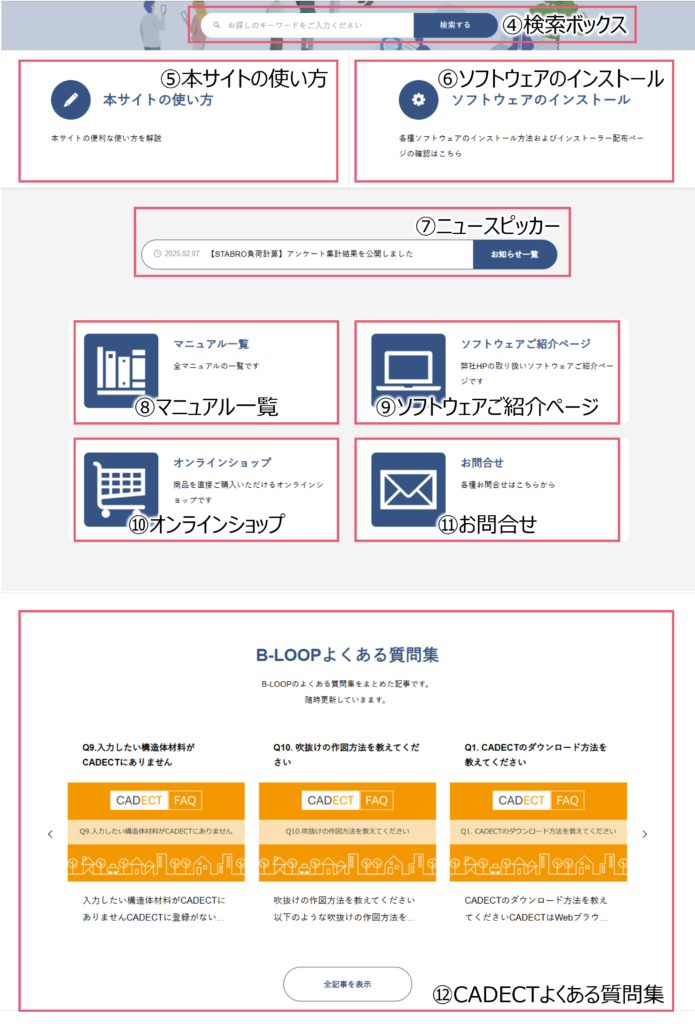
| ④ | 検索ボックス | ヘッダーの検索ボックスと同様の機能です。 |
| ⑤ | 本サイトの使い方 | 本記事へのリンクです。 本サイトをより便利にお使いいただくための仕様や機能をご紹介しています。 |
| ⑥ | ソフトウェアのインストール | 弊社ソフトウェアをご利用いただくうえで必要な、インストールに関する情報をまとめています。 インストールの方法や、インストーラーの配布ページへのアクセス方法といった情報を掲載しています。 |
| ⑦ | ニュースピッカー | 新機能のリリースなど、最新のお知らせを表示します。 全お知らせをご覧になる場合は「お知らせ一覧」ボタンから一覧ページをご確認ください。 お知らせの詳細はこちらをご参照ください。 |
| ⑧ | マニュアル一覧 | 各ソフトのドキュメントを一覧形式でまとめた記事です。 Web記事の目次またはPDFのドキュメントが開くリンクをまとめています。 マニュアル一覧の詳しい利用方法はこちらをご参照ください。 |
| ⑨ | ソフトウェアご紹介ページ | 弊社ホームページのソフトウェア製品ご紹介ページを開きます。 |
| ⑩ | オンラインショップ | ソフトウェアをご購入いただけるオンラインショップのページを開きます。 |
| ⑪ | お問合せ | お問合せの窓口や方法についてまとめた記事です。 お問合せフォームへのリンクも掲載しておりますのでご活用ください。 |
| ⑫ | B-LOOPよくある質問集 | B-LOOPについて、よくあるご質問を各記事にまとめています。 トップページにはおすすめ記事が表示されていますが、全記事をご覧になる場合は「全記事を表示」ボタンから一覧ページをご確認ください。 B-LOOPよくある質問集の詳細はこちらをご参照ください。 |
フッター
ページ下部に表示されるフッターです。
フッターは、別ページに遷移しても常に表示されています。
ここから再度別のページに遷移することも可能です。
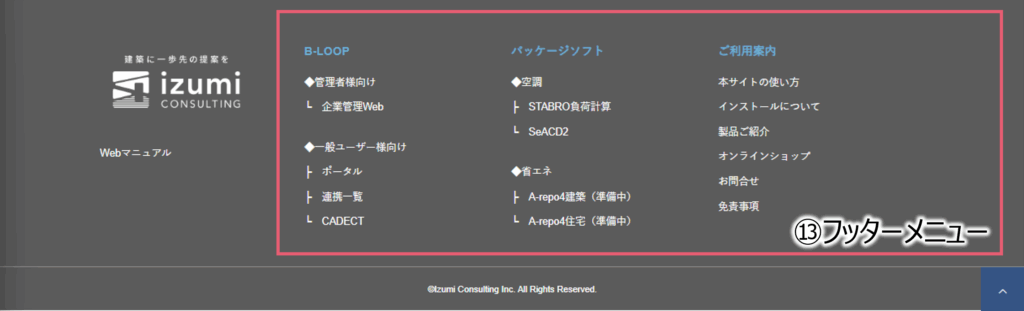
| ⑭ | フッターメニュー | 左から以下のメニューをまとめています。 ・ B-LOOP ・ パッケージソフト ・ ご利用案内 B-LOOPおよびパッケージソフトのメニューには、各種Webマニュアル目次へのリンクを掲載しています。 ご利用案内には、ソフト全般に関わる情報へのリンクを掲載しています。 |
その他機能
ヘッダーメッセージ
弊社より、特にお知らせしたい情報がある場合、トップページ最上部にメッセージが表示されます。
ご不要な場合、右上の×ボタンで閉じることも可能です。

トップへ戻るボタン
ページを下にスクロールすると、右下にトップへ戻るボタンが表示されます。
このボタンをクリックすると、現在表示しているページの最上部に戻ることができます。
ヘッダーメニューから別のページにアクセスしたい場合などにご活用ください。

記事の探し方①―検索から
検索ボックス
トップページのロゴ下部もしくはページ全体の右上にある検索ボックスでは、キーワード検索が可能です。
トータルサポートサイトに掲載されたWeb記事の中から、入力したキーワードを含む記事が表示されますのでご活用ください。
検索の手順
画面右上の検索ボックスは、カーソルを近づけると表示されます。

枠内をクリックし、キーワードを入力します。
Enterキー押下または虫眼鏡アイコンをクリックで検索結果が表示されます。

検索結果の見方
検索結果は次の表示になっています。
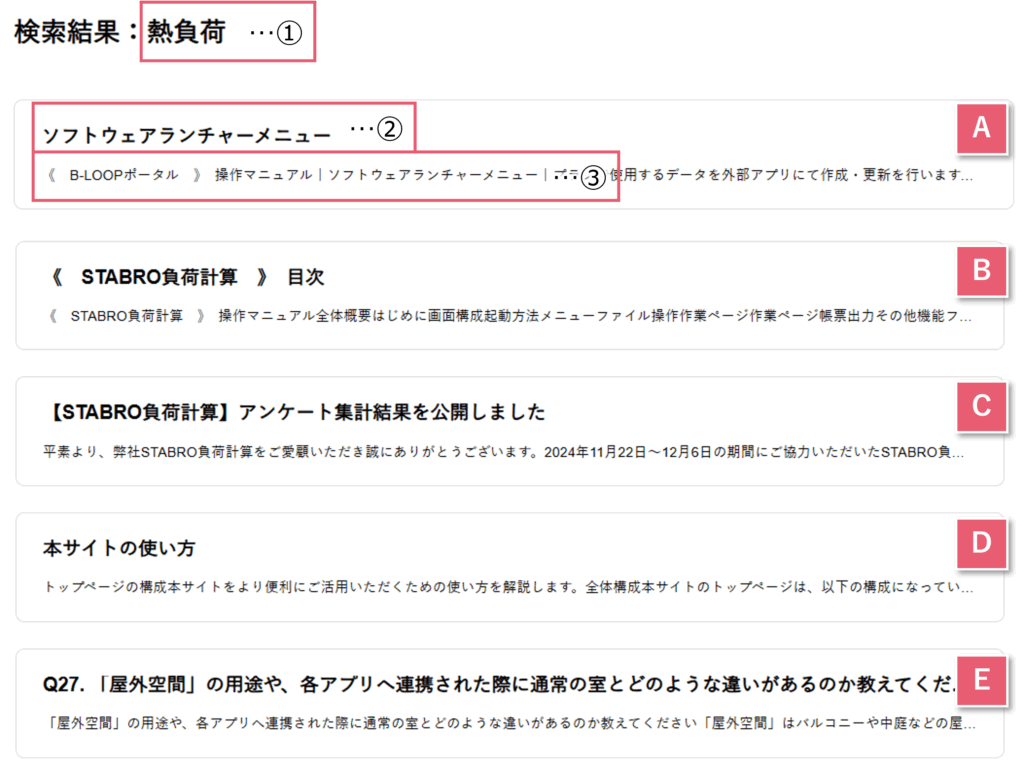
【検索結果の表示内容】
| ① | 検索に使用したキーワードです。 |
| ② | 記事タイトルです。 |
| ③ | 記事の本文です。 記事タイプによって表示内容が異なります。 |
【検索結果の記事種類】
| A | マニュアル記事です。 《 ソフト名 》|ドキュメント名|記事名|の情報が表示されます。 |
| B | マニュアルの目次記事です。 《 ソフト名 》 目次の文字が表示されます。 |
| C | お知らせ記事です。 【ソフト名等のカテゴリ】+お知らせタイトルが表示されます。 |
| D | その他全般の情報を掲載した記事です。 文字装飾は特にありません。 |
| E | FAQの記事です。 タイトルがQから始まります。 |
記事の探し方②―ヘッダーメニューから
ヘッダーメニューでは、ソフトごとにドキュメントへのリンクをまとめています。
どのページからも直接アクセスできるので、ご活用ください。
目的のソフト名のメニューにカーソルを合わせると、掲載しているドキュメントのメニューが表示されます。
クリックしてページに飛んでください。
末尾に(PDF)がついているドキュメントは、別タブでPDFを表示します。
中身の文字列は本サイトの検索機能で拾われないためご注意ください。

掲載しているソフトは次のとおりで、B-LOOPは管理、一般、CADECTに分かれています。
- B-LOOP管理(管理者様向け)
- B-LOOP一般(一般およびゲストユーザー様向け)
- CADECT
- STABRO負荷計算
- SeACD2
- A-repo4
- M-draw
記事の探し方③―マニュアル一覧から
マニュアル一覧では、ヘッダーメニュー同様、ソフトごとにドキュメントへのリンクをまとめています。
掲載コンテンツはヘッダーメニューと同様ですが、一覧でご確認いただけるページとしてご活用ください。
末尾に(PDF)がついているドキュメントは、別タブでPDFを表示します。
中身の文字列は本サイトの検索機能で拾われないためご注意ください。

記事の探し方④―お知らせから
トップページに表示されるお知らせには、新機能のご紹介資料などを掲載しております。
過去のお知らせは、お知らせ一覧ボタンから一覧を表示してご参照ください。
記事の探し方⑤―B-LOOPよくある質問集
トップページ下部のB-LOOPよくある質問集では、B-LOOPのFAQをまとめた記事をご紹介しております。
マニュアルよりもさらに具体的なシチュエーションでの操作方法などがまとまっておりますので、必要に応じてご活用ください。
トップページでピックアップされた記事以外のページは、全記事を表示ボタンから一覧を表示してご参照ください。
マニュアル記事の構成
目次ページ
各マニュアルの記事は、以下の目次ページにまとまっています。
目次ページ内の構成は次のとおりです。
各種マニュアル記事を確認する場合は、本文内のリンクをクリックしてください。
別のマニュアル等に移動する場合は、ヘッダーメニューから移動可能です。
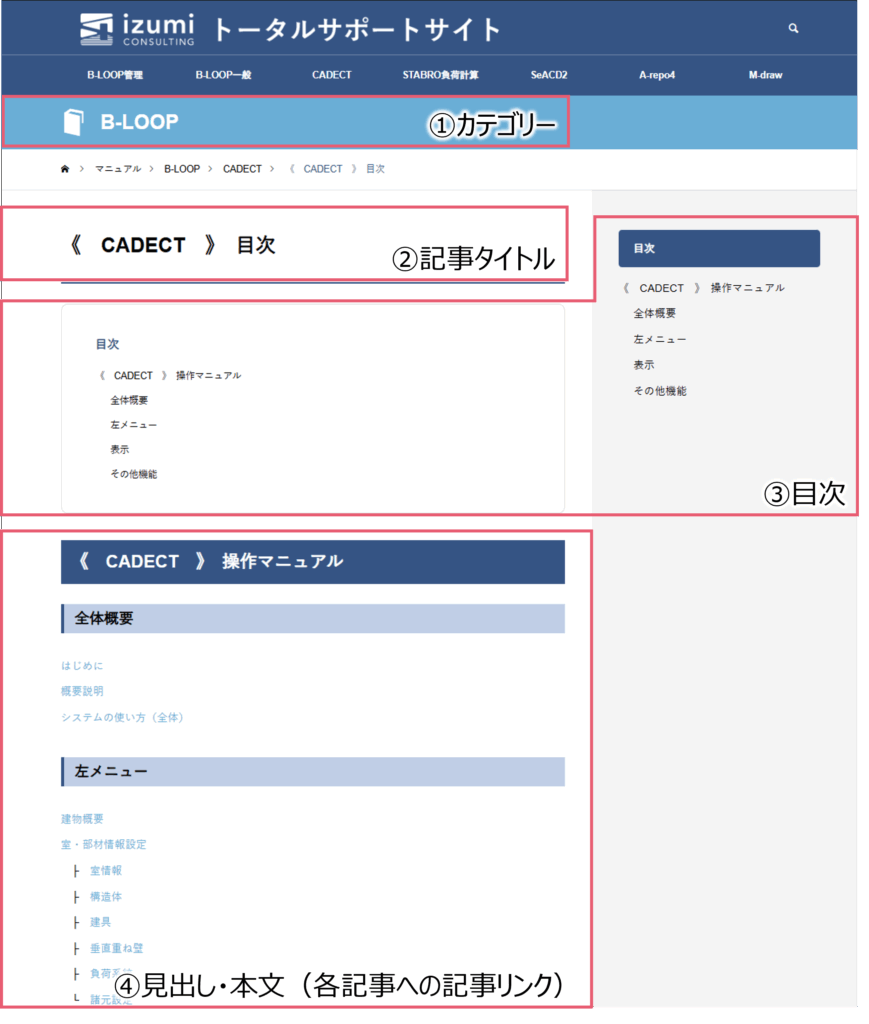
| ① | マニュアル記事のカテゴリーです。 ソフト名等の名称になっています。 |
| ② | 記事タイトルです。 |
| ③ | 本目次記事内の目次です。 |
| ④ | 見出し・本文です。 各記事のタイトルと、同記事へのリンクがまとめられています。 |
マニュアル記事
各マニュアル記事は次の構成になっています。
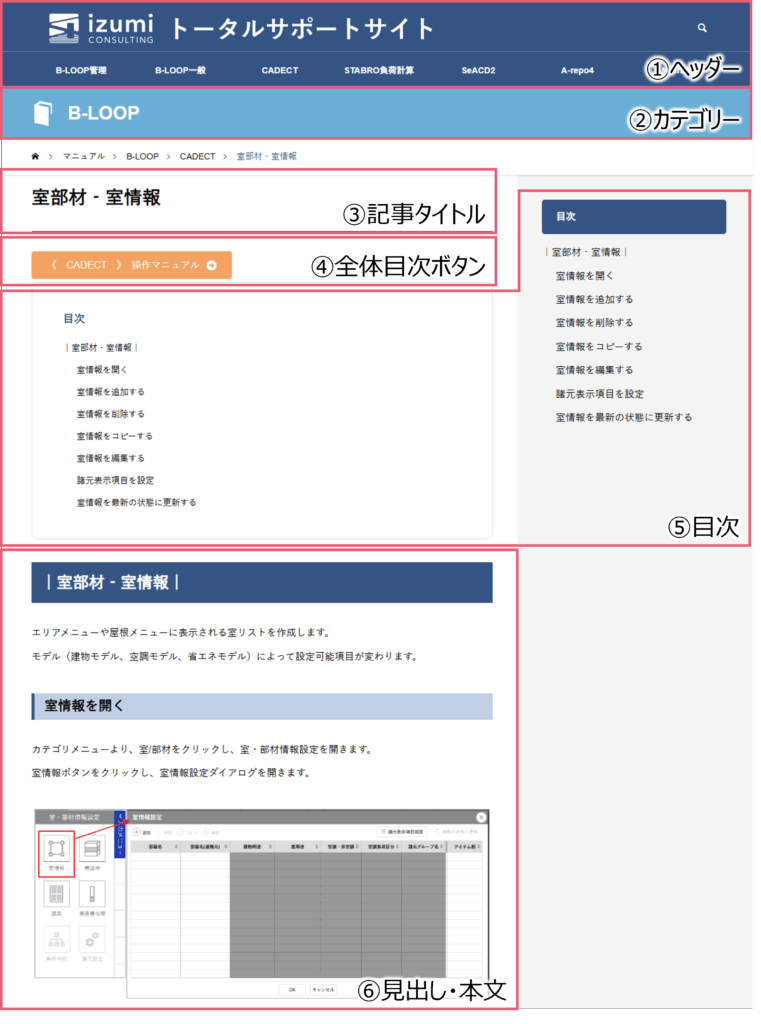
| ① | サイト全体のヘッダーです。 トップページや別ソフトのマニュアル等に移動したい場合に使用します。 |
| ② | マニュアル記事のカテゴリーです。 ソフト名等の名称になっています。 |
| ③ | 記事タイトルです。 |
| ④ | 表示中マニュアルの全体目次に戻るボタンです。 |
| ⑤ | 本記事内の目次です。 |
| ⑥ | 見出し・本文です。 |
目次に戻るボタン
記事を最後まで読み切ると、最下部に目次に戻るボタンが表示されます。
続けて同ソフトの別記事を参照する場合、このボタンから目次記事に戻ることができます。

各記事内でのキーワード検索
表示した記事内でさらに目的のキーワードを検索したい場合、ブラウザの検索機能がご活用いただけます。
※以下説明で使用する画像はGoogle Chromeのものです。
1.Ctrl+Fキーを押下し検索窓を表示します。

2.検索したいキーワードを入力してEnterを押下すると、キーワードがハイライトされます。

3.Enterまたは矢印ボタンで、検索結果の表示が切り替えられます。
