
|ポータル|
ログイン後、初期表示でポータル画面が表示されます。
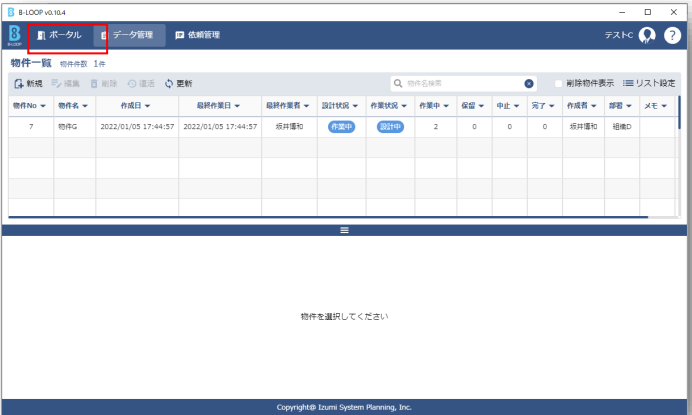
ポータル画面では、通知した INFORMATION の一覧表示およびログイン者宛に送信された連絡の一覧が表示され、詳細情報の閲覧ができます。
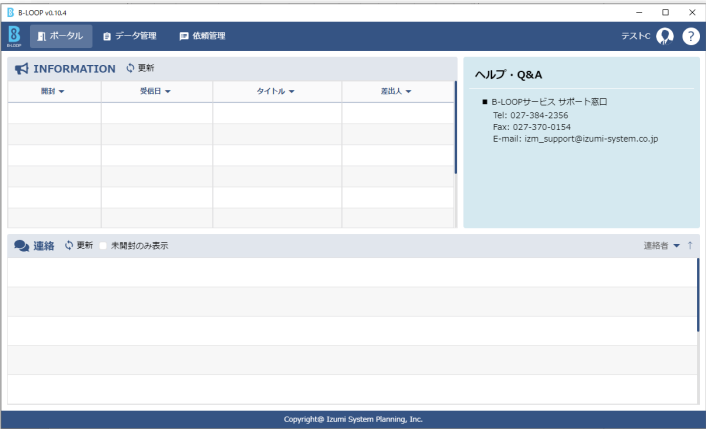
INFORMATION
一覧
一覧には、以下の条件でインフォメーション通知情報が表示されます。
- インフォメーション通知基本情報の開始日から終了日の間
- 通知対象ユーザー
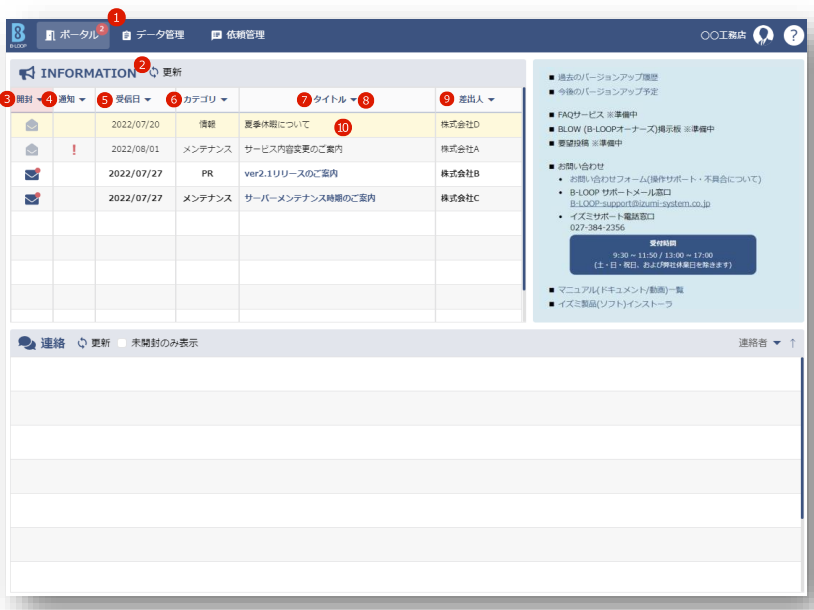
| No | 項目名 | 説明 |
|---|---|---|
| ① | 通知バッジ | 未開封の通知がある場合、通知バッジにて未開封数を表示します。 |
| ② | 更新 | ボタン押下で一覧内の情報を更新し最新情報を表示します。 |
| ③ | 開封アイコン | 開封と未開封をアイコンで表示します。 ダブルクリックして内容を表示した場合は、開封状態になります。 |
| ④ | 通知 | 通知レベルが重要の場合、「!」アイコンを表示します。 |
| ⑤ | 受信日 | 通知開始日を表示します。 |
| ⑥ | カテゴリ | カテゴリを表示します。 |
| ⑦ | タイトル | タイトルを表示します。 |
| ⑧ | ソート | ボタン押下で選択した項目で一覧表示の昇順/降順を切り替えます。 |
| ⑨ | 差出人 | 差出人の名前を表示します。 |
| ⑩ | 一覧表示 | 行をクリックで、インフォメーション通知情報の詳細が表示されます。 URL がある場合は行をクリックでブラウザアプリが起動しリンクに飛びます。 |
詳細
インフォメーション通知情報の行をダブルクリックするとインフォメーションの詳細が表示されます。
URLがある場合は、行をダブルクリックでブラウザアプリが起動し、リンクに飛びます。
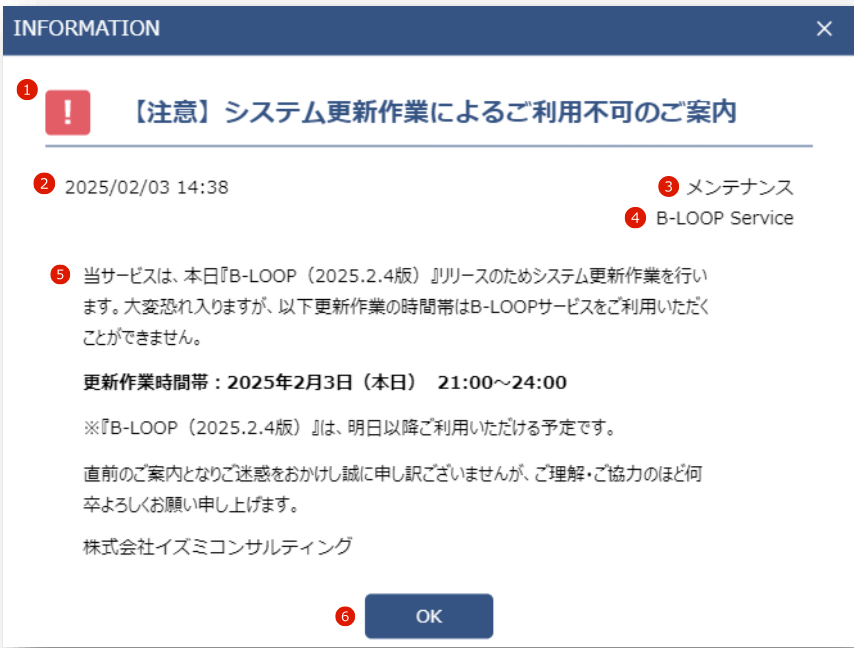
| No | 項目名 | 説明 |
|---|---|---|
| ① | 通知 | 通知レベルが重要の場合、「!」アイコンを表示します。 |
| ② | 受信日 | 通知開始日を表示します。 |
| ③ | カテゴリ | カテゴリを表示します。 |
| ④ | 差出人 | 差出人の名前を表示します。 |
| ⑤ | 内容 | 内容を表示します。 |
| ⑥ | OK | ボタン押下で、インフォメーション詳細ダイアログを閉じます。 |
連絡
一覧
作成された連絡の一覧を表示します。
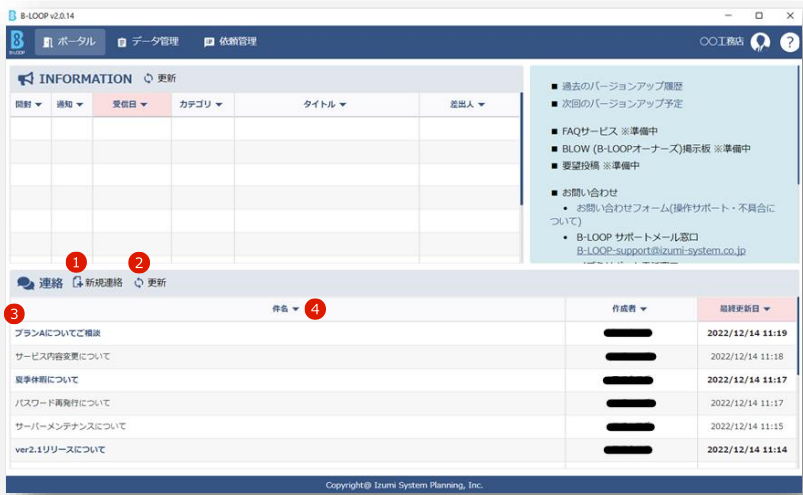
| No | 項目名 | 説明 |
|---|---|---|
| ① | 新規連絡 | ボタン押下で、新しい連絡を作成します。 |
| ② | 更新 | ボタン押下で、最新の連絡受信状態を更新します。 |
| ③ | 連絡一覧 (件名/作成者/最終更新日) | ログインユーザーが作成または招待された連絡一覧を表示します。 未読の連絡のみ、太字表記されます。 最終更新日は、連絡を更新した最終の日時を表示します。 クリックで『連絡詳細/メンバー追加』画面を表示します。 |
| ④ | ソート | ボタン押下で、選択した項目で一覧表示の昇順/降順を切り替えます。 |
新規連絡追加
連絡を作成します。
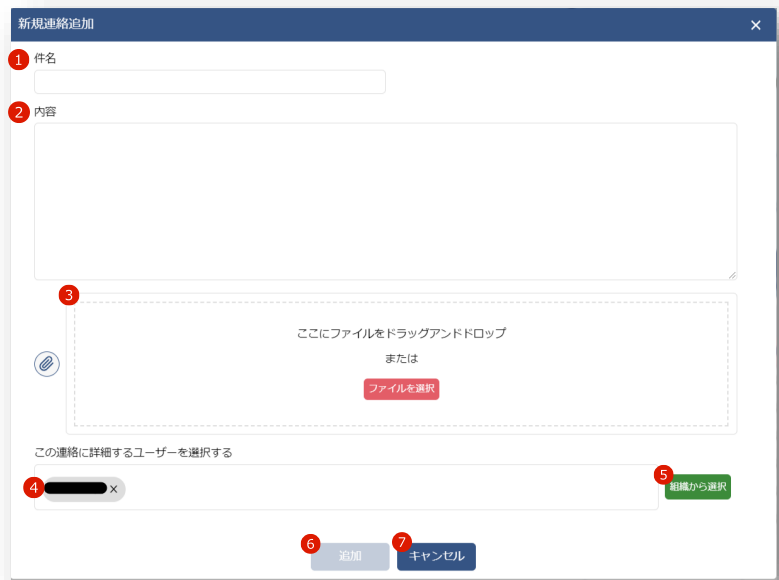
| No | 項目名 | 説明 |
|---|---|---|
| ① | 件名 | 件名の入力欄です。 最大 20 文字まで入力可能です。 20 文字以上入力した場合は、エラーが表示されます。 |
| ② | 内容 | 内容の入力欄です。 |
| ③ | ファイル | ファイルをドラック&ドロップまたは、ファイル選択ボタンを押下するとエクスプローラーが表示されファイルをアップロードすることが可能です。 ※1 ファイルあたり 10MB までアップロードが可能となります。 10MB 以上のファイルをアップロードした場合はエラーが表示されます。 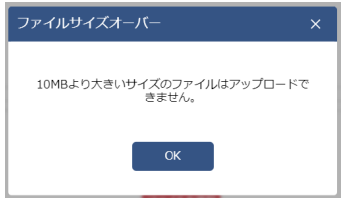 アップロード後、クリップアイコンを押下するとファイルプレビューを表示します。 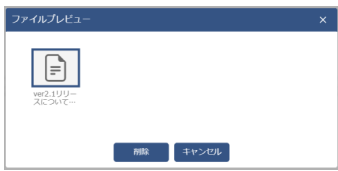 ↓ 添付しているファイルを押下すると削除ボタンがアクティブになります。 削除ボタンを押下すると削除完了のダイアログが表示されます。 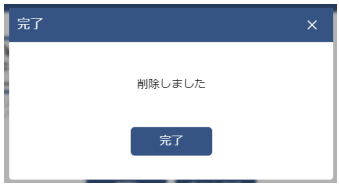 |
| ④ | ユーザー名検索指定 | テキスト入力で、作成した連絡に招待したいユーザーを検索します。 ユーザーは複数選択可能です。 また、追加後はユーザー名の右横にある×ボタン押下で追加したユーザーを削除することも可能です。 ※連絡作成者は削除できません。 |
| ⑤ | 組織から選択する | 組織から選択するボタン押下すると、所属している組織からユーザーを選択することが可能です。 組織図の説明は『データ管理>物件一覧>作業者選択』へ記載しています。 |
| ⑥ | 追加 | 件名・内容に入力した場合のみ追加ボタンがアクティブとなります。 ボタン押下で、入力した内容を登録します。 |
| ⑦ | キャンセル | ボタン押下で、入力した内容を破棄してダイアログを閉じます。 |
連絡詳細/メンバー追加
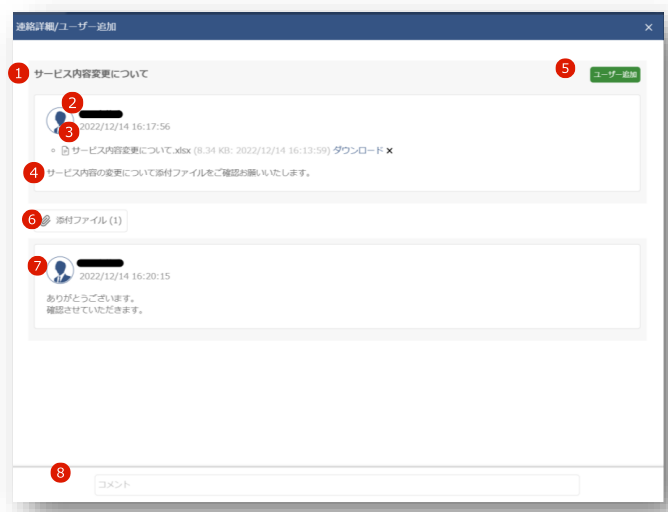
一覧で選択した連絡の詳細画面を表示します。
| No | 項目名 | 説明 |
|---|---|---|
| ① | 件名 | 連絡の件名を表示します。 |
| ② | 作成者名 | この連絡をした作成したユーザーを表示します。 ※途中退会したユーザーの場合は「不明ユーザー」と表示されます。 |
| ③ | 投稿日時 | 投稿日時を表示します。 |
| ④ | 内容 | 登録されている内容を表示します。 |
| ⑤ | ユーザー追加 | 押下で、この連絡を閲覧できるユーザーを追加します。 ユーザー選択の詳細は『データ管理>物件一覧>作業者選択』へ記載しています。 |
| ⑥ | 添付ファイル | ファイルを添付している場合、押下すると添付ファイルが表示され「ダウンロード」押下でファイルをダウンロードすることが可能です。 添付ファイルを削除したい場合は、×ボタンを押下で削除が実行されます。 |
| ⑦ | コメント表示 | この連絡に対するコメントの一覧を表示します。 |
| ⑧ | コメント入力 | コメントの入力欄です。入力欄をクリックするとファイル選択欄が表示されます。 |
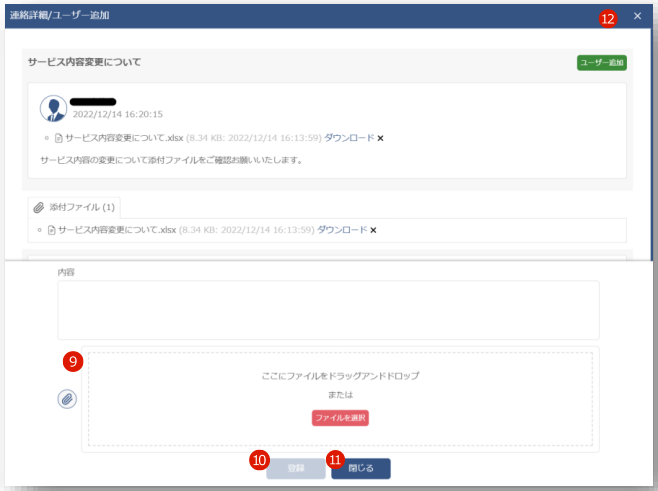
| ⑨ | ファイル | ファイルをドラック&ドロップまたは、ファイル選択ボタンを押下するとエクスプローラーが表示されファイルをアップロードすることが可能です。 ※1 ファイルあたり 10MB までアップロードが可能です。 10MB 以上のファイルをアップロードした場合はエラーが表示されます。 アップロード後、クリップアイコンを押下するとファイルプレビューを表示します。 ↓ 添付しているファイルを押下すると削除ボタンがアクティブになります。 削除ボタンを押下すると削除完了のダイアログが表示されます。 |
| ⑩ | 登録 | ボタン押下で、コメントを登録します。 登録後、完了ダイアログが表示されます。 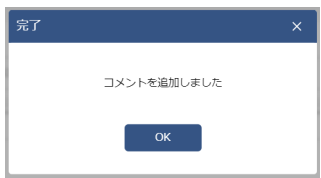 |
| ⑪ | 閉じる | ボタン押下で、入力した内容を破棄してダイアログを閉じます。 |
| ⑫ | ×ボタン | ボタン押下で、入力した内容を破棄してダイアログを閉じます。 |