
|ヘッダーメニュー|
ヘッダーメニューの内、会社名およびアイコン部分を押下で以下のような設定メニューが表示されます。
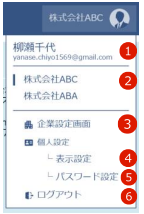
| No | 項目名 | 説明 |
|---|---|---|
| ① | ログイン者情報 | ログイン者名および、ログイン者のメールアドレスが表示されます。 |
| ② | 組織切替 | 複数組織に所属をしている場合、組織切替が表示されます。 任意の組織を選択後、B-LOOP 内の表示が選択した組織での権限に応じた情報に表示が切り替わります。 ※単一の組織に所属時は表示なしです。 |
| ③ | 企業設定 ―企業管理 | 企業管理の WEB サイトに遷移します。 ※権限が管理者の方のみボタンが表示されます。 |
| ④ | 企業設定 ―物件共通設定 | 物件共通設定WEBアプリを起動します。 他者が使用中の場合に、物件共通設定連携を実行しますと作業中ユーザーが確認できるダイアログが表示されます。 ダイアログの詳細は『物件共通設定』に記載します。 ※権限が管理者の方のみボタンが表示されます。 |
| ⑤ | 個人設定 ―表示設定 | テキストリンク押下で表示設定ダイアログを表示します。 詳細の説明は『表示設定』に記載します。 |
| ⑥ | 個人設定 ―パスワード設定 | テキストリンク押下でパスワード設定ダイアログを表示します。 詳細の説明は『パスワード設定』に記載します。 |
| ⑦ | ログアウト | ボタン押下でログアウト確認を行います。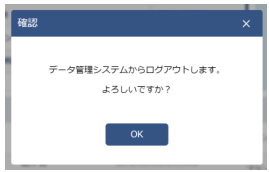 OK ボタン押下でログアウトを実行します。 |
物件共通設定
物件共通設定を利用中のユーザーを確認できます。
強制解除を実行し利用中状態を解放することもできます。
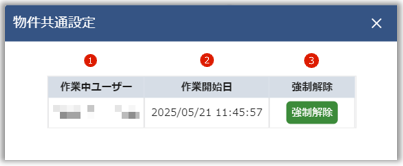
| No | 項目名 | 説明 |
|---|---|---|
| ① | 作業中ユーザー | 物件共通設定WEBアプリを利用しているユーザーの表示名です。 |
| ② | 作業開始日 | 物件共通設定WEBアプリを起動した日時です。 |
| ③ | 強制解除 | ボタン押下で物件共通設定アプリの利用状態が解除されます。 |
表示設定
B-LOOP 内での表示名及び、表示アイコンの設定を行います。
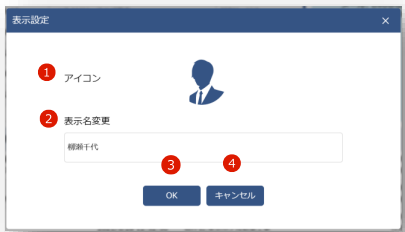
| No | 項目名 | 説明 |
|---|---|---|
| ① | アイコン | アイコン押下でローカルフォルダを表示します。 画像選択後、選択した画像が自動的に反映され、トリミングされた状態で表示されます。 |
| ② | 表示名変更 | 表示名の変更欄です。 |
| ③ | OK | ボタン押下で変更情報の登録を行い、B-LOOP 内の表示を更新します。 |
| ④ | キャンセル | ボタン押下で変更情報を破棄してダイアログを閉じます。 |
パスワード設定
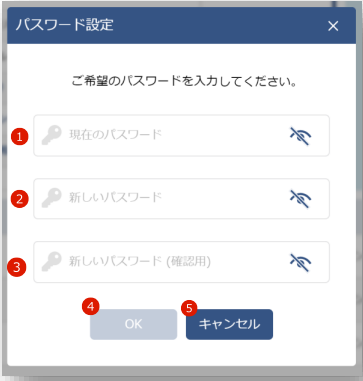
| No | 項目名 | 説明 |
|---|---|---|
| ① | 現在のパスワード | 現在のパスワードの入力欄です。 |
| ② | 新しいパスワード | 新しいパスワードの入力欄です。 |
| ③ | 新しいパスワード (確認用) | 新しいパスワード(確認用)の入力欄です。 新しいパスワードと同様の値を入力してください。 |
| ④ | OK | ボタン押下で変更情報を保存してダイアログが閉じます。 ※いずれかの項目が未入力の場合はボタン押下不可になります。 |
| ⑤ | キャンセル | ボタン押下で変更情報を破棄してダイアログが閉じます。 |
ヘルプ
画面右上の「?」マークを押下で以下のヘルプ機能が利用できます。
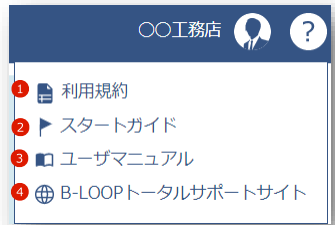
| No | 項目名 | 説明 |
|---|---|---|
| ① | 利用規約 | 押下で利用規約を表示します。 |
| ② | スタートガイド | 押下でスタートガイドを表示します。 |
| ③ | B-LOOPポータル 操作マニュアル | 押下でトータルサポートサイトのB-LOOPポータル操作マニュアル目次ページを表示します。 |
| ④ | トータルサポート サイト | 押下で B-LOOP トータルサポートサイトを表示します。 |