
|オプションウィンドウ|
操作
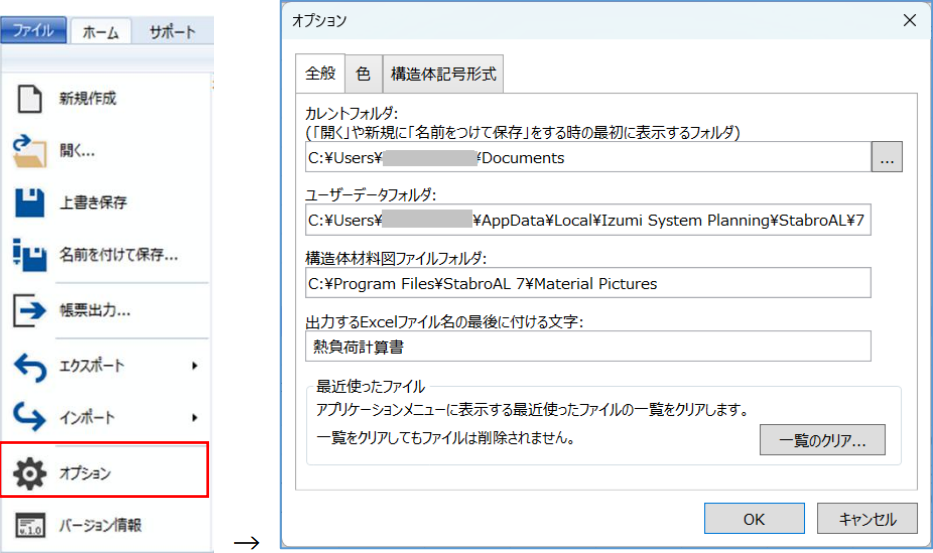
[ファイル(F)]-[オプション(T)]から[オプション]ウィンドウを表示します。
プログラム全般で使用する初期値の設定を行います。
OK
設定した内容を確定し、ウィンドウを閉じます。
キャンセル
何もせずウィンドウを閉じます。
全般タブ
フォルダ等を設定します。
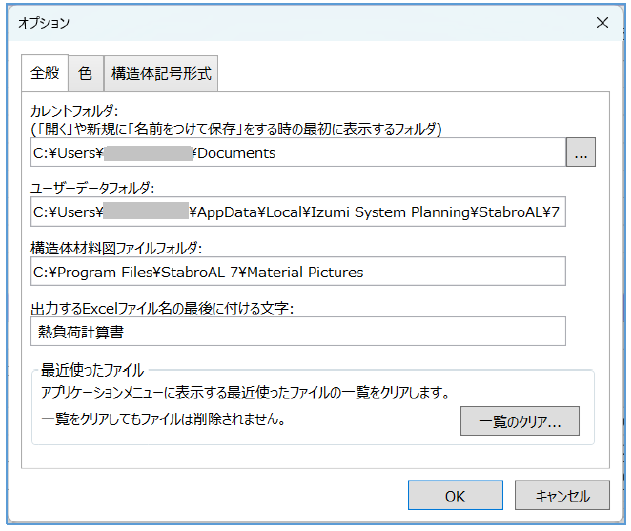
カレントフォルダ
[ファイル(F)]リボンタブの「開く(O)」や新規に「名前を付けて保存(A)」をする際の最初に表示するフォルダを設定します。
全角127(半角255)文字まで入力可能です。
…
フォルダを参照する[フォルダの参照]ウィンドウを表示します。
ユーザーデータフォルダ
ユーザーデータファイルがあるフォルダです。
ファイルをコピーする場合などに参照してください。
構造体材料図ファイルフォルダ
構造体の材料の画像ファイルがあるフォルダです。
独自の画像ファイルを追加する場合、このフォルダに作成します。
出力するExcelファイル名の最後に付ける文字
帳票をExcelファイルに出力する時のファイル名の最後に付ける文字列を設定します。
初期値は” 熱負荷計算書”です。
(例) 物件データ名が”物件1.issal7″の場合、”物件1 熱負荷計算書.xlsx”となります。
最近使ったファイル
一覧のクリア
[ファイル(F)]リボンタブに表示される最近使ったファイルの一覧をクリアします。
一覧をクリアしてもファイルは削除されません。
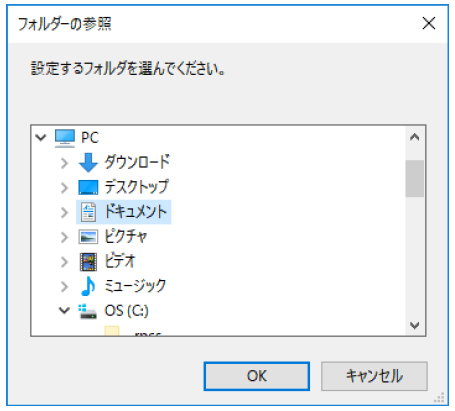
フォルダの参照ウィンドウ
ツリー表示したフォルダの中から選択することができます。
OK
選択したフォルダを確定し、ウィンドウを閉じます。
キャンセル
何もせずウィンドウを閉じます。
色タブ
各画面で表示する色を設定します
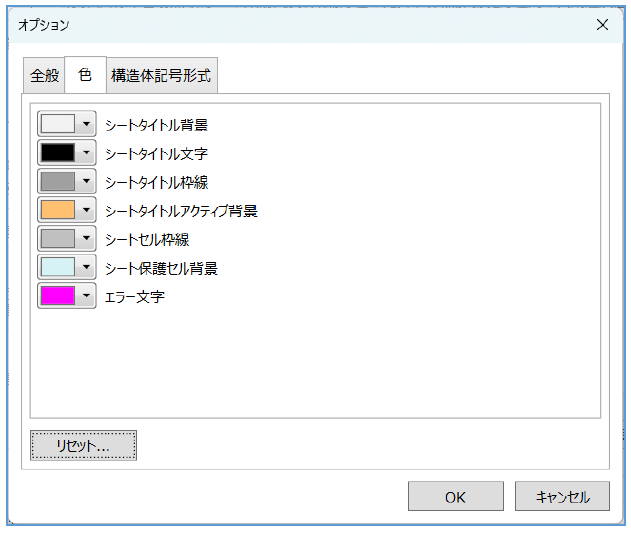
表示色
色の項目です。
項目の色をクリックまたは[Enter]キー押下で[色の選択]ダイアログを表示します。
リセット
すべての色を初期値に戻します。
色の選択ダイアログ
各種色の設定を行います。
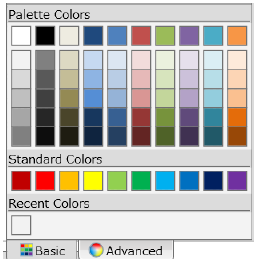
OK
選択した色を確定し、ダイアログを閉じます。
Escキー押下またはダイアログ外をクリック
何もせずダイアログを閉じます。
構造体記号形式タブ
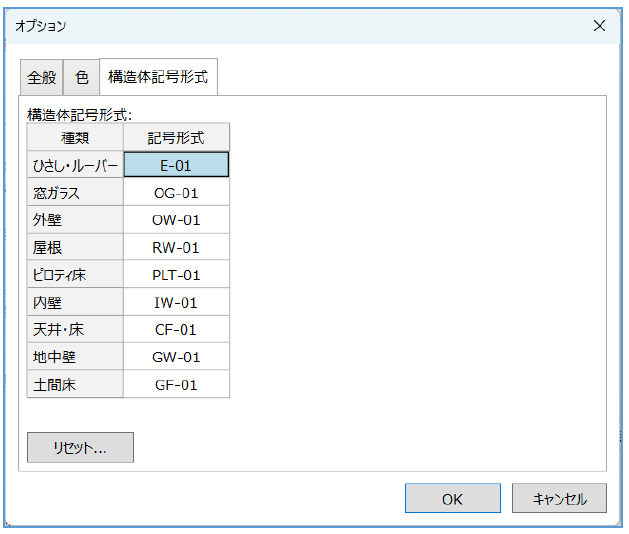
構造体記号形式
[窓ガラス・構造体]作業ページで登録する窓ガラスや構造体の記号形式を設定します。
設定した記号形式は、自動で作成する最初の記号となり、以降、数字部分がカウントアップします。
リセット
すべての構造体記号形式を初期値に戻します。