
|〔住宅〕計算住戸の設定|
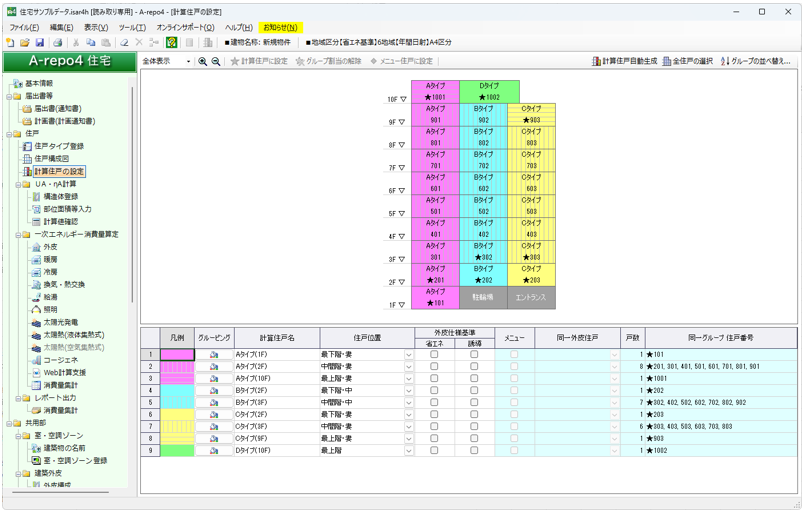
同一条件の複数住戸の中から代表して計算を行う住戸を設定し、その後、同一条件の住戸のグルーピング(色分け)を行います。
下段の一覧表には、計算住戸に設定した代表住戸が表示されます。
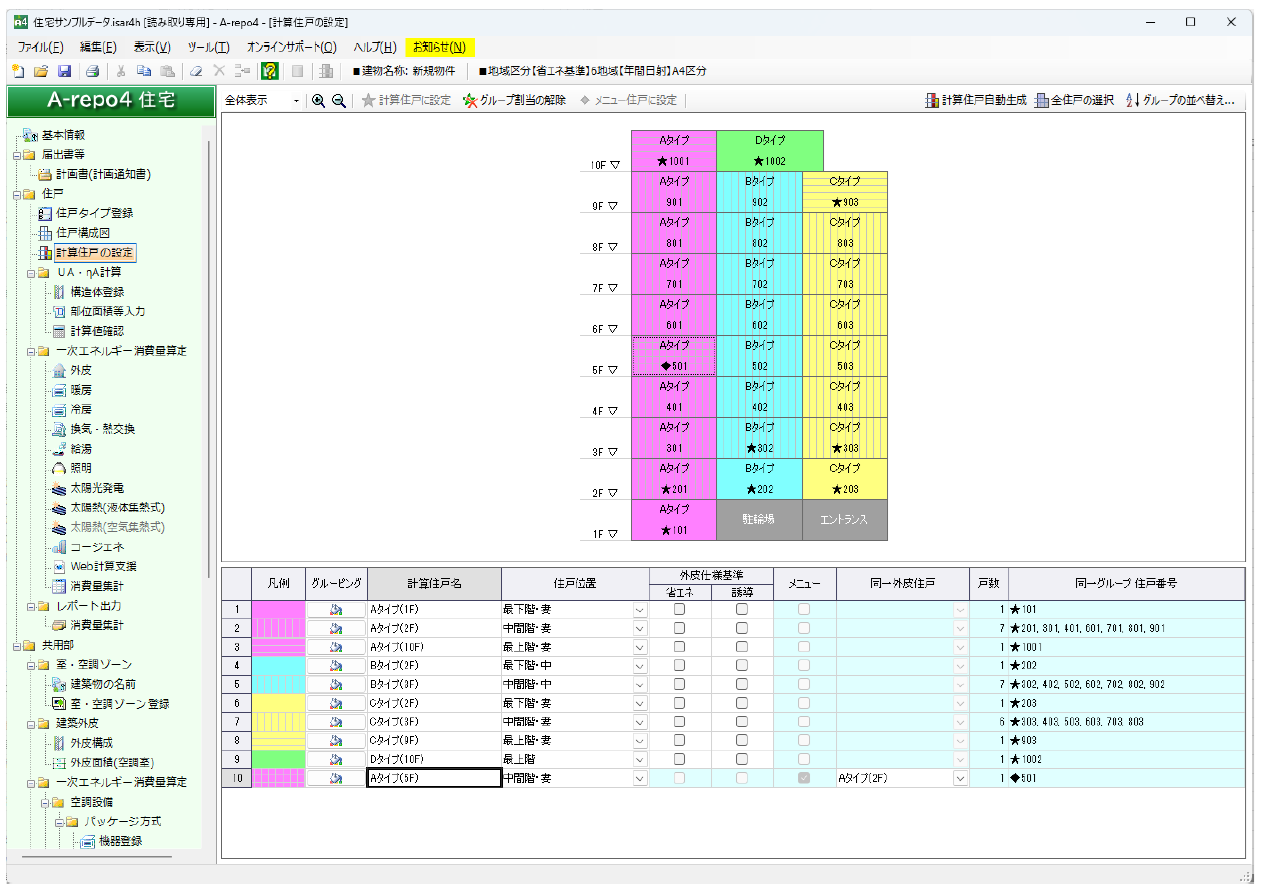
画面コントロール
本画面上での操作に使用するパーツについて説明します。
ツールバー

表示倍率
住戸構成図の表示倍率を指定します。
ズームイン
表示中の住戸構成図を拡大表示します。

ズームアウト
表示中の住戸構成図を縮小表示します。

計算住戸に設定
同一条件住戸の中から代表する計算住戸を指定します。
(設定手順は「初期状態からの計算住戸設定」を参照)
グループ割当の解除
住戸セルを選択し、このメニューをクリックするとグループの設定を解除します。
計算住戸をグループ割当解除した場合(★マークのあるセルの場合)、計算住戸自体は残りますが、住戸構成図のセルへの割当が解除されます。
画面下端の一覧では、「凡例」の色がグレーになります。
部位面積等、および一次エネルギー消費量の各設定は残ります。
計算住戸以外をグループ割当解除した場合(★マークのないセルの場合)、画面下端の一覧の右端、「同一グループ住戸番号」から対応するセルの住戸番号がクリアされます。)
メニュー住戸に設定
既にグルーピングされている住戸の中から、外皮計算を省略し一次エネルギー消費量算定のみ行う住戸を指定します。
(「メニュー住戸に設定」を参照。)
計算住戸自動生成
ボタンクリックで計算住戸自動生成方向の指定画面を表示します。
詳細は初期状態からの計算住戸設定を参照してください。

全住戸の選択
ボタンクリックで住戸部分のセルを全選択します。

グループの並べ替え
ボタンクリックで計算住戸グループの並び替え画面を表示します。
詳細はグループの並べ替えを参照してください。
グループ設定表示欄
計算住戸を設定するたびに、その内容が表示欄に追加されていきます。

凡例
グループの色が表示されます。
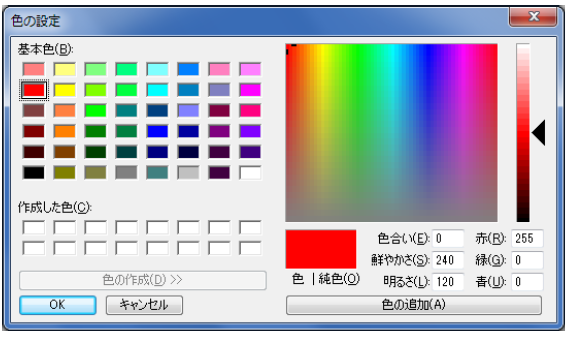
セルをダブルクリックすると、色を変更することができます。
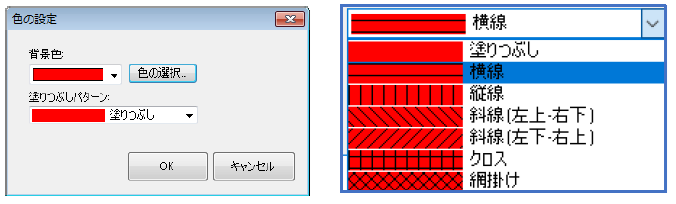
さらに「色の選択」を押せば、詳細に色を指定できます。
グルーピング
住戸セルを選択しておいて、既にグループの色が表示されている行のこのボタンをクリックすると、住戸セルがグループの色で塗られます。
「グループ割当の解除」により、凡例がグレーになっている行を再度グルーピングした場合、グルーピングを行ったセルが計算住戸になり、セルの住戸番号に「★」マークが付きます。
計算住戸名
計算住戸に設定したセルのタイプ名と住戸番号が表示されます。
住戸位置
計算住戸を指定した際に自動表示されますが、リストから選択して変更することもできます。
外皮仕様基準 省エネ
仕様基準により外皮性能を評価する場合にチェックします。
外皮仕様基準 誘導
誘導仕様基準により外皮性能を評価する場合にチェックします。
メニュー
メニュー住戸に設定されたときチェックマークが表示されますが、リストから変更することはできません。
同一外皮住戸
既に登録済の計算住戸をリスト表示します。
戸数
「グルーピング」で指定した住戸の合計が表示されます。
同一グループ住戸番号
「グルーピング」で指定した住戸番号が表示されます。
計算住戸の設定方法
計算住戸は、手動または自動で設定が可能です。
計算住戸に設定
計算住戸を手動で設定する手順です。
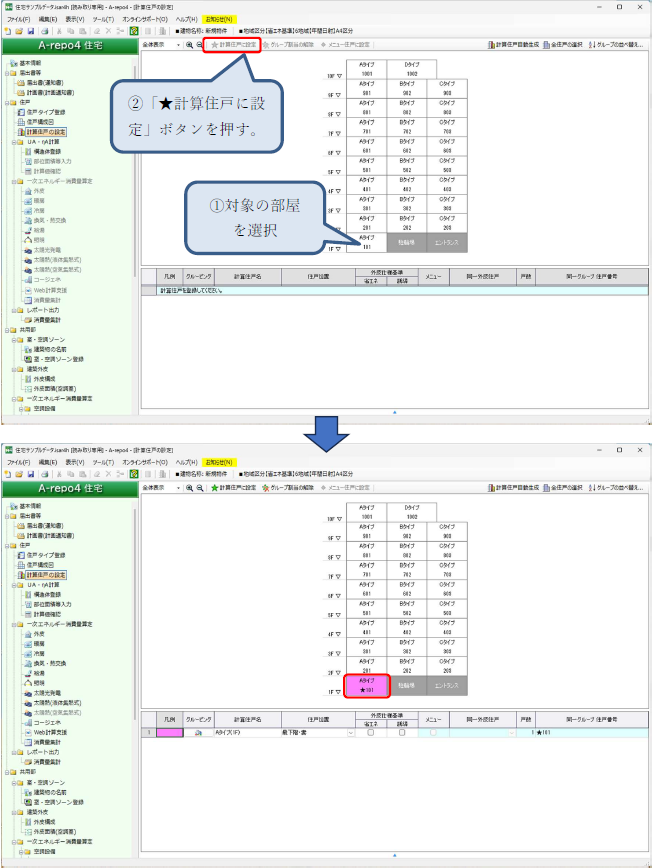
手順1
最初に計算対象となる代表の住戸を設定します。
対象の部屋を選択し、「★計算住戸に設定」ボタンを押します。
手順2
次の計算住戸を設定します。
(右クリックメニューからも設定が可能です。)
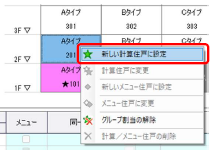
同じ住戸タイプは、凡例を変更しても同じ色で塗りつぶされます。
計算住戸を新しく設定するたびに、その内容が画面下部の表示欄に追加されていきます。
手順3
計算住戸と同じ設定になる各住戸をグルーピングします。
グルーピングする住戸を選び、画面下部の一覧の「グルーピング」ボタンを押します。
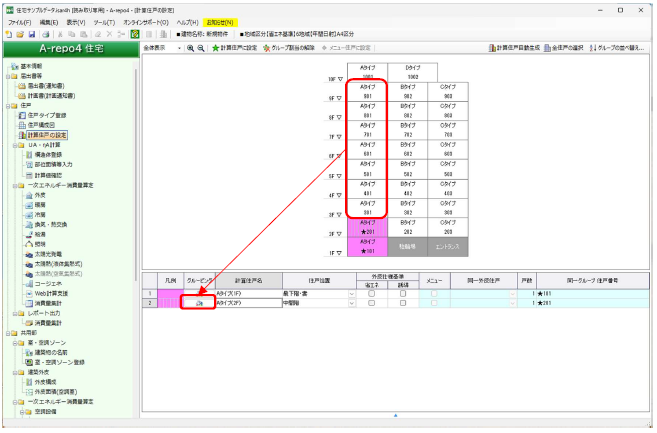
グルーピングした各住戸は、計算住戸と同じ色・模様になります。
また、計算住戸は住戸番号の前に「★」マークが付き、同じグループの住戸と区別することができます。
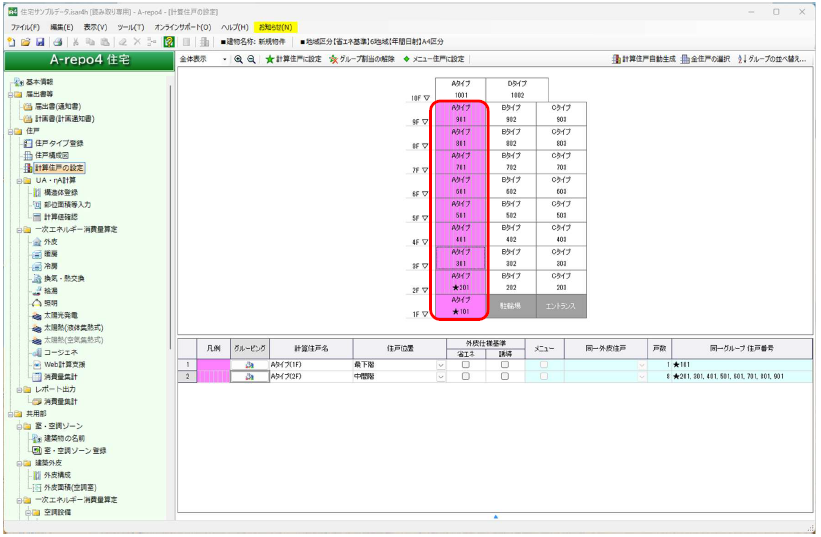
残りの計算住戸も設定していきます。
計算住戸自動生成
計算住戸を自動で設定する手順です。
「住戸構成図」画面で設定した住戸タイプ毎に、最下階・中間階・最上階 の3種類の計算住戸を自動生成し、各室に割り当てます。
既に計算住戸が存在する場合は、既存の計算住戸を使用し、住戸タイプ・上中下の組み合わせに該当する計算住戸が無い場合には、新しく計算住戸を作成し、割り当てます。
手順1
計算住戸自動生成をクリックします。
手順2
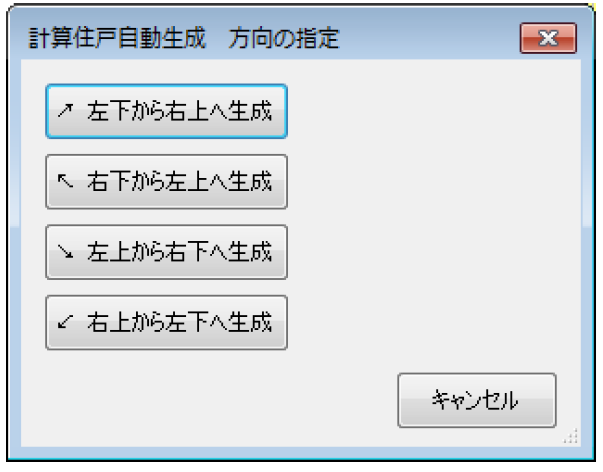
ダイアログボックスが表示されるので、どの方向から計算住戸を自動生成するかを指定します。
計算住戸設定後の操作
計算住戸(グループ)の並べ替え
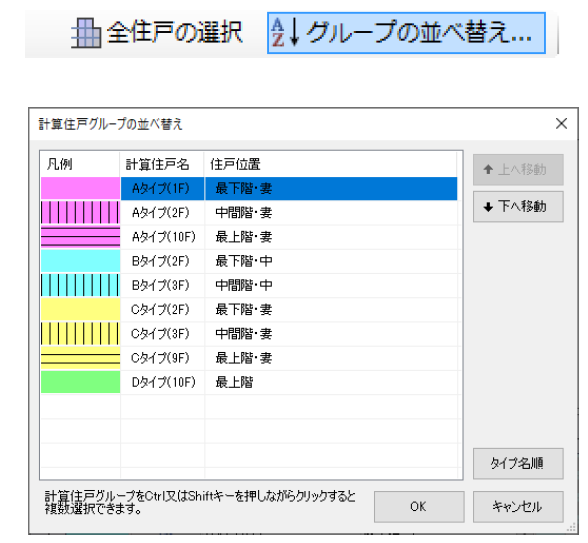
計算住戸を設定するたびにグループが追加されていきますので、必要に応じて並び順を変更することができます。
↑上へ移動/↓下へ移動
住戸タイプ色~住戸位置までの一行のデータを、一つ上(または下)の行に移動します。
タイプ名順
階(降順)毎のタイプ名(昇順)で並べ替えます。
OK
このボタンを押すと設定を完了して画面を閉じます。
キャンセル
何もせずに、この画面を閉じます。
メニュー住戸に設定
既にグルーピングされている住戸に対して、外皮計算を省略して一次エネルギー消費量算定を行う住戸を設定します。
手順1.メニュー住戸に設定
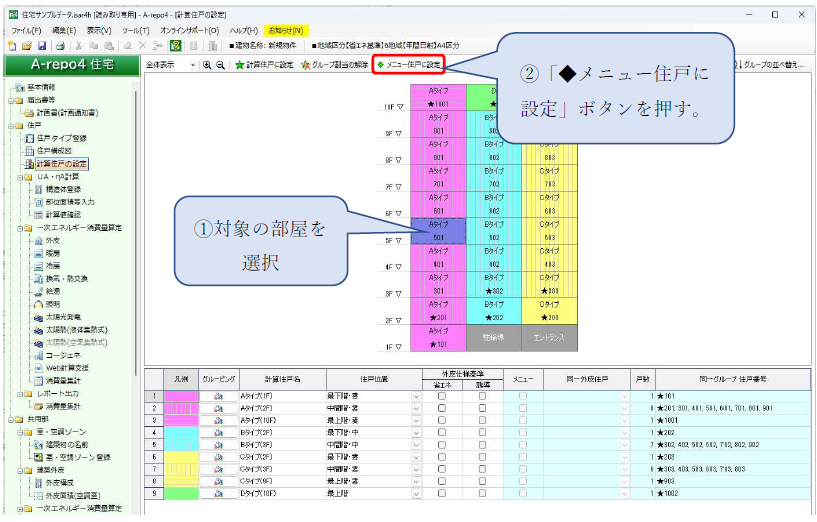
対象の部屋を選択し、「◆メニュー住戸に設定」ボタンを押します。
手順2.設定結果
既存のグループと重複しない色と模様が自動的に選択され、決定します。
色と模様は、手動で変更することもできます。
同一外皮住戸には、初期値として元の計算住戸が設定されます。
メニュー住戸以外の計算住戸から選択可能です。
手順3.グルーピング
次に、メニュー住戸と同じ設定になる、各住戸をグルーピングします。
グルーピングする住戸を選び、画面下部の一覧の「グルーピング」ボタンを押します。
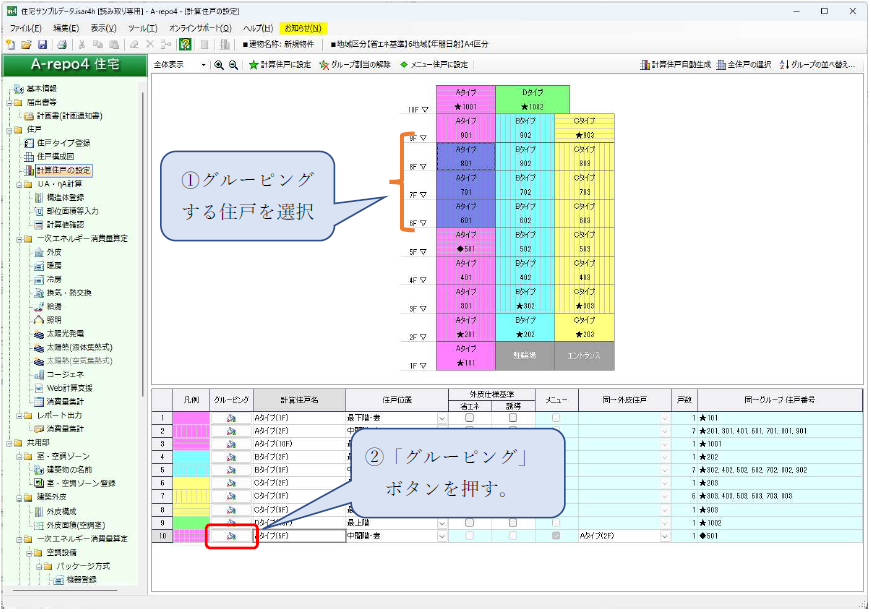
グルーピングした各住戸は、メニュー住戸と同じ色・模様になります。
また、メニュー住戸は住戸番号の前に「◆」マークが付き、同じグループの住戸と区別することができます。
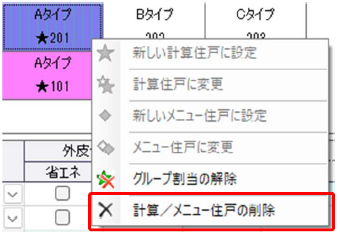
計算/メニュー住戸の削除
計算住戸セル又はメニュー住戸セルを選択し、マウスを右クリックで表示されたメニューをクリックするとグループを削除します。
計算住戸セル又はメニュー住戸セル(★又は◆マークのあるセル)でのみ有効です。
グループは完全に削除されます。
部位面積等、および一次エネルギー消費量の各設定も削除されます。
外皮仕様基準の設定
計算住戸に対して、外皮仕様基準を設定します。
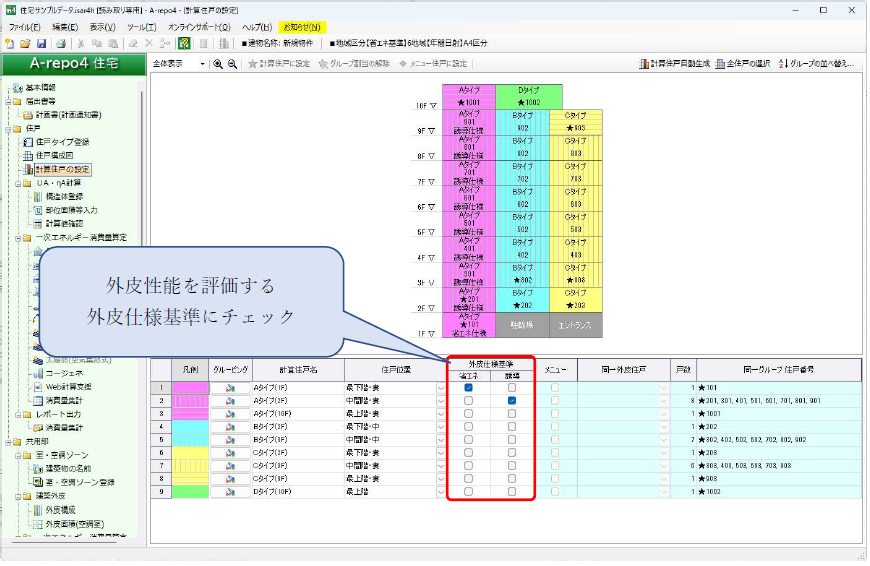
外皮仕様基準‐省エネ
仕様基準により外皮性能を評価する場合にチェックします。
外皮仕様基準‐誘導
誘導仕様基準により外皮性能を評価する場合にチェックします。