
|〔住宅〕Web計算支援|
入力した物件データを使用し、Webプログラムで一次エネルギー消費量を算定する手順を説明します。
【STEP1】アップロード方法の選択
アップロード方法を選択します。
自動/手動の区分は、Webプログラムへのアップロードを、自動で行うか手動で行うかを表します。
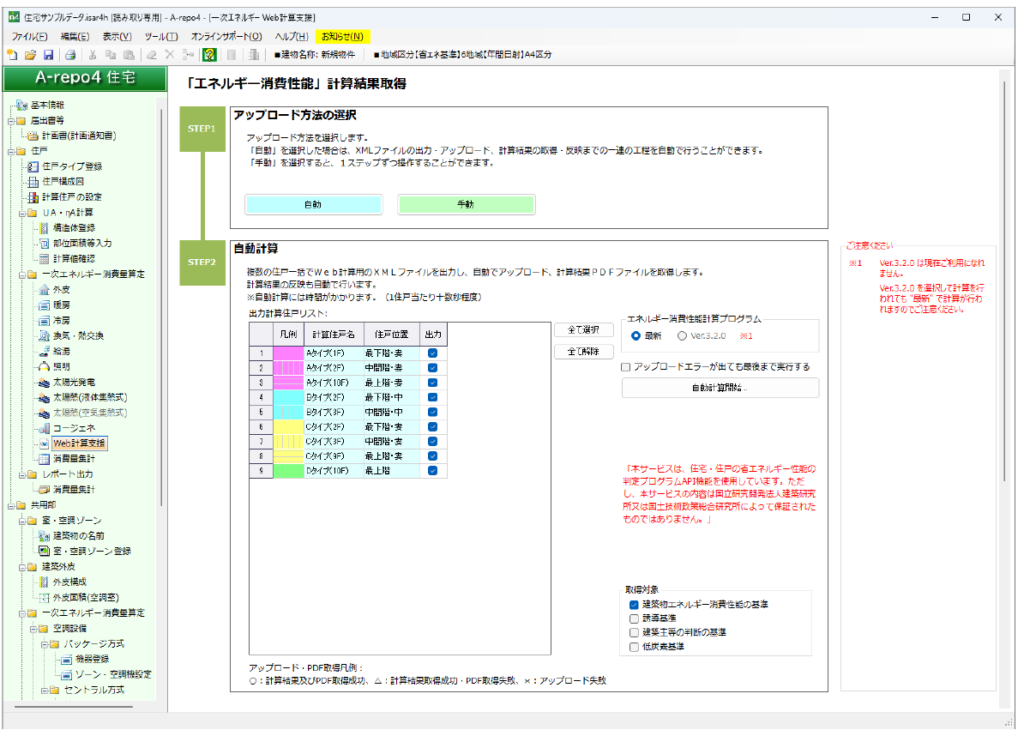
自動
自動でアップロードする場合に選択します。
クリックするとSTEP2以降に自動アップロードの手順が表示されます。
手動
手動でアップロードする場合に選択します。
クリックするとSTEP2以降に手動アップロードの手順が表示されます。
アップロード方法:自動の場合
アップロード方法の選択で自動を選択した場合、以下画面が表示されます。
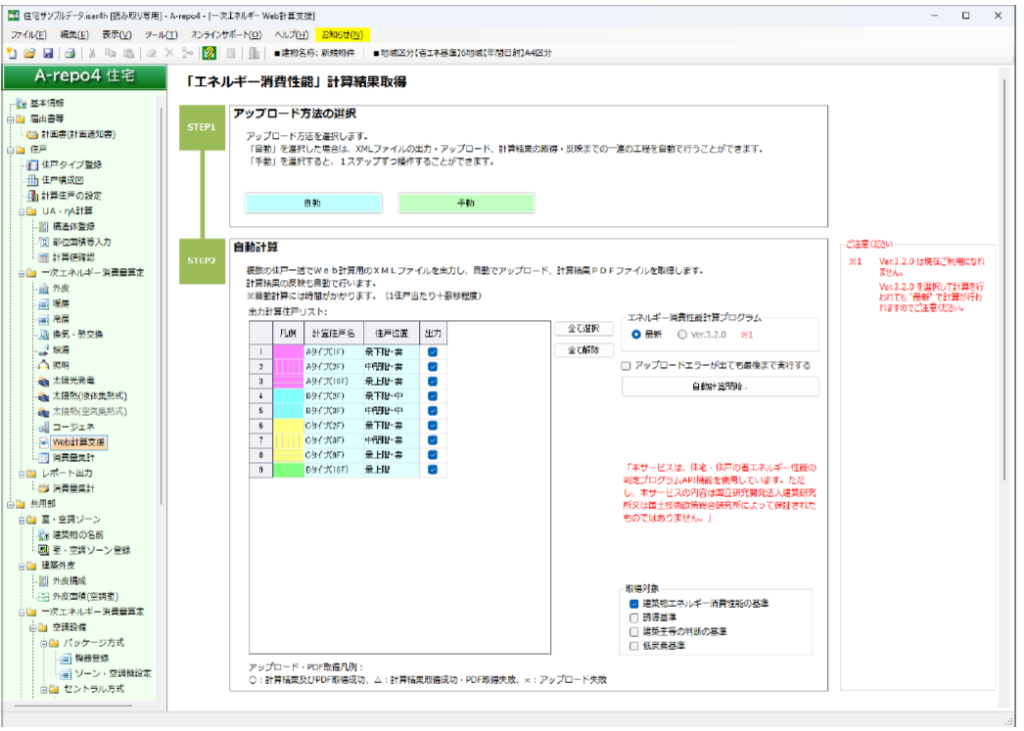
項目説明
出力計算住戸リスト
凡例
計算住戸のグループの色が表示されます。
計算住戸名
計算住戸のタイプ名が表示されます。
住戸位置
計算住戸の住戸位置が表示されます。
出力
自動アップロードを行う計算住戸の場合、チェックします。
アップロード・PDF取得
自動計算実行後に表示される列です。
XMLファイルの出力・アップロード、PDFファイルを取得した住戸に○が表示されます。
その他の結果は、画面上の説明をご参照ください。
ボタン等説明
全て選択
全ての計算住戸のチェックをOnにすることができます。
全て解除
全ての計算住戸のチェックをOffにすることができます。
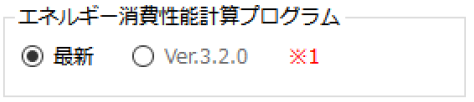
エネルギー消費性能計算プログラム
最新をご選択ください。(Ver.3.2.0は使用しません。)
アップロードエラーが出ても最後まで実行する
自動アップロード実行時にエラーが出ても、最後までアップロード処理を継続する場合、チェックします。
【STEP2】自動計算
1.自動アップロードする計算住戸を選択します。
計算対象とする計算住戸の出力欄のチェックをONにします。
「全て選択」または「全て解除」ボタンで一括操作も可能です。
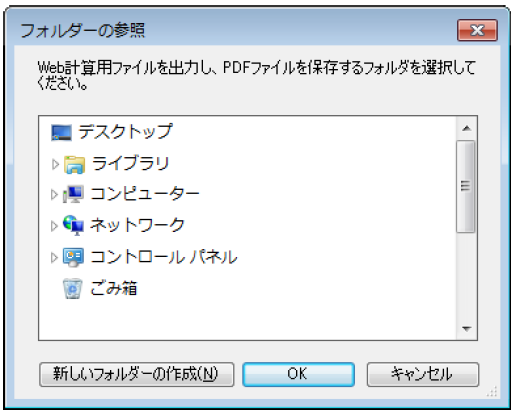
2.自動計算開始ボタンを押すと、フォルダーの参照ウィンドウが表示されます。
計算に必要なXML ファイルの出力先および計算結果PDFの保存先とするフォルダーを選択してください。
3.OKボタンを押すと、確認メッセージが表示されます。
はいボタンを押すと、出力にチェックをした各計算住戸の自動アップロードが開始されます。
4.自動アップロードが完了すると、出力計算住戸リストに「アップロード・PDF取得」列が表示されます。
計算結果の取得に成功した場合、同項目に○が表示され、指定したフォルダーに計算結果PDFが格納されます。
ソフト上では一次エネルギー消費量集計の一戸当たりの基準値、設計値に自動で反映されます。
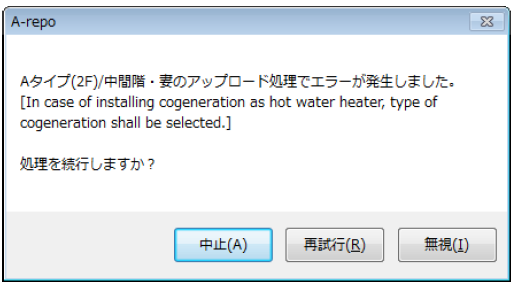
入力内容に誤りがある場合のエラー
一次エネルギー消費量算定で設定に誤りがあると、以下のような「住宅・住戸の省エネルギー性能の判定プログラムAPI」のエラーメッセージ、またはA-repoでのXML出力エラーメッセージが表示されます。
このような場合には、対象住戸の入力内容に誤りがないか見直してください。
設定の誤りによるエラーの場合、手動に切り替えてWebプログラムにアップロードすると、エラーの詳細が確認できます。
原因の特定のためにご活用ください。
通信エラー
通信エラーの場合は、時間を置いて再試行してください。
アップロード方法:手動の場合
アップロード方法の選択で手動を選択した場合、以下画面が表示されます。
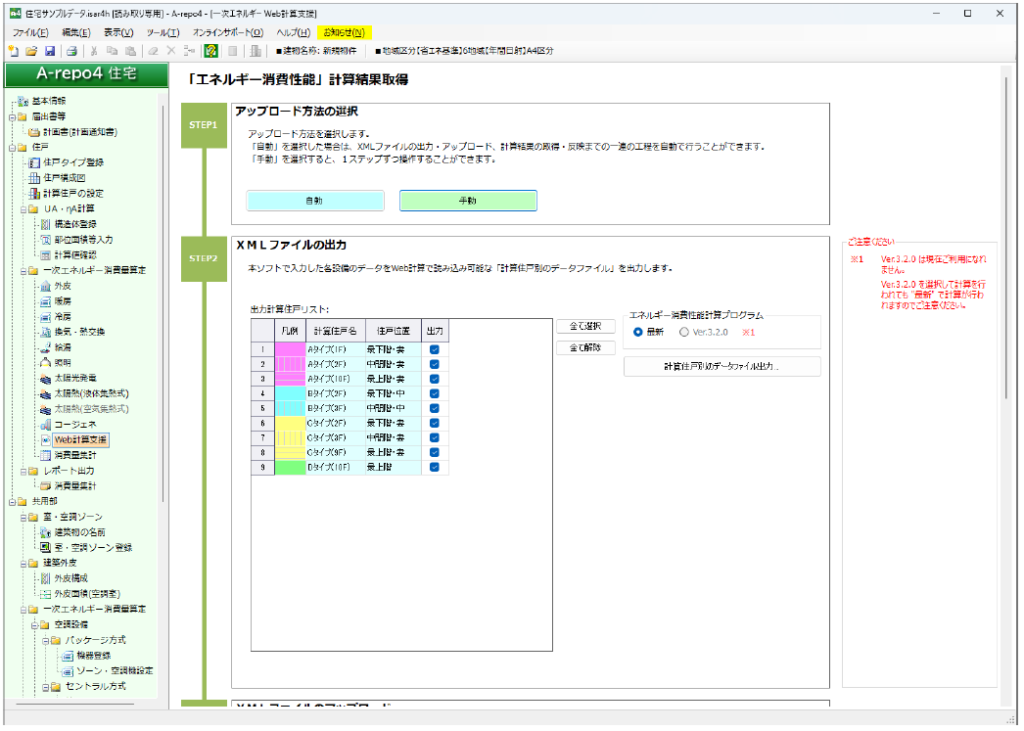
項目説明
出力計算住戸リスト
凡例
計算住戸のグループの色が表示されます。
計算住戸名
計算住戸のタイプ名が表示されます。
住戸位置
計算住戸の住戸位置が表示されます。
出力
XML出力を行う計算住戸の場合、チェックします。
ボタン等説明
全て選択
全ての計算住戸のチェックをONにすることができます。
全て解除
全ての計算住戸のチェックをOFFにすることができます。
【STEP2】XMLファイルの出力
1.XMLファイルを出力する計算住戸を選択します。
出力対象とする計算住戸の出力欄のチェックをONにします。
「全て選択」または「全て解除」ボタンで一括操作も可能です。
2.「計算住戸別のデータファイル出力…」ボタンを押すと、フォルダーの参照画面が開きます。
XML ファイルの出力先とするフォルダーを選択してください。
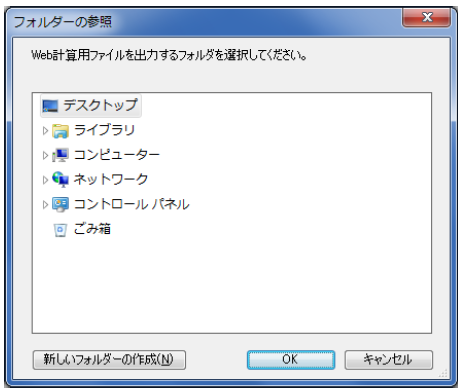
3.保存先フォルダーを指定してOKボタンをクリックすると、チェックした各計算住戸の設備データがWebプログラムにアップロード可能なXMLファイルとして出力されます。
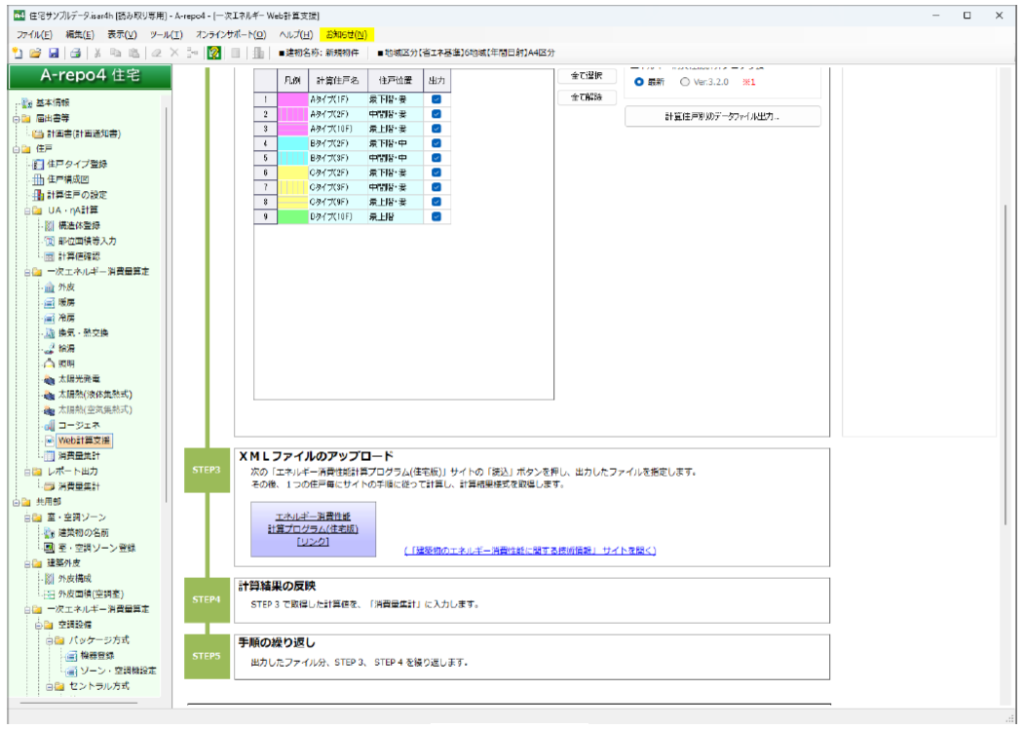
【STEP3】XMLファイルのアップロード
手順1 Webプログラムを表示
「エネルギー消費性能計算プログラム(住宅版)[リンク]」をクリックしてWebプログラムを表示します。
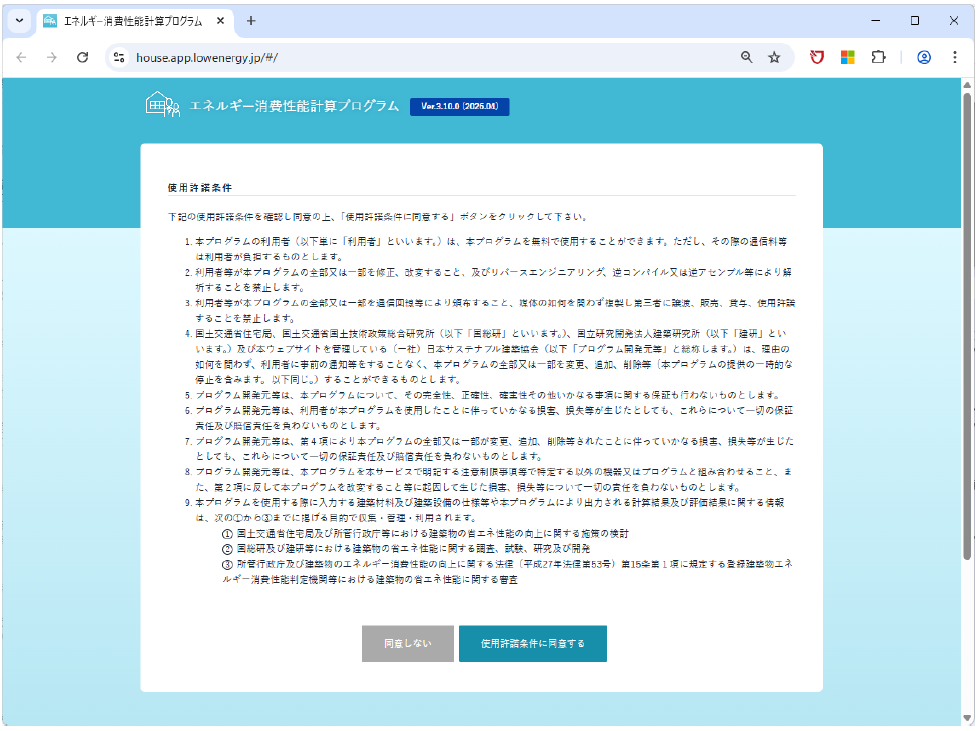
手順2 使用許諾条件
「使用許諾条件」画面が表示されます。
手順3 入力画面
使用許諾条件で「使用許諾条件に同意する」をクリックすると、計算条件の入力画面が表示されます。
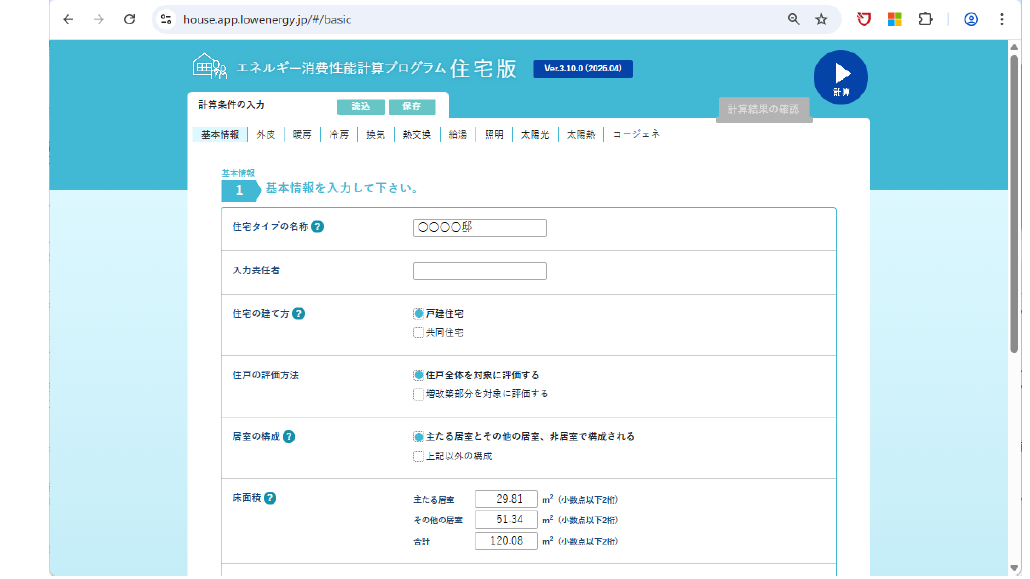
メニュー

| 基本情報 | 基本情報が表示されます。 |
| 外皮 ~ コージェネ | 各設備の計算処理画面が表示されます。 |
ボタン
| 保存 | 中断ファイルが生成されパソコンに保存できる機能ですが、A-repo4のユーザーは使用する必要がありません。 |
| 読込 | 中断時に保存したファイルを選択し計算させる機能ですが、A-repo4の手動計算では、A-repo4から出力したXMLファイルを計算させるために使用します。 |
| 計算 | エネルギー消費性能の計算結果が表示されます。 |
| PDFを出力する | 計算結果表示後の画面の最下部までスクロールすると表示されます。 計算結果に基づくPDFを出力し、ダウンロードします。 |
手順4 読込
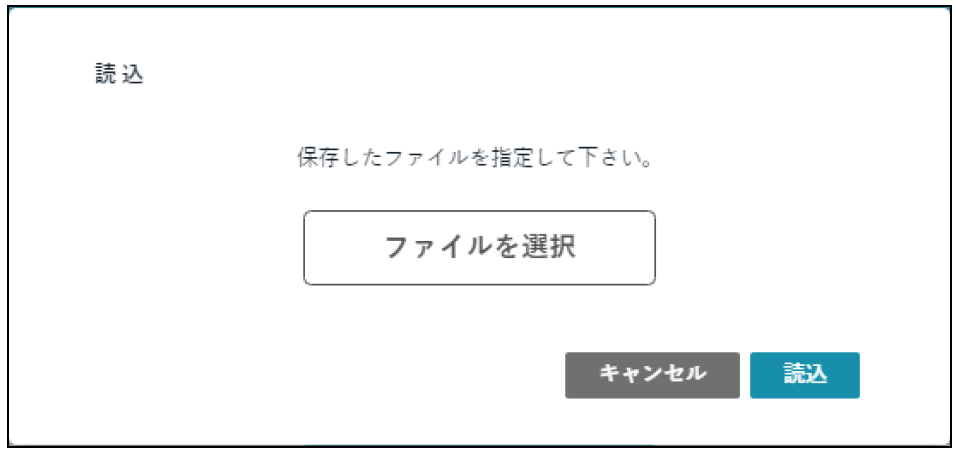
ファイルを選択
A-repo4で出力した住戸タイプ別XMLファイルを指定します。
読込
選択したXMLファイルを確定します。
キャンセル
入力内容をキャンセルし、直前の画面に戻ります。
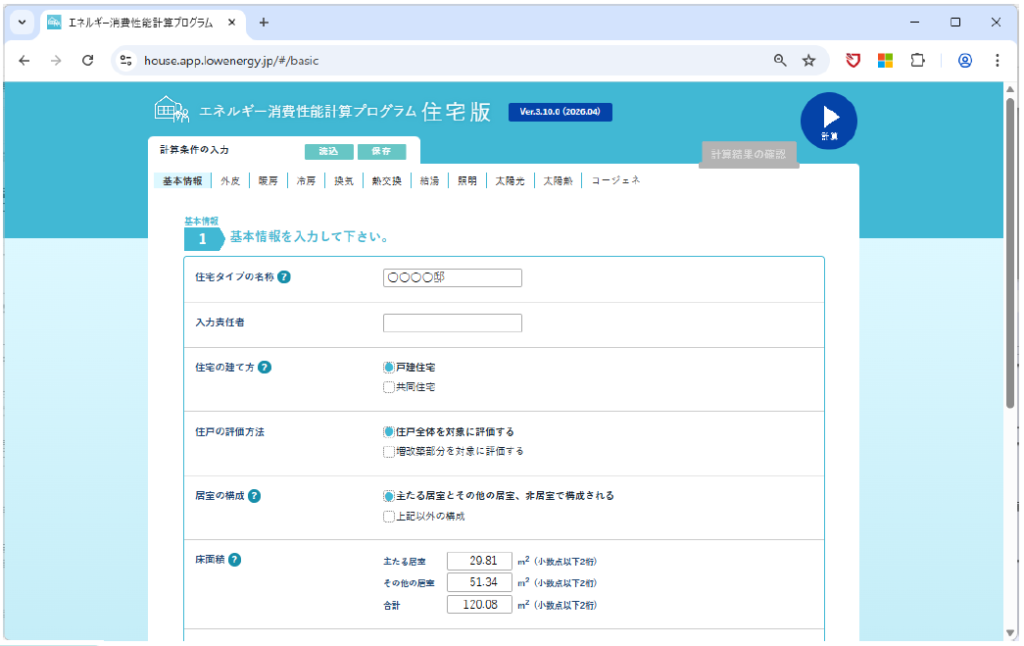
手順5 基本情報
HOME画面を開いた直後は、この画面が表示されます。
読込ボタンからA-repo4で出力した住戸タイプ別XMLファイルを読み込むと、A-repo4で設定した内容がこちらのWebプログラム画面上に表示されます。
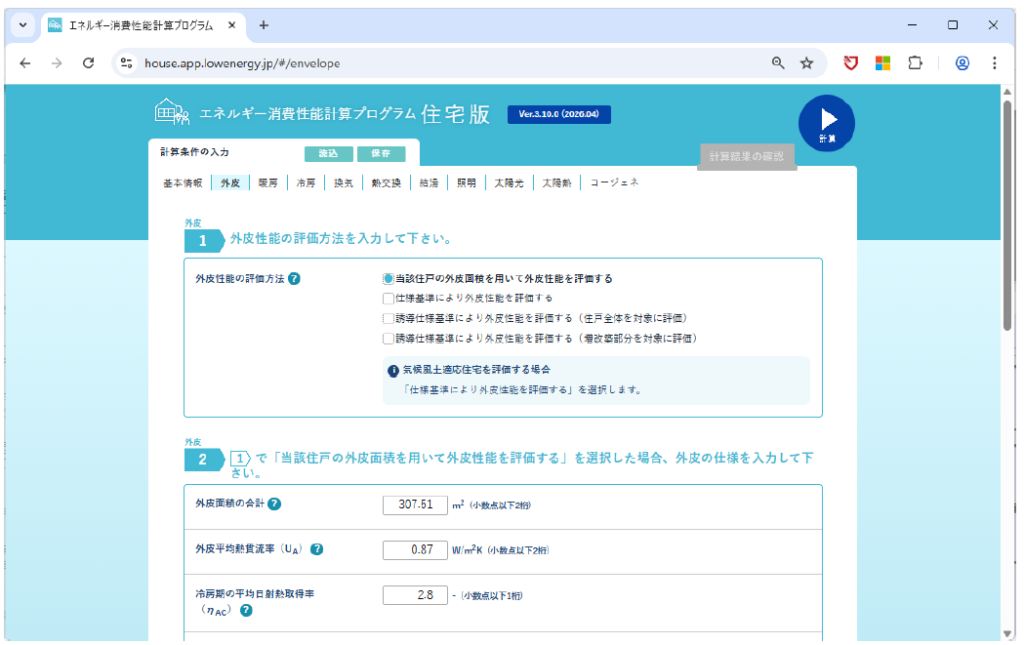
手順6 外皮~コージェネ
それぞれのタブをクリックすると、各設備データ表示画面が表示されます。
「外皮」~「コージェネ」までのタブ画面には、A-repo4で出力したXMLファイルの内容が表示されます。
手順7 計算結果の表示
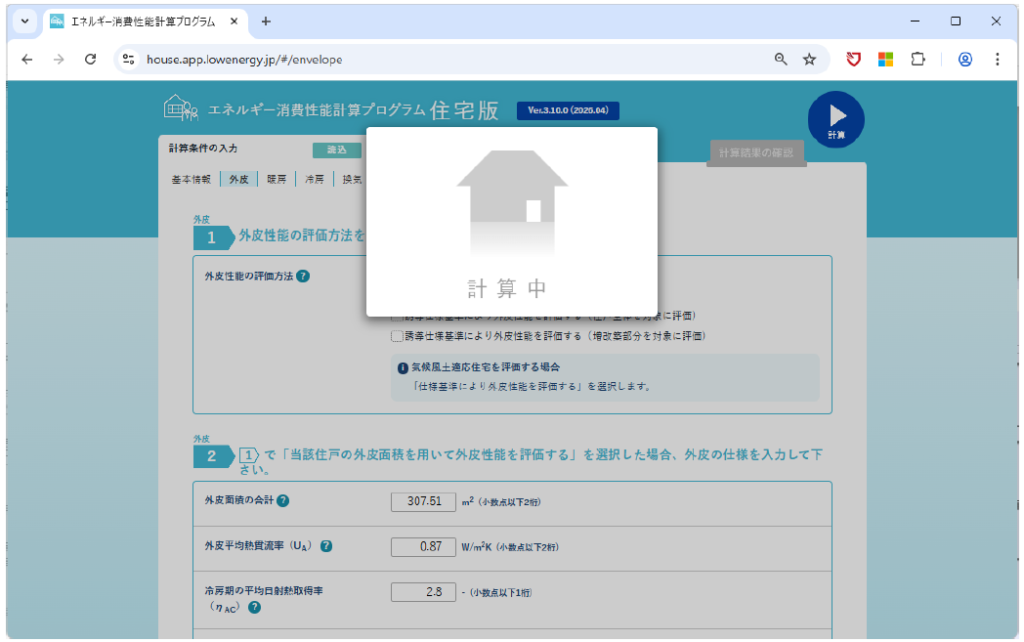
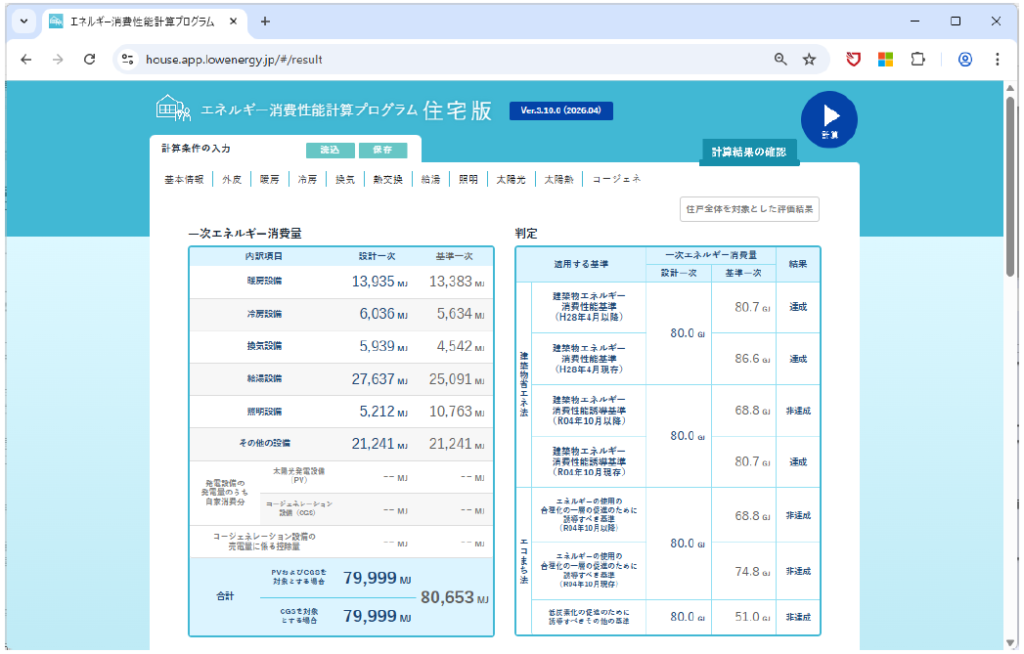
各条件の入力完了後、計算ボタンを押すと計算結果が表示されます。
「計算結果の確認」タブに計算結果が表示されます。
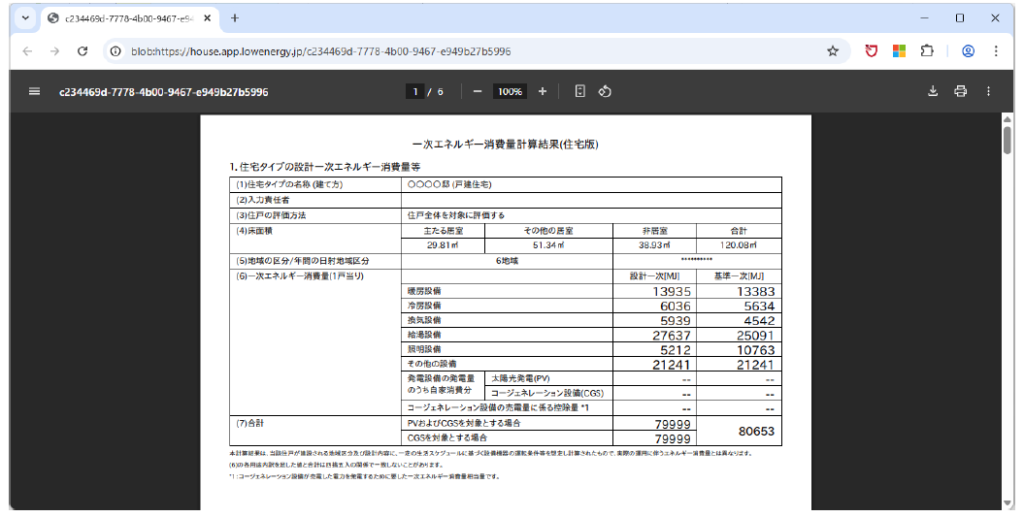
手順8 PDF出力
計算結果を最下部までスクロールし、PDFを出力する をクリックすると、PDFファイルがダウンロードされます。
共同住宅等の計算結果集計プログラム
2025年4月から、建築物エネルギー消費性能適合性判定申請には計算結果登録システムからダウンロードした省エネ適判申請用の計算結果が必要になります。
運用の詳細については提出先の審査機関へご確認ください。
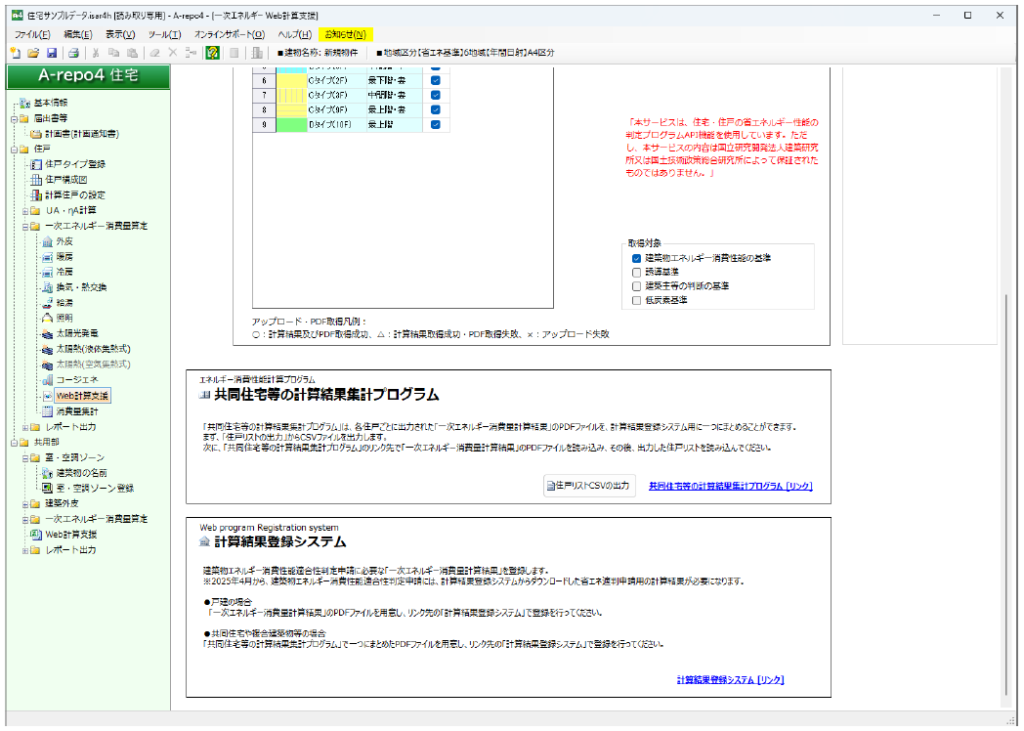
ボタン・リンク
住戸リストCSVの出力
共同住宅等の計算結果プログラムへ読み込む住戸リストCSVが出力されます。
計算結果登録システムへ[リンク]
計算結果登録システムが表示されます。
計算結果登録システム
2025年4月から、建築物エネルギー消費性能適合性判定申請には計算結果登録システムからダウンロードした省エネ適判申請用の計算結果が必要になります。
運用の詳細につては提出先の審査機関へご確認ください。
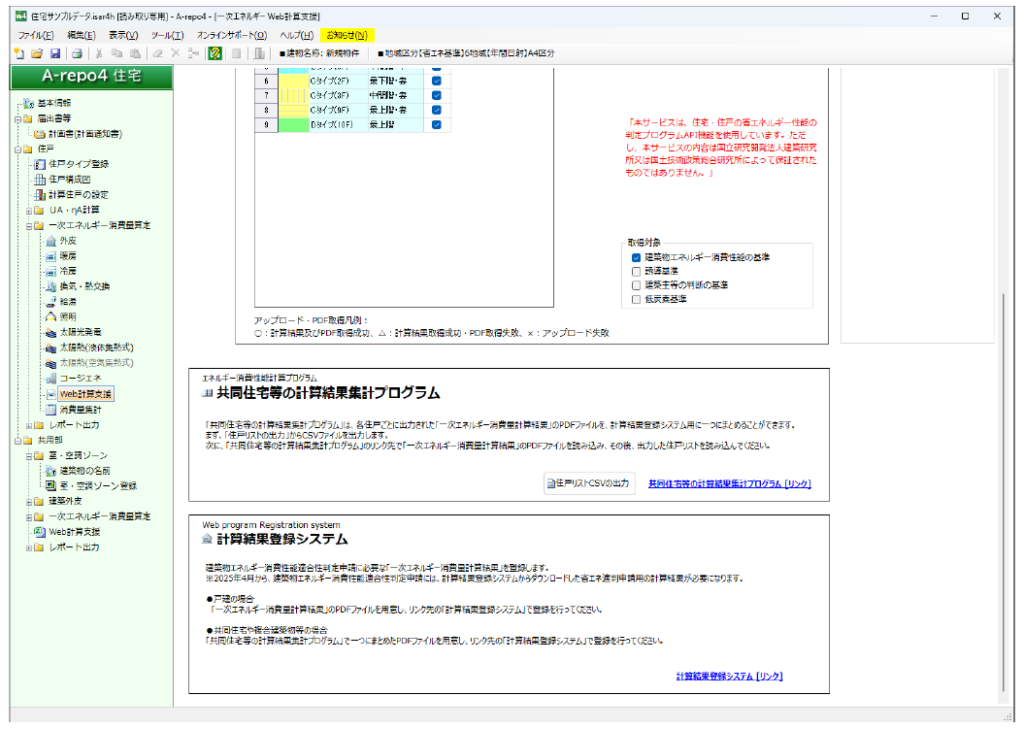
リンク
計算結果登録システムへ[リンク]
計算結果登録システムが表示されます。