
|依頼管理|
本画面では、受信した依頼を一覧で表示します。
ここから編集画面に進むことも可能です。

依頼管理リスト
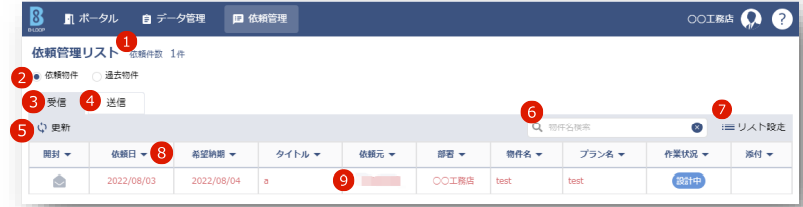
| No | 項目名 | 説明 |
|---|---|---|
| ① | 依頼件数 | 依頼一覧内に表示されている依頼数を表示します。 |
| ② | 依頼物件 /過去物件切替 | ラジオボタンで依頼物件/過去物件を切り替えます。 依頼物件は作業状況が「設計中・中止」の依頼を、過去物件は作業状況が「保留・完了」の依頼をそれぞれ一覧内に表示します。 |
| ③ | 受信リスト | タブ押下で受信リストを表示します。 |
| ④ | 送信リスト | タブ押下で送信リストを表示します。 |
| ⑤ | 更新 | ボタン押下で一覧内の表示を最新状態に変更します。 |
| ⑥ | 物件名検索 | 検索ボックスに物件名入力後、Enter 押下で入力情報に該当する依頼を表示します。 |
| ⑦ | リスト設定 | ボタン押下でリスト設定ダイアログを表示します。 リスト設定の機能は物件一覧やプラン一覧の仕様と同様に依頼一覧の表示項目及び項目の表示順変更の機能です。 |
| ⑧ | ソート | 選択した項目に対して一覧表示の昇順/降順を切り替えます。 |
| ⑨ | 一覧表示 | 受信した依頼を一覧で表示します。 依頼をダブルクリックで詳細画面が表示されます。 なお、未読の場合は依頼のテキストが太字で表示され、 アイコンが表示されます 希望納期を過ぎている場合、赤文字で表示されます。 |
なお、依頼一覧の未読の件数はシステム内の以下赤枠部分に表示されます。

依頼詳細
本画面では送信した依頼の詳細情報の閲覧およびプラン一覧やソフトウェアランチャーメニューに遷移が可能です。
【受信リスト】 【送信リスト】
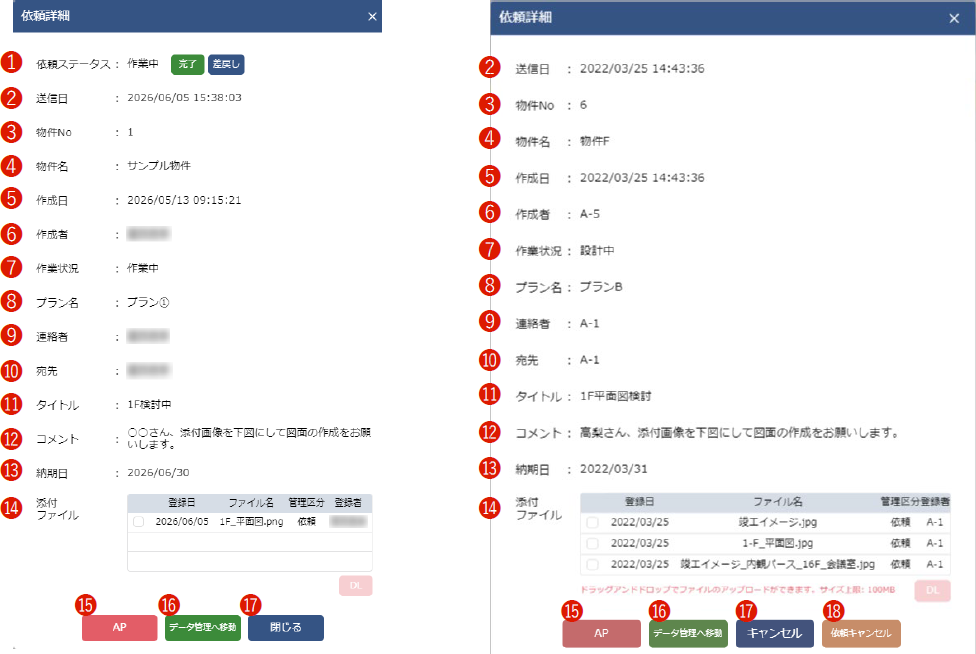
| No | 項目名 | 説明 |
|---|---|---|
| ① | 依頼ステータス (受信リストのみ) | 「作業中」のステータスが表示されます。 「完了」ボタン押下で依頼完了確認ダイアログを表示します。 「差戻し」ボタン押下で依頼差戻し確認ダイアログを表示します。 受信リストからのみ依頼ステータスの確認・変更が可能です。 |
| ② | 送信日 | 依頼が送信された日時が表示されます。 |
| ③ | 物件 No. | 依頼を送信したプランの親の物件 No.が表示されます。 |
| ④ | 物件名 | 依頼を送信したプランの親の物件名が表示されます。 |
| ⑤ | 作成日 | 依頼が送信された日時が表示されます。 |
| ⑥ | 作成者 | プランを作成した方の名前が表示されます。 |
| ⑦ | 作業状況 | プランの作業状況が表示されます。 |
| ⑧ | プラン名 | 依頼を受けた元のプラン名が表示されます。 |
| ⑨ | 連絡者 | 依頼を送信した方の名前が表示されます。 |
| ⑩ | 宛先 | 依頼が送信された方を一覧で表示します。 |
| ⑪ | タイトル | 依頼のタイトルが表示されます。 |
| ⑫ | コメント | 依頼送信時のコメントが表示されます。 |
| ⑬ | 納期日 | 依頼の納期が表示されます。 |
| ⑭ | 添付ファイル | 依頼送信時に添付されたデータが表示されます。 各行押下でデータのダウンロードが可能です。 |
| ⑮ | AP | ボタン押下でソフトウェアランチャーメニューを表示します。 |
| ⑯ | データ管理へ移動 | ボタン押下でデータ管理画面へ遷移し、依頼の元のプランを選択状態で表示します。 |
| ⑰ | キャンセル | ボタン押下で編集内容を破棄してダイアログを閉じます。 |
| ⑱ | 依頼キャンセル (送信リストのみ) | ボタン押下で依頼キャンセル確認ダイアログを表示します。 送信リストからのみ依頼キャンセルが可能です。 |
依頼完了確認ダイアログ
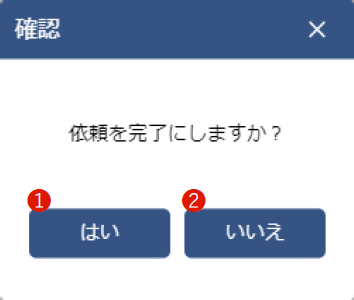
| No | 項目名 | 説明 |
|---|---|---|
| ① | はい | ボタン押下で、選択している依頼のステータスを完了にします。 依頼先の受信リストから該当の依頼データが削除されます。 依頼元の送信リストには該当の依頼データは残ります。 完了後、完了メッセージを表示し、OKボタン押下で受信リスト一覧へ戻ります。 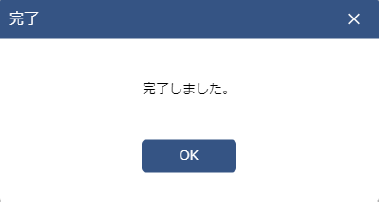 |
| ② | いいえ | ボタン押下で、依頼を完了せずにダイアログを閉じ、依頼詳細画面へ戻ります。 |
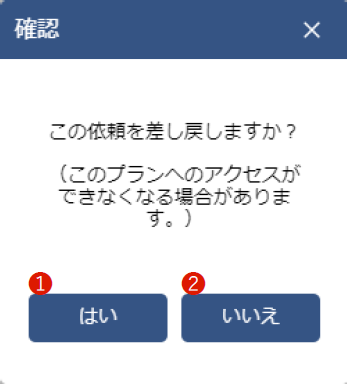
依頼差戻し確認ダイアログ
| No | 項目名 | 説明 |
|---|---|---|
| ① | はい | ボタン押下で、選択している依頼を差し戻します。 該当の依頼データへのアクセスができなくなる場合があります。 依頼先の受信リストから該当の依頼データが削除されます。 依頼元の送信リストには該当の依頼データは残ります。 差し戻し後、完了メッセージを表示し、OKボタン押下で受信リスト一覧へ戻ります。 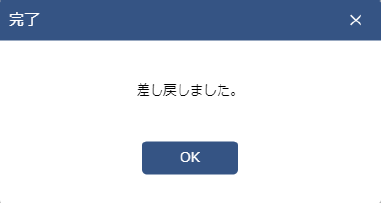 |
| ② | いいえ | ボタン押下で、依頼の差し戻しをせずにダイアログを閉じ、依頼詳細画面へ戻ります。 |
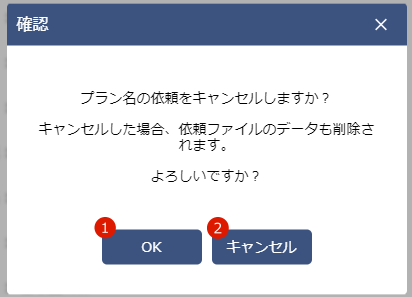
依頼キャンセル確認ダイアログ
| No | 項目名 | 説明 |
|---|---|---|
| ① | OK | ボタン押下で、選択している依頼をキャンセルし、依頼ファイルのデータも削除されます。 依頼先の受信リストから該当の依頼データが削除され、送信元 は送信リストから該当の依頼データが削除されます。 キャンセル完了後、完了メッセージを表示し、OK ボタン押下で送信リスト一覧へ戻ります。 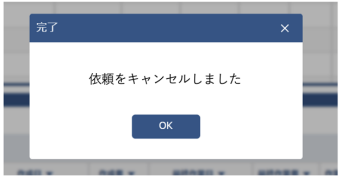 |
| ② | キャンセル | ボタン押下で、依頼をキャンセルせずにダイアログを閉じ、依頼詳細画面へ戻ります。 |