
|保存|
CADECTデータの保存をします。
保存時には、B-LOOP共有データを生成することも可能です。
B-LOOP共有データを作成すると弊社が開発しているB-LOOP対応ソフトウェアを起動できるようになります。
※ 水平外皮表示状態で保存ダイアログを開いた場合、エリア情報表示状態に自動的に切り替わります。
※ 連携後ビュー表示状態で保存ダイアログを開いた場合、編集ビュー表示状態に自動的に切り替わります。
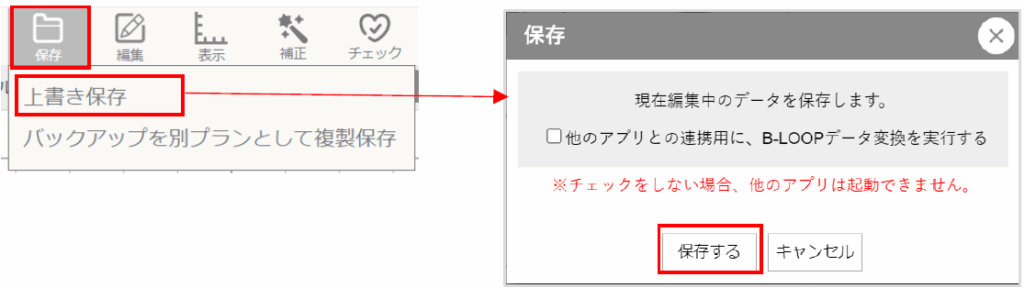
上書き保存(B-LOOP共通データ生成なし)
ヘッダーの保存ボタンから上書き保存をクリックし、保存ダイアログで「他のアプリとの連携用に、B-LOOPデータ変換を実行する」へはチェックをつけず、保存するボタンをクリックします。
図面(PDF)・エクスポート機能を使用する場合やCADECTの作業状況を一時的に保存したい場合はこちらの保存を実行してください。
上書き保存(B-LOOP共通データも生成する)
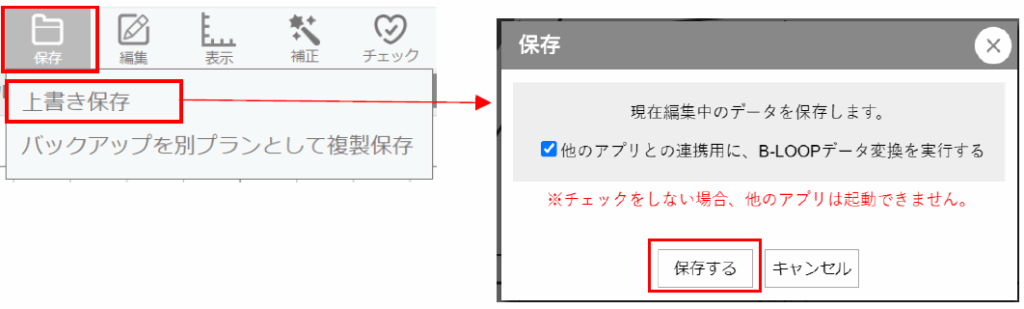
ヘッダーの保存ボタンから上書き保存をクリックし、保存ダイアログで「他のアプリとの連携用に、B-LOOPデータ変換を実行する」へチェックをつけて、保存するボタンをクリックします。
他連携アプリケーションへCADECTの入力情報を連携する場合はこちらの保存を実行してください。
保存確認時のエラーチェック
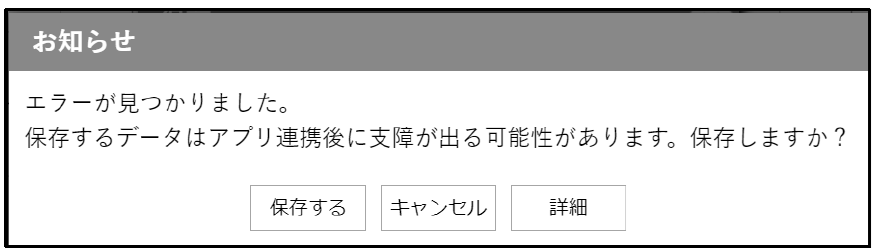
ヘッダーメニューの設定にて、保存確認時の自動エラーチェックを「有り」としている場合、保存時にチェックが実施されます。エラーが検出された場合には、お知らせダイアログが表示されます。
エラーを無視して、強制的にエラーにする場合は「保存する」ボタンをクリックします。またエラーの詳細を確認する場合は、「詳細」ボタンをクリックし、チェック結果ダイアログを表示します。
チェック結果ダイアログにて、検出されたエラーの問題個所が表示されます。
また「再チェック」ボタンをクリックすると、再度エラーチェックが実施され、「コピー」ボタンをクリックすると、問題の一覧をクリップボードにコピーすることができます。
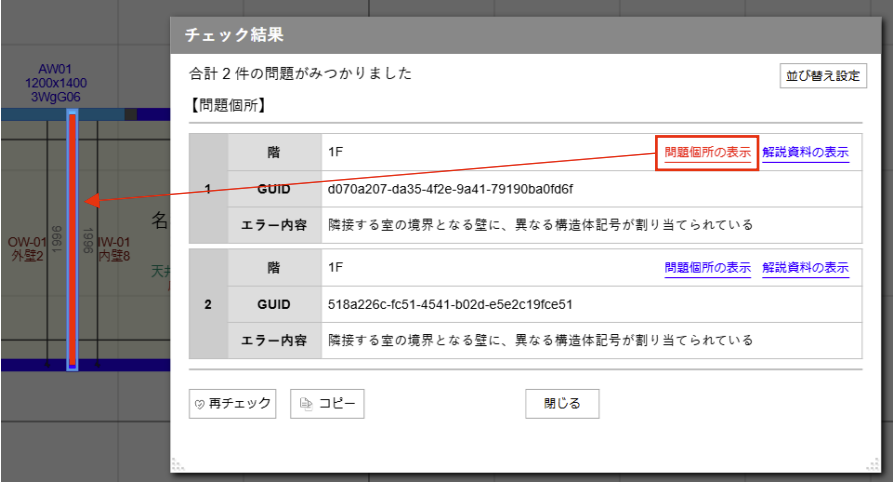
また、解説資料の表示から、エラー内容の詳細と解消手順を解説した資料が参照できます。
リンクをクリックして表示してください。
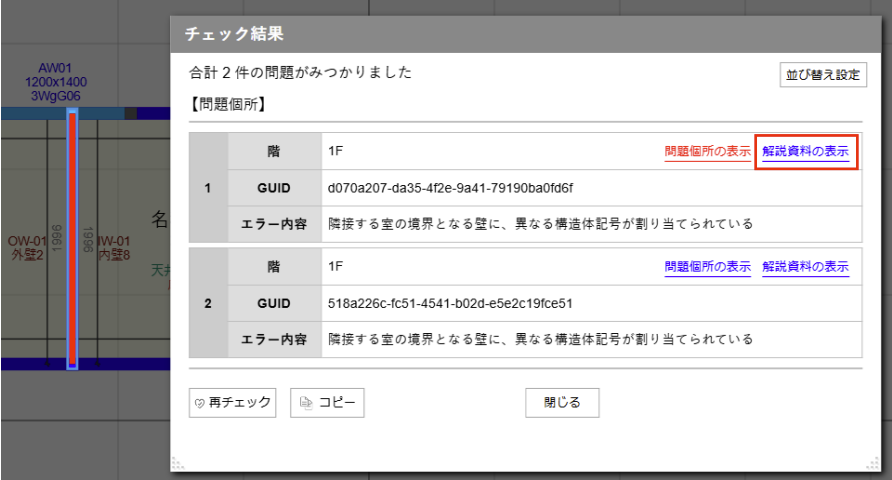
エラー内容とチェックの詳細一覧は次のとおりです。
エラー内容のリンクをクリックすると、それぞれの解説資料が表示されます。
(解説資料の表示から参照できる資料と同じものです。)
【エラー詳細】
| エラー内容 | 詳細 |
|---|---|
| 内壁にもかかわらず、外壁の構造体が設定されている | 内外判定で内壁にもかかわらず、外壁部材が割り当てられている壁をエラーとして検出します。 |
| 外壁にもかかわらず、内壁の構造体が設定されている | 内外判定で外壁にもかかわらず内壁部材が割り当てられている壁をエラーとして検出します。 ※隣接する室の間に、極小の隙間が生じている場合にも表示されます。 |
| 隣接する室の境界となる壁に、異なる構造体記号が割り当てられている | 隣接する室の境界となる壁にそれぞれ別の構造体記号が割り当てられている場合にエラーとして検出します。 |
| 建具は壁上に配置されていない | 壁上に載っていない建具をエラーとして検出します。 |
| 部屋の領域が重なっている | エリアの交差判定を行い、重なっているエリアをエラーとして検出します。 |
| 屋根に構造体が割り当てられていない | 屋根に構造体記号を設定していない場合、エラーとして検出します。 |
| 床に構造体が割り当てられていない | 床に構造体記号を設定していない場合、エラーとして検出します。 |
| 屋根が他の屋根と重なっている | 屋根と屋根の重なりを検知しエラーとして検出します。 |
| 床が他の床と重なっている | 床と床の重なりを検知し、エラーとして検出します。 |
| 隣接する室の片方の壁には点(分割ポイント)があるが、もう片方の壁にはない | 隣接する室の片方の壁には点(分割ポイント)があるが、もう片方の壁にはない(壁体と壁体が交わる場所に頂点が存在しない)場合にエラーとして検出します。 |
| 壁の点(分割ポイント)が複数重なっている | 壁の点が複数重なっている箇所がある場合にエラーとして検出します。 |
| 吹抜け「〇〇(部屋名)」の上部エリアが設定されていない | 吹抜け(面積参入)に紐づく、吹抜け(面積不算入)を設定していない場合、エラーとして検出します。 |
| トップライトが屋根に配置されていない | 屋根上に載っていないトップライトがある場合にエラーとして検出します。 |
保存時のエラー対処
『上書き保存(B-LOOP共通データも生成する)』を実行した際に分割結果生成に失敗すると、データは保存されずに分割エラーダイアログが表示されます。
分割エラーダイアログを表示後、問題個所の表示をクリックすると、該当エリアが選択された状態で表示されます。

【エラーリスト】合計16種類
| エラー内容と対処 | |
|---|---|
| ① | 原因不明のエラー。(サポートまでお問い合わせください) 対処:不要な点を削除、間取りをチェックするため、補正ウィザードを開始してデータを確認してください。 |
| ② | レベルの変換に失敗したため、階が表示できません。[Levelの名称] 対処:フォーマットが異なっていて、階が取り込めません。 フォーマットが合っているか確認してください。 |
| ③ | 柱の基準レベルが見つからないため、○○。[柱のGUID] 対処:柱が参照するレベルがない場合に起きるエラーです。 Revitデータを確認してください。 |
| ④ | マテリアルの名称がないため、構成材料の建材名が空欄になります。マテリアルID[Revit ID] 対処:マテリアルの建材名が空白になっている時に起きるエラーです。 該当する IDのマテリアルを確認してください。 |
| ⑤ | マテリアルの熱伝導率の値がゼロもしくはマイナスのため、構成材料の熱伝導率がゼロになります。マテリアル名[xxxxxx] 対処:マテリアルの熱伝導率の値がゼロ、もしくはマイナスになっています。 該当マテリアルの熱伝導率を確認してください。 |
| ⑥ | マテリアルに熱伝導率が定義されていないため、構成材料の熱伝導率がゼロになります。マテリアル[xxxxxx] 対処:マテリアルに紐づいている情報が確認できない時に起きるエラーです。 該当マテリアルの設定を確認してください。 |
| ⑦ | 屋根があるレベルが特定できない、もしくは、最上階より上であるため、最上階の屋根として変換します。 対処:屋根が存在しているレベルが決定できないときに起きるエラーです。 屋根のレベルを確認してください。 |
| ⑧ | マテリアルの断熱の設定がされていないため、構成材料の熱伝導率がゼロになります。マテリアル[xxxxxx] 対処:該当マテリアルの設定を確認してください。 |
| ⑨ | マテリアルが[カテゴリ別(デフォルト)]のため、構成材料の建材名空欄になります。マテリアルID[Revit ID] 対処:該当マテリアルを確認し、修正してください。 |
| ⑩ | 柱まわりの壁の補正時に、エリアが消えました。 部屋境界を見直してください。部屋[XXXX] 対処:該当の部屋を確認し、部屋の境界を修正してください。 |
| ⑪ | 部屋と床の重なり判定時にメモリーオーバーしました。 部屋境界を見直してください。 対処:不要な点を削除、間取りをチェックするため、補正ウィザードを開始してデータを確認してください。 |
| ⑫ | 部屋が登録されていないため、エリアが生成できません。 対処:部屋の数がゼロになっています。 一つ以上部屋を入力してください。 |
| ⑬ | 拡張子が間違っています。 B-LOOP for Revit で出力しrblp拡張子のファイルであるかご確認ください。 対処:B-LOOP for Revit で出力したrblp拡張子のファイルであるか確認してください。 |
| ⑭ | 床、天井の重なり判定時に頂点数の規定値を超えたため、部材が取り込まれません。 曲線分割最大長さ(オプション)をご確認ください。部材ID[Revit GUID] 対処:補正機能の部屋・エリア境界直線化を適用させてください。 もしくは、曲線分割最大長さを確認し、該当箇所を修正してください。 |
| ⑮ | 窓が参照するレベル情報が設定されていないため、窓を取込めません。[窓のGUID] 対処:該当する窓のレベル情報を確認してください。 |
| ⑯ | ドアが参照するレベル情報が設定されていないため、ドアを取込めません。[ドアのGUID] 対処:該当するドアのレベル情報を確認してください。 |
バックアップを別プランとして複製保存
ヘッダーの保存ボタンからバックアップを別プランとして複製保存をクリックし、プラン複製ダイアログを開きます。
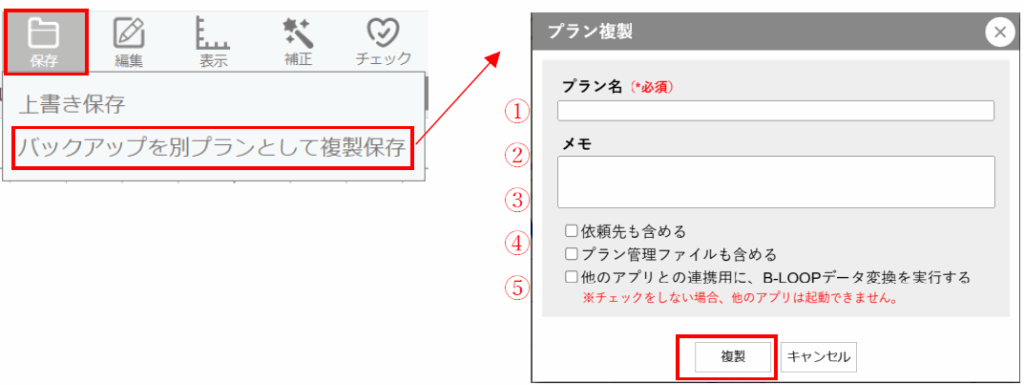
各種情報を入力して、「複製」ボタンをクリックします。
【設定情報】
| ① | プラン名 | 複製保存先となる新規B-LOOPプランの名称を入力します。 プラン名は必須となります。 最大40文字入力可能です。 |
| ② | メモ | 任意のメモ入力機能です。 最大500文字入力可能です。 |
| ③ | 依頼先も含める | 依頼先も含める場合は選択します。 |
| ④ | プラン管理ファイルも含める。 | プラン管理ファイルも含める場合は選択します。 |
| ⑤ | 他のアプリとの連携用に、 B-LOOPデータ変換を実行する | B-LOOP共通データも生成したい場合は選択します。 |
保存が成功すると下記ダイアログが表示されます。
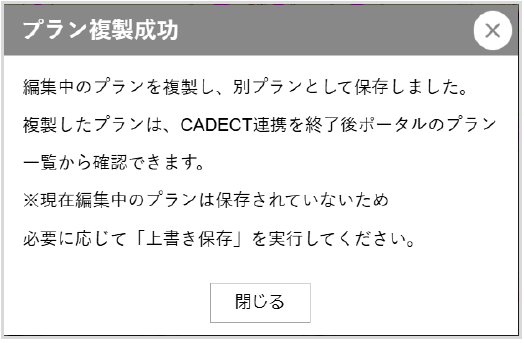
複製保存したデータは、①プラン名でつけた名称で、B-LOOPポータルの同じ物件内に新規プランとして複製保存されます。
複製保存後は、引き続き元のプランデータを継続して編集することが可能です。
別プランとして複製保存した後に、さらに元のプランデータを編集して上書き保存をした場合は、最初に開いた方のプランにデータ保存されます。