|CAD出力プレビュー|
エアフロー図、換気機器表、空調系統図、空調機器表の出力プレビューを確認するには、ナビゲーションバーの[CAD出力プレビュー]をクリックし出力プレビューしたい帳票タブを選択します。
ページ切り替え
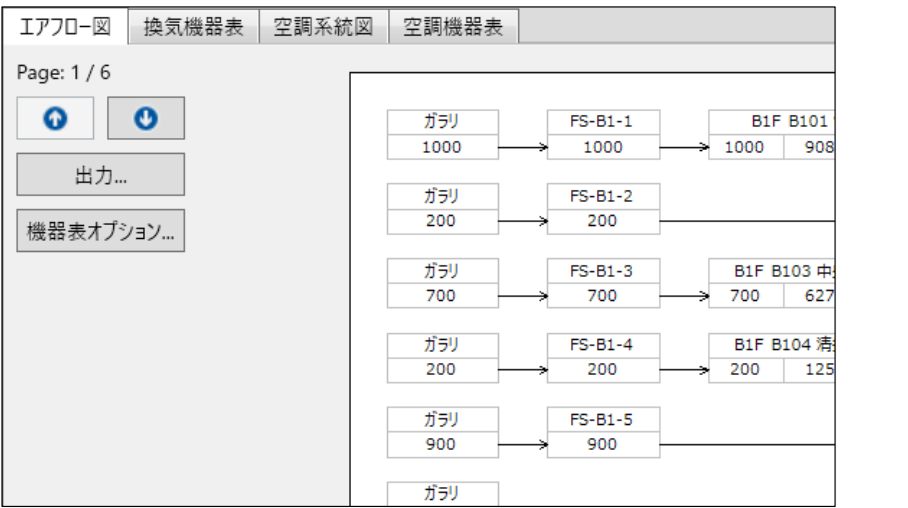
ページ切り替えを行うには、ページ内左上の[○↑ ] [○↓ ]をクリックします。
エアフロー図
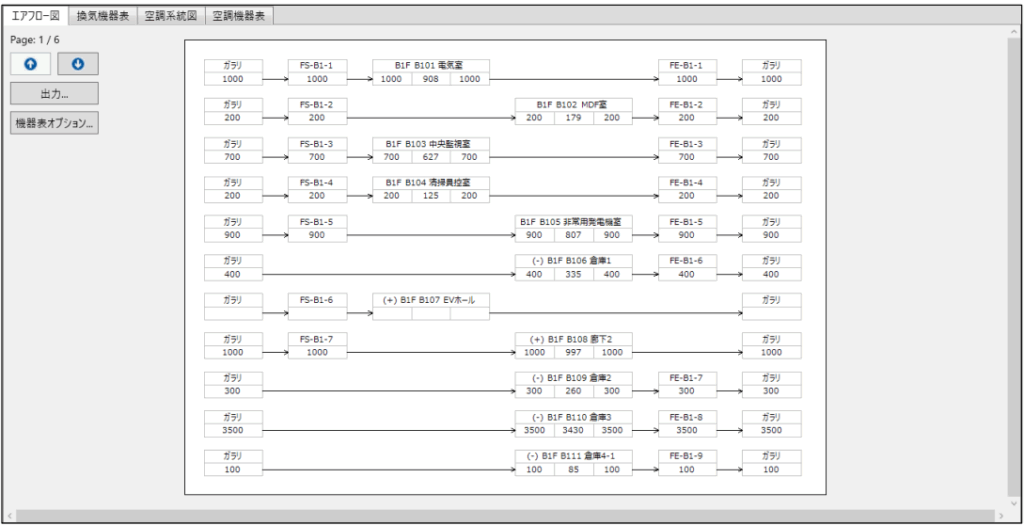
CAD ファイルへの出力イメージを確認することができます。
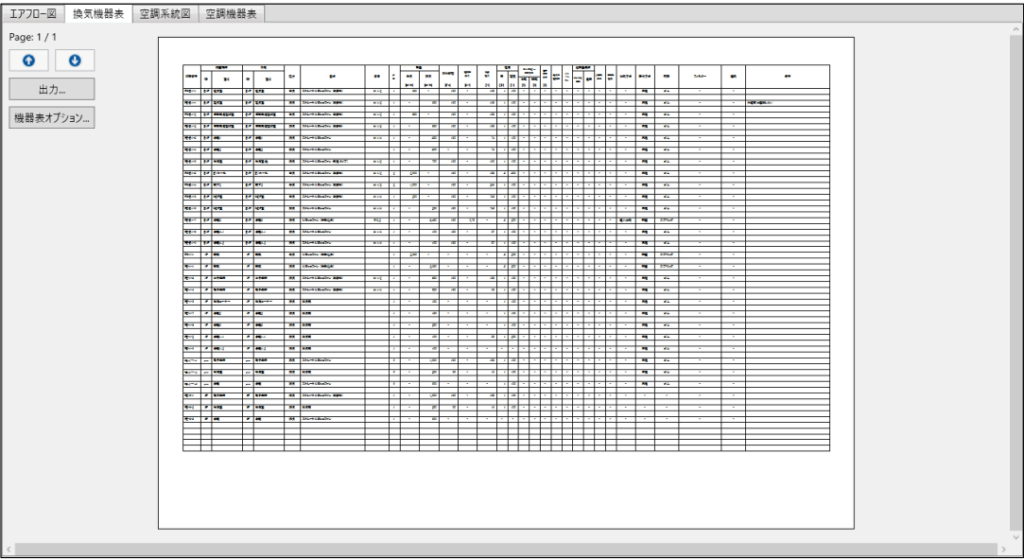
換気機器表
CAD ファイルへの出力イメージを確認することができます。
空調系統図
移動
CAD 出力プレビューで系統の印刷位置を変更することができます。
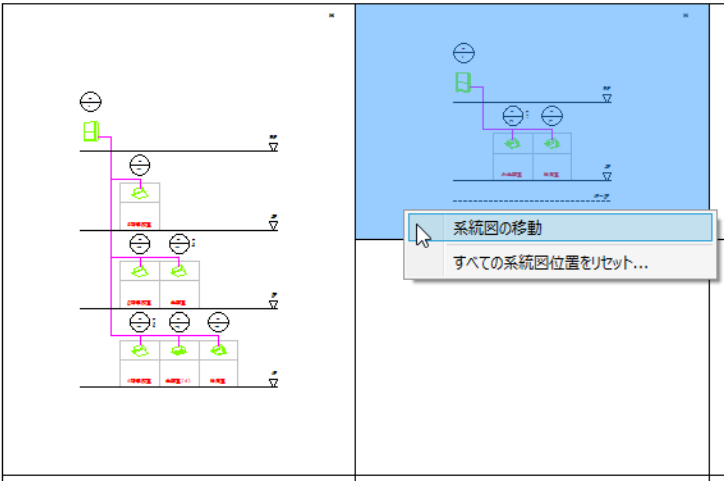
手順1
[右クリック]-[系統図の移動]を選択します。
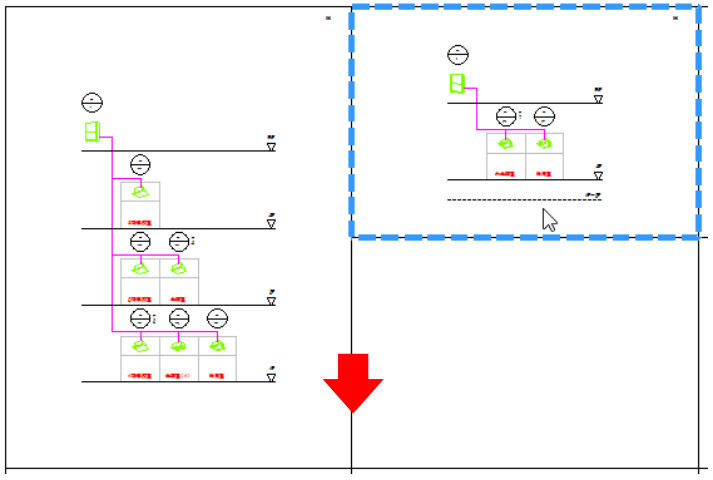
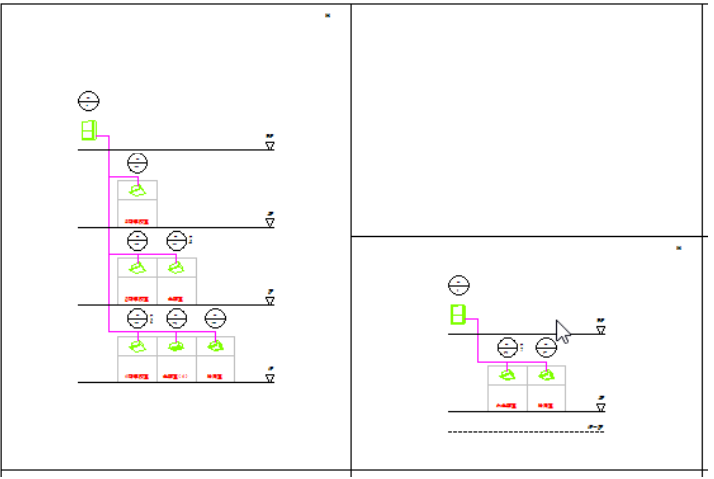
手順2
系統の移動先をクリックします。
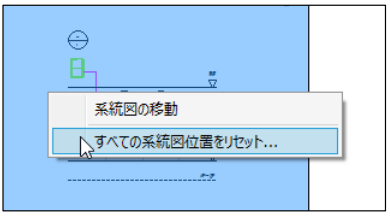
移動のリセット
CAD 出力プレビューで系統の印刷位置を自動で振りなおします。
[右クリック]-[移動のリセット]を選択します。
換気機器表の特記事項・空調機器表の特記事項
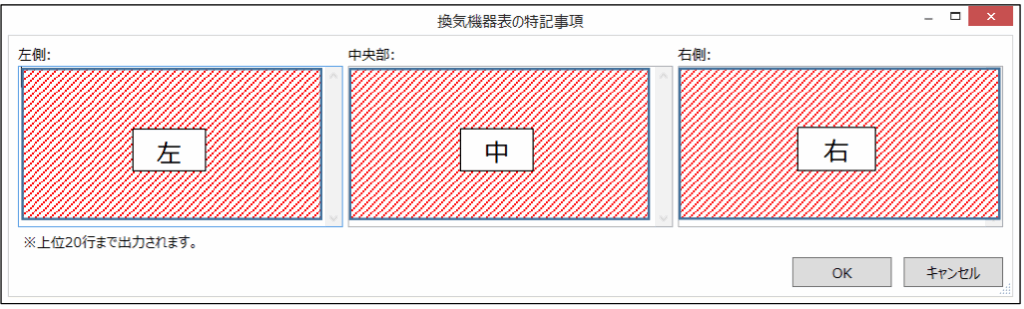
・換気機器表のフッターに特記事項を表示するには、[ホームメニュー]-[換気]-[機器表の特記事項]を行います。

・「換気機器表の特記事項」ダイアログが表示されます。
3つの枠は左・中央・右の位置に表示する特記事項で、換気機器表の最下段にそれぞれ左詰めで表示されます。
・空調機器表の特記事項を設定するには、[ホームメニュー]-[空調]-[機器表の特記事項]ボタンをクリックします。

以下、「換気機器表の特記事項…」ボタンと同様です。
空調機器表
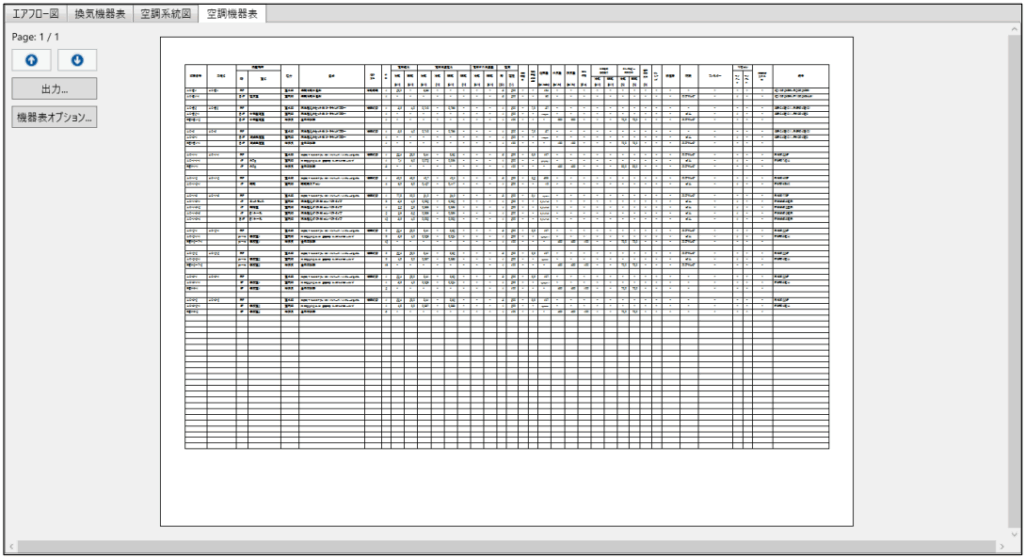
CAD ファイルへの出力イメージを確認することができます。