
|エアフロー図のノード解説|
ノードの説明
エアフロー図に追加したフロー線や各ノードは以下通りの表示となります。
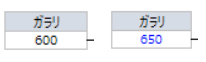
換気口ノード
見出し部
背景色がグレーで、換気口の名称が表示されます。
風量部
換気口の設計風量が表示されます。
また、詳細設定画面で直接入力がチェック ON の場合、文字色が青く表示されます。
換気機器ノード
見出し部
背景色が設計機種毎の色で、機器番号が表示されます。
風量部
換気機器の設計風量が表示されます。

室ノード
見出し部
空調室(諸元入力の空調室がチェック ON の質)の場合、背景色が薄い黄色、非空調室の場合、背景色がグレーで表示されます。
[換気方式] [階] [室番号] [室名]が表示されます。
(換気方式は、第 2 種の場合”(+)”、第 3 種の場合”(-)”、それ以外の場合空欄を表示)
風量部
室の設計換気量が表示されます。

フロー線
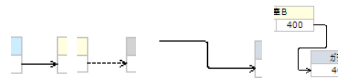
未選択時
各換気機器ノード同士や、換気機器ノートと室ノードを繋ぐ場合、また、ノードと繋がっていないフロー線の場合、実線の矢印が表示されます。
室ノード同士を繋ぐフロー線は、点線の矢印が表示されます。
フロー線の始点と終点の縦位置が異なる場合、直角に曲がった矢印が表示されます。
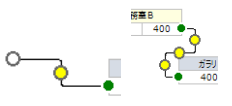
選択時
ノードと繋がっている接点は緑●、繋がっていない接点は白◯を表示します。
また、折れ曲がったフロー線の場合、折れている位置の中央に黄色◯を表示し、ドラッグ&ドロップで折れ曲がる位置を調整できます。
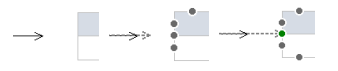
追加時及び、接点移動中
フロー線の追加時や、描画済みのフロー線の接点(開始位置や終了位置)をドラッグにより移動する際、近くに接続可能なノードの接点がある場合は灰●が表示され、接続可能なノード接点上の場合、緑●が表示されます。
また、近くに接続可能な接点がない場合は何も表示されません。
作図例
給気ファン及び、排気ファン
換気方式:第 1 種
給気ファン及び、排気ファンを配置する場合の作図例です。
接続順は次の通りです。

全熱交換器
換気方式:第 1 種
全熱交換器を配置する場合の作図例です。
接続順は次の通りです。

※給排同時ファン、外気処理機、顕熱交換器も同様の作図例となります。
給気ファン・換気方式
換気方式:第 2 種
給気ファンを配置する場合の作図例です。
接続順は次の通りです。

排気ファン
換気方式:第 3 種
排気ファンを配置する場合の作図例です。
接続順は次の通りです。

詳細設定
作図した換気口ノードは、ダブルクリックやコンテキストメニューの「詳細設定…」により詳細設定画面を開き、設計風量等の編集が可能です。
換気口の詳細設定
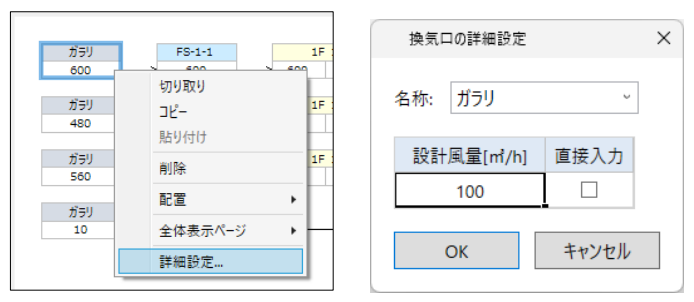
名称
換気口の名称を入力、または既に追加された換気口名称を選択します。初期値は”ガラリ”です。
設計風量
換気口の設計風量を入力します。設計風量は他のノードとフロー線により接続した際、自動表示しますが、
直接入力で値を変更する事が可能です。値変更時、直接入力がチェックONになります。
ノードの位置を揃える
ノードを複数選択し、ホームメニューまたはコンテキストメニューの「配置」を使用することでノードを垂直位置や水平位置を揃えることができます。
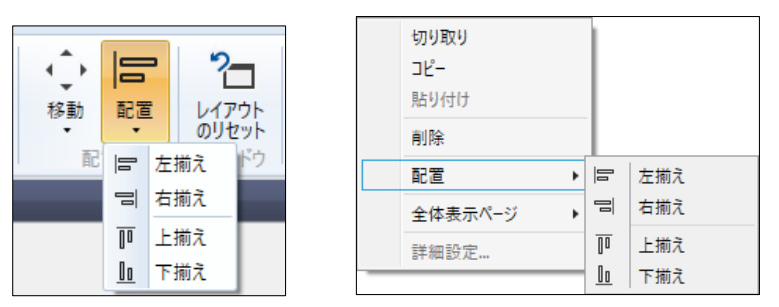
ノードの複数選択は、次の方法があります。
- マウスダウンしながらマウス移動で選択範囲を広げ、マウスアップでノードを複数選択する。
- キーボードの Shift キー、または Ctrl キーを押しながらマウスでノードを複数選択する。