
|メニュー|
ファイルメニュー
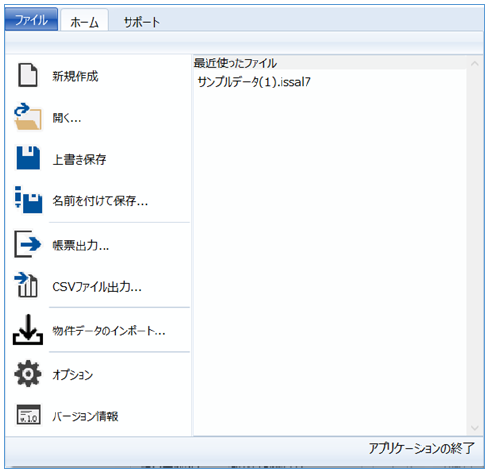
| 新規作成(N) | 新規に物件データを作成します。 |
| 開く(O)… | 既存の物件データを開きます。 (「物件データを開く」を参照) |
| 上書き保存(S) | 処理中の物件データを上書き保存します。 保存していないファイルの場合、または読み取り専用のファイルの場合「名前を付けて保存」画面を表示します。 (「物件データを保存する」を参照) |
| 名前を付けて保存(A)… | 処理中の物件データに別のファイル名を付けて保存します。 (「物件データを保存する」を参照) |
| 帳票出力(P)… | 帳票をExcelファイルに出力します。 ([帳票出力]ウィンドウを参照) |
| CSVファイル出力(C)… | 処理中の物件データをCSVファイル形式で出力します。 (CSVファイル出力を参照) |
| 物件データのインポート(I)… | 入力を分担した物件データや旧バージョン(令和3年版 Ver.6.0)のプログラムで作成した物件データを読み込みます。 (物件データのインポートを参照) |
| オプション(T) | [オプション]ウィンドウを表示します。 |
| バージョン情報(V) | [バージョン情報]ウィンドウを表示します。 |
| アプリケーションの終了(X) | プログラムを終了します。 |
物件データを開くか保存したことがある場合、[最近使ったファイル]下に最近使ったファイルの一覧を最大5つまで表示します。
最近使ったファイルの一覧は、[オプション]ウィンドウで削除できます。
ホームメニュー
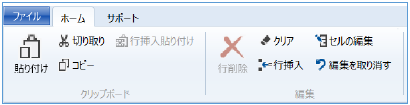
| 貼り付け(P) | 選択した範囲にコピーしたデータを上書きで貼り付けます。 |
| 切り取り(T) | 選択した範囲をクリップボードにコピーしてからクリアします。 |
| 行挿入貼り付け(S) | 選択した範囲の先頭に選択行数分の空白行を挿入し、行コピーした行数分のデータを貼り付けます。 |
| コピー(C) | 選択した範囲をクリップボードにコピーします。 |
| 行削除(D) | 選択した範囲の行を削除します。 |
| クリア(L) | 選択した範囲をクリアします。 |
| セルの編集(E) | 選択したセルを編集状態にします。 |
| 行挿入(I) | 選択した範囲の先頭に選択行数分の空白行を挿入します。 |
| 編集を取り消す(U) | ページ遷移時の状態に全て戻します。 |
サポートメニュー

| 操作マニュアル(M) | 操作マニュアルを開きます。 |
| 熱負荷計算方法を確認(N) | 熱負荷計算法ドキュメントを開きます。 熱負荷計算法ドキュメントとは、本ソフト内で使用している計算式をまとめたドキュメントです。 計算根拠の確認や計算にご活用ください。 |
| サンプルデータフォルダを開く(F) | サンプルデータフォルダを開きます。 サンプルデータフォルダとは、入力サンプルとして弊社が提供するSTABRO負荷計算データの格納場所です。 入力の参考にご活用ください。 |
| オンラインサポート(O) | オンラインサポートサービスを開きます。 |
| イズミコンサルティングのホームページ(W) | 弊社のホームページを開きます。 |
| サポート情報の送信(S) | サポートに必要なアプリケーション情報をイズミコンサルティングに送ります。 |
| 最新版のチェック(U) | プログラムが最新か、更新版があるかどうかチェックします。 |
| 起動時に最新確認(C) | 起動時に最新版プログラムを確認します。 チェックを外した場合、次回起動時より最新版の確認は行いません。 |
| 更新履歴(H) | プログラムの更新履歴を表示します。 |
| ログフォルダを開く(L) | ログファイルを格納しているフォルダを開きます。 弊社のサポートを受ける際に必要となります。 |
クイックアクセスツールバー
メニューの中で主に使用するコマンドをワンクリックで実行できるボタンです。
常にすべてが使用可能なわけではなく、状況に応じて使用可否が変化するボタンがあります。
その変化は対応するメニューと連動しています。

上書き保存
[ファイル(F)]-[上書き保存(S)]と連動

新規作成
[ファイル(F)]-[新規作成(N)] と連動

開く
[ファイル(F)]-[開く(O)…] と連動

作業ページバー
データ入力を行う作業ページを表示するボタンです。
入力状況にかかわらず、いつでも該当する作業ページを表示することができます。
設計条件
[設計条件]作業ページを表示します。

地区データ
[地区データ]作業ページを表示します。

屋内データ
[屋内データ]作業ページを表示します。
窓ガラス・構造体
[窓ガラス・構造体]作業ページを表示します。

室登録
[室登録]作業ページを表示します。

系統登録
[系統登録]作業ページを表示します。
負荷確認
[負荷確認]作業ページを表示します。
帳票出力
[帳票出力]ウィンドウを表示します。
