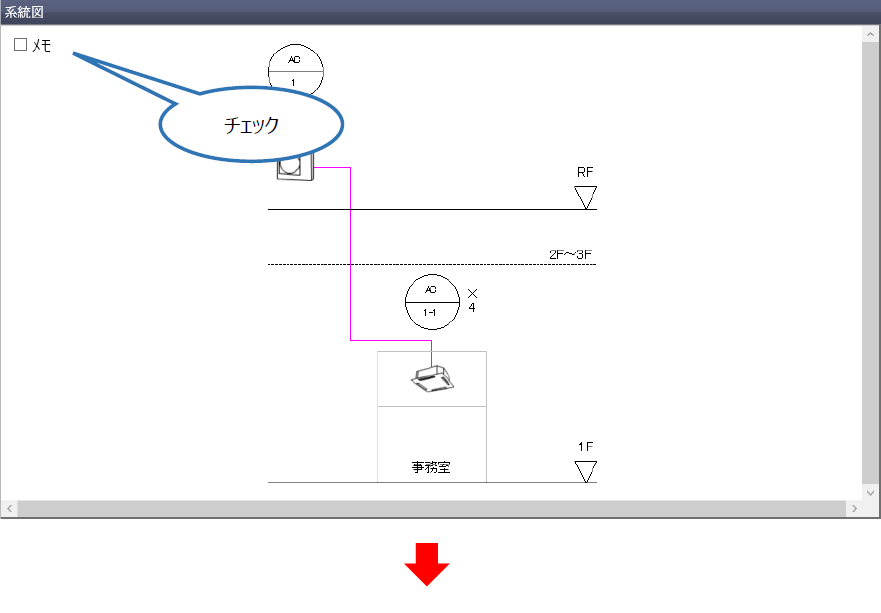
空調機器を選定する「空調機器選定」画面の概要について説明します。
選定方法等の操作については「空調機器選定‐操作方法」をご参照ください。
全体概要
空調機器の選定を行います。
画面の見かた
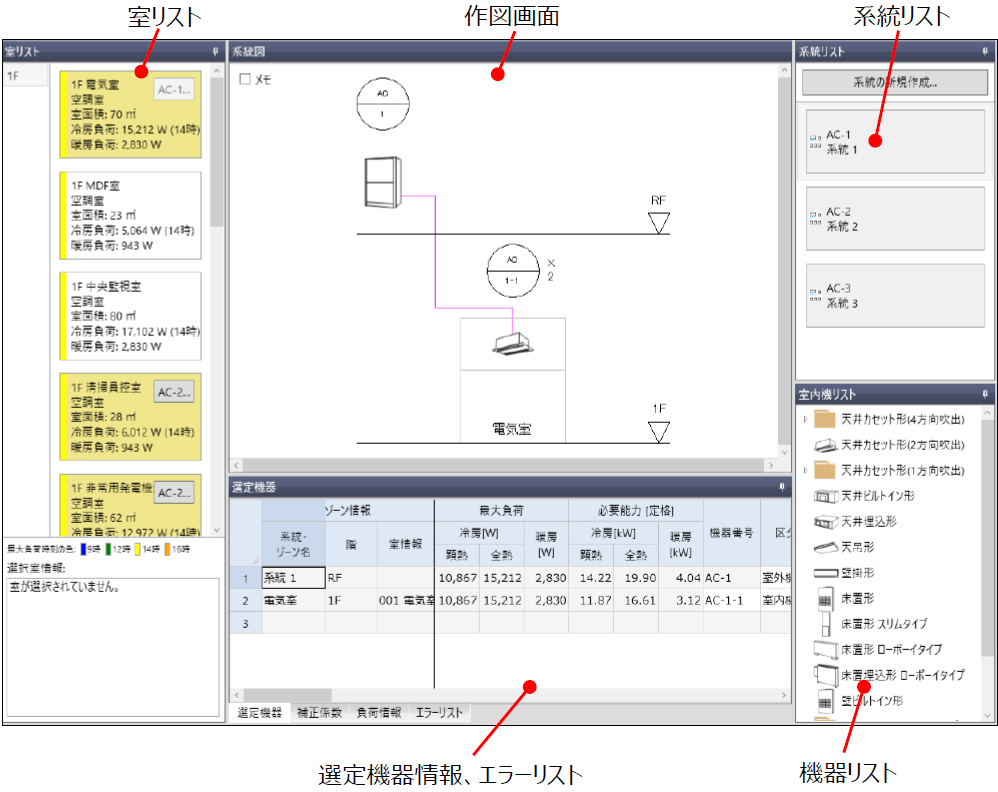
補助機能
ツールチップの表示
作図画面の機器上にマウスカーソルを移動するとツールチップが表示されます。
空調機器の場合
機器の型番、パッケージのセット型番、定格能力の冷房、暖房、接続容量比(マルチ、GHPの室外機のみ)を表示
全熱交換器または外気処理機の場合
機器の型番、風量、静圧、設置場所を表示

室リスト
室の所属系統の表示
室を系統に設置すると、室リストの各室の右上に系統名のボタンが表示されます。
そのボタンをクリックすると、所属系統を表示することができます。

補正係数
室外機・室内機に関わる補正係数を表示します。
冷媒配管長、高低差、各補正係数を変更する場合は、以下の表へ手入力します。

メーカー補正値の設定
「室内機・室外機選定基準」が「メーカー補正係数基準」の場合は、メーカーの技術資料に記載された補正値を入力して、室内機・室外機を選定します。
手順1)
[ホーム]タブ-[空調]グループの[メーカー補正値の設定]をクリックします。

手順2)
「メーカー補正値設定」画面が表示されます。
空調系統ごとに、室外機、室内機、外気処理機の行が表示されます。
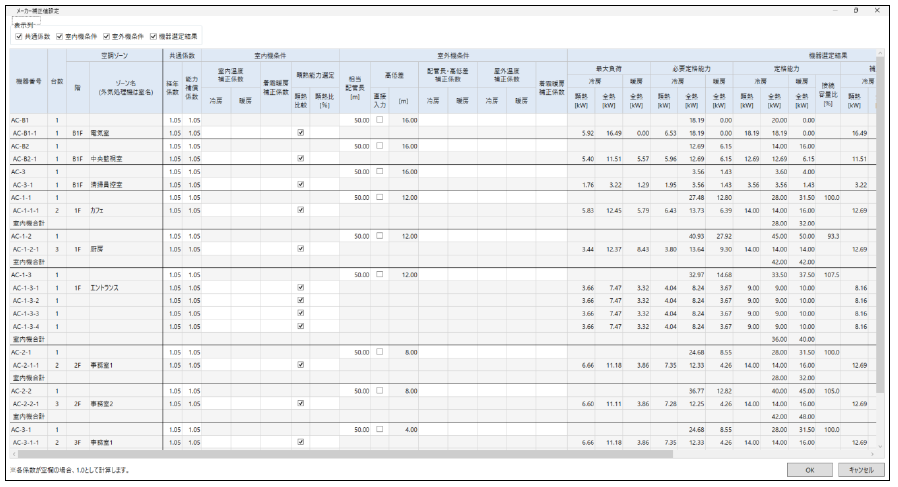
手順3)
補正値を入力します。
入力すると、必要定格能力などが自動で再計算され、機器が再選定されます。
手順4)
[OK]ボタンをクリックすると、入力した補正値が確定します。
[キャンセル]ボタンをクリックすると、この画面での変更はすべて取り消されます。
入力項目
共通係数(室外機の行に入力)
- 経年係数(0~9.99)
- 能力補償係数(0~9.99)
室内機条件(室内機の行に入力)
- 室内温度補正係数 冷房・暖房(0~99.99)
- 着霜暖房補正係数(0~9.99)
- 顕熱能力選定 顕熱比較・顕熱比[%](0~100)
室外機条件(室外機の行に入力)
- 相当配管長[m](0~999.99)
- 高低差[m]、(直接入力にチェックを入れた場合、-99.99~99.99)
- 配管長・高低差補正係数 冷房・暖房(0~99.999)
- 屋外温度補正係数 冷房・暖房(0~99.99)
- 着霜暖房補正係数(0~9.99)
係数の計算方法
各係数が空欄の場合は、1.0として計算します。
経年係数と能力補償係数の初期値は1.05です。
顕熱比較の設定
「顕熱比較」にチェックを入れて顕熱比を入力すると、顕熱負荷と全熱負荷の両方で室内機を選定します。
チェックがない場合や顕熱比が空欄の場合は、顕熱比100%として計算します。
機器選定結果
最大負荷、必要定格能力、定格能力、補正能力、室外機の補正能力配分確認が自動で表示されます(編集はできません)。
- 「室外機の補正能力配分確認」の「機器」列は、負荷以上の場合は青、負荷を下回る場合は赤で表示されます。
- マルチの場合は、空調系統ごとに「室内機合計」の行が表示されます。
- 単体パッケージの場合は、接続容量比は表示されません。
- 外気処理機の行には、外気処理機の換気対象室の外気負荷が表示され、室外機の能力計算に加算されます。
計算方法
室内機の必要定格能力(冷房)
熱負荷 × 経年係数 × 能力補償係数 ÷ 室内温度補正係数(冷房)… 小数第三位切り上げ
室内機の必要定格能力(暖房)
熱負荷 × 経年係数 × 能力補償係数 ÷(室内温度補正係数(暖房) × 着霜暖房補正係数(室内機)) … 小数第三位切り上げ
室内機の補正能力
定格能力 × (必要定格能力の分母と同じ係数) ÷ (経年係数 × 能力補償係数)… 小数第三位切り捨て
室外機の必要定格能力
室内機の補正能力合計 × 最大必要配分率 × 経年係数 × 能力補償係数 ÷(配管長・高低差補正係数 × 屋外温度補正係数) … 小数第三位切り上げ(暖房は、分母にさらに着霜暖房補正係数(室外機)を掛けます)
室外機の補正能力
定格能力 ×(必要定格能力の分母と同じ係数) ÷ (経年係数 × 能力補償係数)… 小数第三位切り捨て
熱負荷・必要配分率の算出
熱負荷は、空調ゾーンの最大負荷を室内機1台当たりに換算した値です。
必要配分率は室内機ごとの「熱負荷 ÷ 補正能力」で、最大必要配分率はそのうち最も大きい値です。
単体パッケージ機器の能力算出
単体パッケージの場合は、室内機の必要定格能力と補正能力の分母に、室外機の係数(配管長・高低差補正係数 × 屋外温度補正係数、暖房はさらに着霜暖房補正係数(室外機))を掛けます。
室外機の必要定格能力と補正能力の分母には、室内機の係数(室内温度補正係数、暖房はさらに着霜暖房補正係数(室内機))を掛けます。
また、室内機は選定せず、必要定格能力を定格能力として扱います。
負荷情報
室情報、熱負荷を表示します。
ここでの値の変更はできません。
※平成27年版の負荷情報を表示しております。

エラーリスト
空調機器選定でのエラー情報を一覧で表示します。
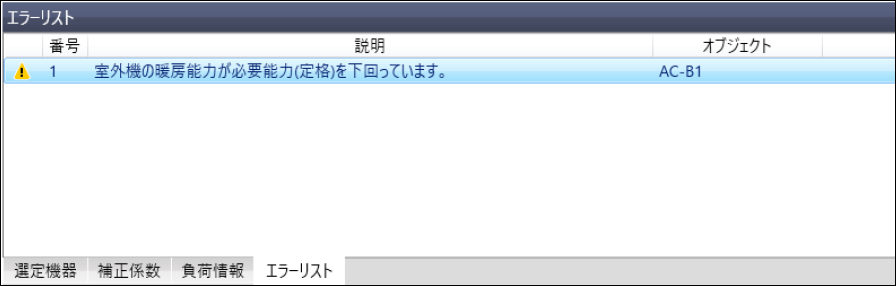
空調機器選定で表示するエラー情報は以下です。
| No. | エラー内容 | ||
|---|---|---|---|
| 1 | 系統に室が設定されていません。 | ||
| 2 | 非空調室が設定されています。 | ||
| 3 | 異なる設計用屋内条件の室が設定されています。 | ||
| 4 | マルチエアコン以外の空調系統に外気処理機が所属しています。 | ||
| 5 | 室外機と外気処理機のメーカーが異なります。 | ||
| 6 | 室外機と外気処理機の機器種類が異なります。 | ||
| 7 | 設計用屋外条件、設計用屋内条件、室負荷のいずれかが入力されていません。 | ||
| 8 | 室外機の設置階が設定されていません。 | ||
| 9 | 相当配管長または高低差が入力されていません。 | ||
| 10 | 相当配管長または高低差が範囲外です。 | ||
| 11 | 相当配管長高低差による補正係数の冷房または暖房が入力されていません。 | ||
| 12 | 屋外温度補正係数の冷房または暖房が入力されていません。 | ||
| 13 | 経年係数または能力補償係数が入力されていません。 | ||
| 14 | 室内温度補正係数の冷房または暖房が入力されていません。 | ||
| 15 | 室外機の冷房能力が必要能力(定格)を下回っています。 | ||
| 16 | 室外機の暖房能力が必要能力(定格)を下回っています。 | ||
| 17 | 室内機の合計冷房能力が室外機の合計冷房能力を上回っています。 | ||
| 18 | 室内機の合計暖房能力が室外機の合計暖房能力を上回っています。 | ||
| 19 | 室に空調機が設定されていません。 | ||
| 20 | 室内機の冷房能力が必要能力(定格)を下回っています。 | ||
| 21 | 室内機の暖房能力が必要能力(定格)を下回っています。 | ||
| 22 | 室内機の合計台数が接続可能台数(n台)を超えています。 ※nは室外機によって任意です。 | ||
| 23 | 接続容量比が系統で設定した最小接続容量比を下回っています。 | ||
| 24 | 接続容量比が系統で設定した最大接続容量比を上回っています。 | ||
| 25 | 空調系統に室外機システムが設定されていません。 | ||
フローティング
フローティング方法
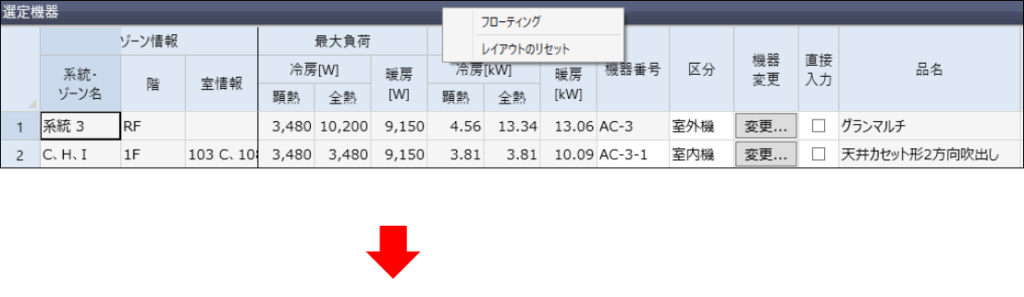
選定機器、補正係数、負荷情報、エラーリストタブのウィンドウタイトルを右クリックし、次のメニューを表示させ、「フローティング」を選択します。
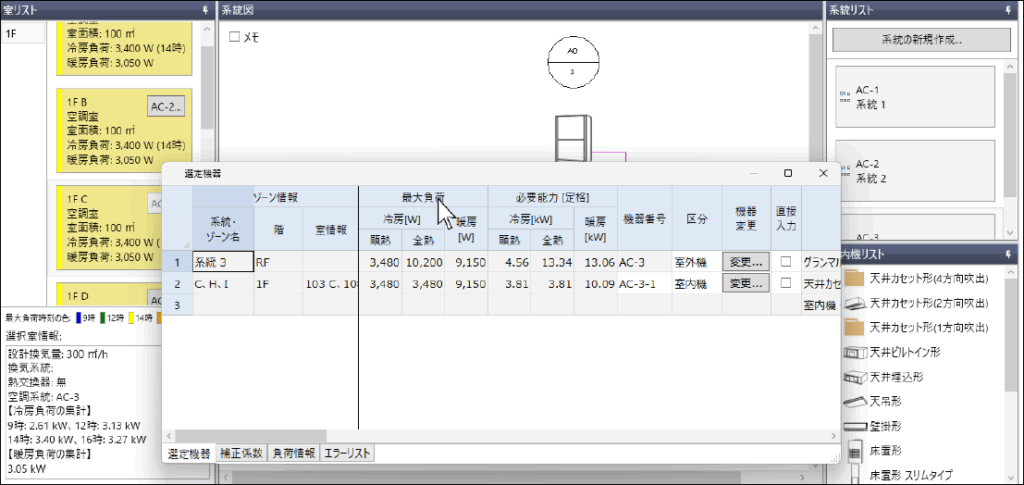
ウィンドウの位置の復元
元に位置に戻すには、次のような方法があります。
方法1) フローティングしていない場合
選定機器、補正係数、負荷情報、エラーリストタブのウィンドウタイトルを右クリックし、次のメニューを表示させ、「レイアウトのリセット」を選択します。

方法2) フローティングしている場合
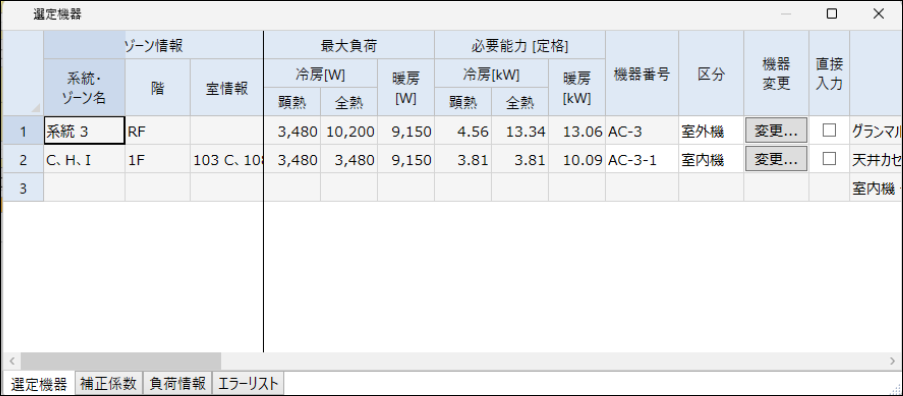
フローティング画面の右上の×ボタンをクリックします。
方法3) リボンメニューから
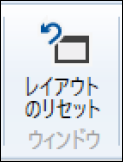
[ホーム]タブ-[ウィンドウ]グループの[レイアウトのリセット]を選択します。
メモ
メモの記入
空調系統図の左側にメモを記入することができます。
メモは、空調系統別に保存されます。