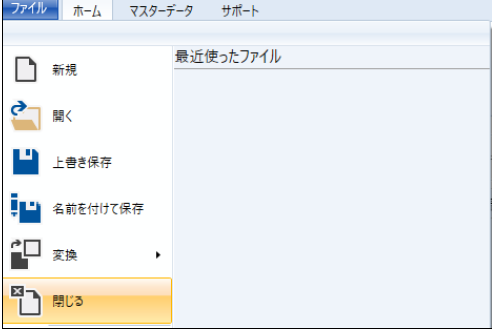
物件データの新規作成、保存、設定の変換、終了方法を説明します。
物件データを新規作成する
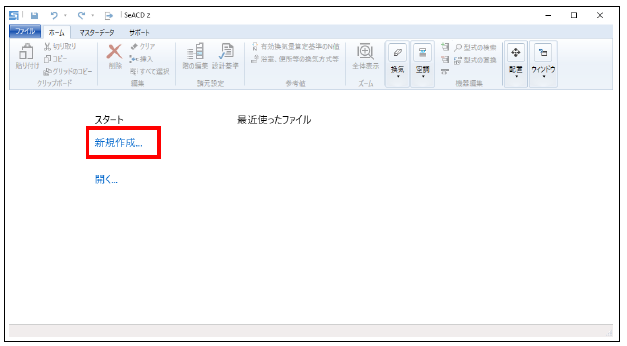
ソフトウェアを起動すると、「スタート」が表示されます。
以下の方法で、案件を新規に作成します。
新規作成
①リンクから作成
スタートの[新規作成]リンクをクリックします。
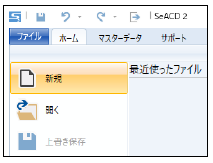
②アプリケーションメニューから作成
[ファイル]→[新規]をクリックします。
設計基準の設定
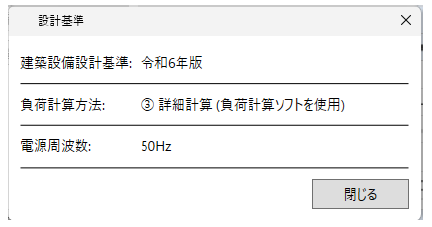
案件を新規作成すると、設計基準画面が表示されます。
以下の3項目を設定してください。
- 建築設備設計基準
- 負荷計算方法
- 電源周波数
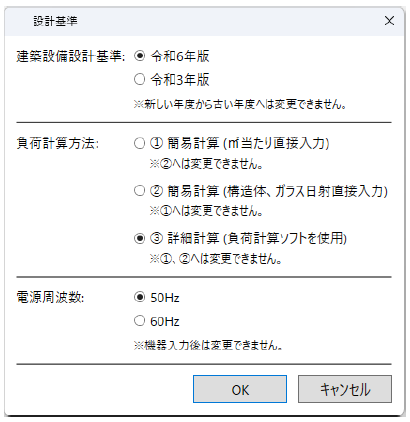
設計基準を設定すると、「建物概要」が表示されます。
補足
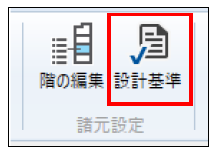
設定済み設計基準の確認
設定済みの設計基準は、[ホーム]タブから確認できます。
↓
物件データを保存する
案件ファイルを保存するには、[ファイル]-[上書き保存]または[名前を付けて保存]を行います。
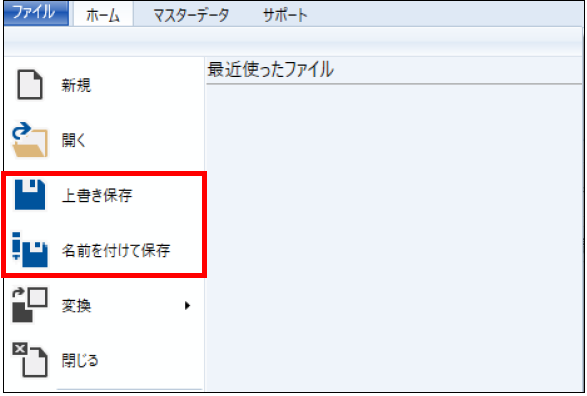
上書き保存は画面左上のクイックアクセスツールバーからも行えます。

物件データを変換する
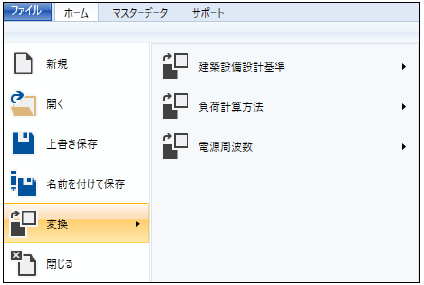
変換には以下の種類があります。
- 建築設備設計基準
- 負荷計算方法
- 電源周波数
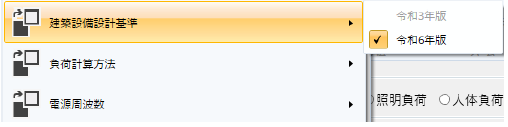
建築設備設計基準
現在案件に設定されている年度を、より新しい年度に変換する機能です。
より新しい年度への変換は可能ですが、古い年度への変換はできません。
令和3年版から令和6年版へは変換可能です。

令和6年版から令和3年版へは変換できません。
負荷計算方法
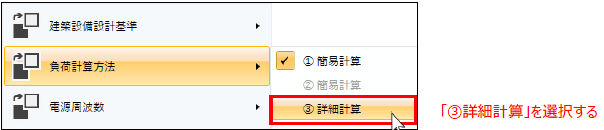
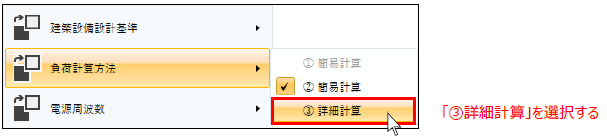
現在案件に設定されている負荷計算方法を、「③詳細計算」に変換する機能です。
「①簡易計算」または「②簡易計算」から「③詳細計算」への変換は可能ですが、逆の変換はできません。
| 変換前 | 変換後 | 変換可否 |
|---|---|---|
| ①簡易計算 | ③詳細計算 | ○ |
| ②簡易計算 | ③詳細計算 | ○ |
| ①簡易計算 | ②簡易計算 | × |
| ②簡易計算 | ①簡易計算 | × |
| ③詳細計算 | ①簡易計算 | × |
| ③詳細計算 | ②簡易計算 | × |
①簡易計算から③詳細計算へ変換
②簡易計算から③詳細計算へ変換
電源周波数
現在案件に設定されている電源周波数を別の電源周波数に変換する機能です。
機器が入力されていない間は自由に変換できますが、50Hz または60Hz 専用の機器を入力した場合は、変換することができなくなります。
50Hzから60Hzに変換
50Hzから60Hzに変換します。

60Hzから50Hzに変換
60Hzから50Hzに変換します。

50Hzまたは60Hz専用機器の入力後
50Hz または60Hz 専用機器の入力後は変換できません。

物件データを閉じる
物件データを閉じるには、[ファイル]-[閉じる]を選択します。
物件データが閉じられると、「物件データを新規作成する」スタート画面に戻ります。