
|物件データの作成と保存|
新規作成
ソフト起動時
本プログラムを起動すると、初期値として“物件1”が用意されます。
物件データの「保存」を行うまで、仮の物件名で処理を進めることになります。
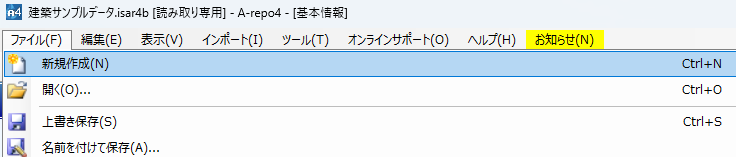
メニューから
ファイル(F)‐新規作成またはクイックアクセスツールバーのアイコンから物件を新規作成します。
挙動は、プログラム起動時の新規作成と同様です。
メッセージ
ファイルメニューの「新規作成」や「開く」「閉じる」などを行うと以下の画面が表示されます。
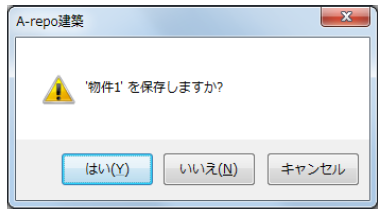
はい
物件ファイルの「保存」ウィンドウを表示します。
いいえ
保存せずにこのウィンドウを閉じ、次の処理に移ります。
キャンセル
何もせずにこのウィンドウを閉じます。
開く
作成バージョンごとの操作方法で物件ファイルを開きます。
A-repo4で作成したデータ
ファイルメニューの「開く」を選択すると、以下画面が表示されます。
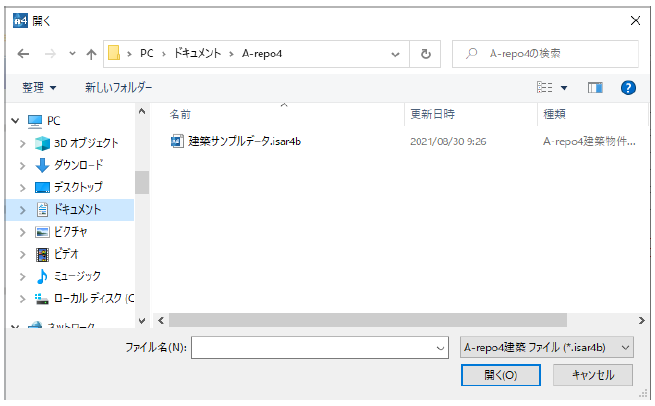
建築の場合「A-repo4建築ファイル(*.isar4b)」、住宅の場合「A-repo4住宅ファイル(*.isar4h)」のファイルが表示されますので、ファイルを指定して 開くボタンをクリックしてください。
A-repo3で作成したデータ
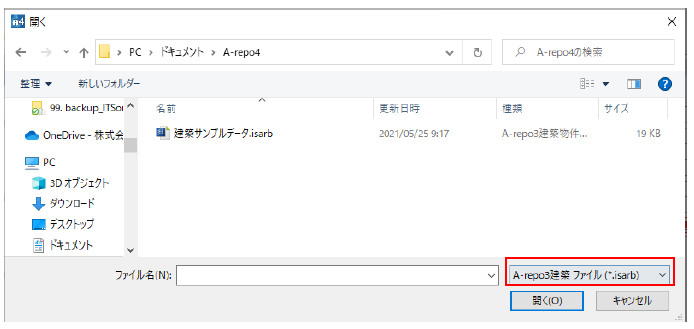
手順1
ファイルの種類(画像赤枠部分)で、建築の場合「A-repo3 建築ファイル(.*isarb)」を、住宅の場合「A-repo3 住宅ファイル(.*isarh)」選択すると、A-repo3 の各プログラム物件ファイルが選択可能になります。
ファイルを指定して開くボタンをクリックしてください。
手順2
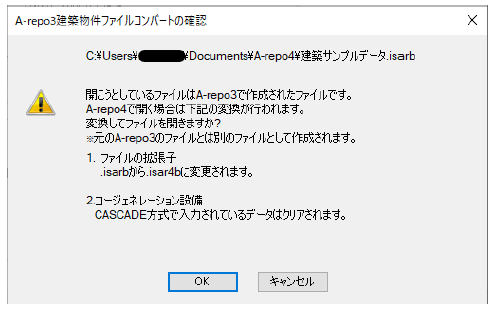
ファイルコンバートの確認画面が表示されるので内容を確認し、[OK]で進めてください。
([キャンセル]すると読込処理を中止します。)
手順3
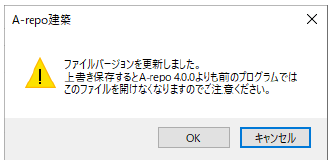
メッセージを確認して[OK]で閉じると、A-repo3 のデータを A-repo4 で開くことができます。
([キャンセル]すると読込処理を中止します。)
以降A-repo4のデータとして編集することができます。
保存
ファイルメニューの「名前を付けて保存」またはファイル名が決まっていない状態でプログラムを終了しようとした時等に、以下画面が表示されます。
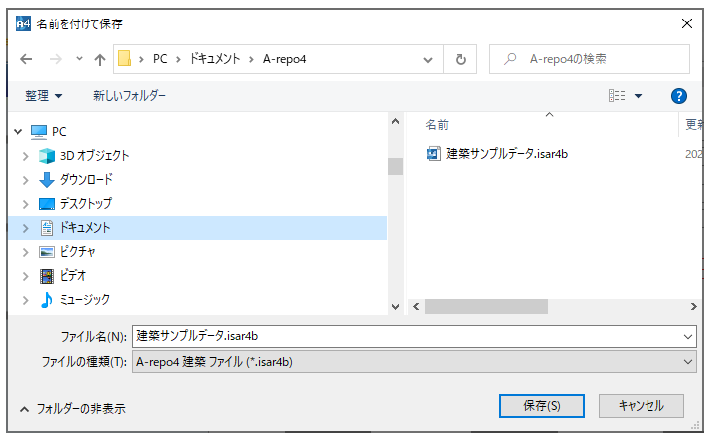
必要に応じてファイル名を変更し、 ボタンをクリックしてください。
ファイル名に拡張子を含めなくても、自動で末尾に拡張子が付加されます。
(建築の場合「.isar4b」、住宅の場合「.isar4h」)