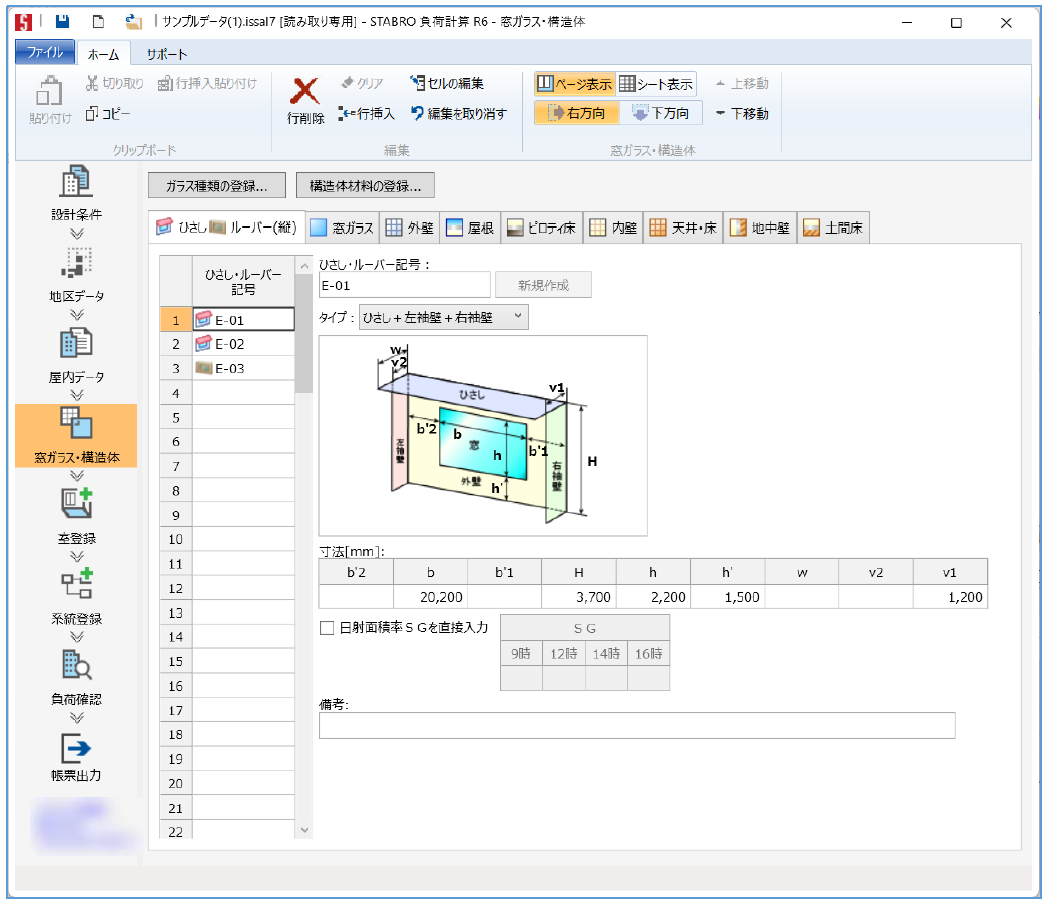
|窓ガラス・構造体作業ページ|
ひさし・ルーバー(縦)タブ
ページ表示モード

建物で計算対象となるすべてのひさし・ルーバー(縦)を登録します。
ここで登録したデータは、[室登録]作業ページ-[構造体]タブの「ひさし・ルーバー記号」で選択して使用します。
また、窓ガラス・構造体-[窓ガラス]タブの「既定のひさし・ルーバー」にて、窓ガラスと紐づけて登録しておくことも可能です。
最大行数は、100 行となります。
[ひさし・ルーバー(縦)]タブは、2 つの表示モードがあります。
「ページ表示」はそのうちの 1 つで左側に「ひさし・ルーバー記号」リスト、右側にひさし・ルーバーの詳細データという画面構成で作業を行います。
状況に応じて自由に表示モードを切り替えることができます。
ホームメニュー

| ページ表示 | 表示を[ページ表示]モードに切り替えます。([ひさし・ルーバー(縦)]タブで有効) |
| シート表示 | 表示を[シート表示]モードに切り替えます。([ひさし・ルーバー(縦)]タブで有効) |
| 右方向 | [ひさし・ルーバー(縦)]タブの[ひさし・ルーバー記号]リストにて Enter キー押下時、フォーカスを右方向へ移動するよう設定します。 ([ひさし・ルーバー(縦)]タブにて[シート表示]モードで[ひさし・ルーバー記号]リストにフォーカスが存在する場合、有効) |
| 下方向 | [ひさし・ルーバー(縦)]タブの[ひさし・ルーバー記号]リストにて Enter キー押下時、フォーカスを下方向へ移動するよう設定します。 ([ひさし・ルーバー(縦)]タブにて[シート表示]モードで[ひさし・ルーバー記号]リストにフォーカスが存在する場合、有効) |
| 上移動 | 選択行を上へ移動します。 ([ページ表示]モードで[ひさし・ルーバー記号]リストにフォーカスが存在し先頭行以外を選択している場合、有効) |
| 下移動 | 選択行を下へ移動します。 ([ページ表示]モードで[ひさし・ルーバー記号]リストにフォーカスが存在し最終行以外を選択している場合、有効) |
ガラス種類の登録…
[ガラス種類の登録]ウィンドウを表示します。
構造体材料の登録…
[構造体材料の選択]ウィンドウを表示します。
ひさし・ルーバー記号リスト
ひさし・ルーバーを管理するリストです。
ひさし・ルーバー単位のコピー、貼り付け、削除などの編集が行えます。
文字編集は次の「ひさし・ルーバー記号」と同じ結果になります。
全角 127(半角 255)文字まで入力可能です。
ひさし・ルーバー記号
ひさし・ルーバーを識別する記号を入力します。
文字を入力すると新規作成した事になり、詳細の入力ができるようになります。
全角 127(半角 255)文字まで入力可能です。
新規作成
ひさし・ルーバー記号を自動的に確定し新規作成します。
記号の形式は[オプション]ウィンドウ-[構造体記号形式]タブの設定が基本となりますが、異なる形式の記号を入力している場合、その形式に従った記号を作成します。
タイプ
ひさし・ルーバーのタイプをリストから選択します。
選択したタイプのひさし・ルーバーの画像を表示します。
ひさしのタイプ選択は、入力が必要となる寸法を絞り込むために行います。
寸法[mm]
ひさしの寸法を mm 単位で入力します。
寸法記号の位置は寸法図を参照してください。
0~9,999,999 の範囲が入力可能です。
空欄の場合、0 とみなされます。
日射面積率SGを直接入力
日射面積率 SG を直接入力する必要がある場合に使用します。
チェックすると「寸法[mm]」が入力できなくなり、「日射面積率 SG」が直接入力できるようになります。
日射面積率SG
日射面積率 SG を時刻別に入力します。
0.00~1.00 の範囲が入力可能です。
備考
データの補足情報など自由に入力してください。
全角 127(半角 255)文字まで入力可能です。
シート表示モード

建物で計算対象となるすべてのひさしを登録します。
このデータは、[室登録]作業ページ-[構造体]タブの「ひさし・ルーバー記号」で選択します。最大行数は、100 行となります。
[ひさし・ルーバー(縦)]タブは、2 つの表示モードがあります。
「シート表示」はそのうちの 1 つでひさし・ルーバーの詳細データを表示した 1 つのシートで作業を行います。
状況に応じて自由に表示モードを切り替えることができます。
「ひさし・ルーバー記号」は固定列でスクロールしません。
ホームメニュー

| ページ表示 | 表示を[ページ表示]モードに切り替えます。([ひさし・ルーバー(縦)]タブで有効) |
| シート表示 | 表示を[シート表示]モードに切り替えます。([ひさし・ルーバー(縦)]タブで有効) |
| 右方向 | [ひさし・ルーバー(縦)]タブの[ひさし・ルーバーシート]にて Enter キー押下時、フォーカスを右方向へ移動するよう設定します。 ([ひさし・ルーバー(縦)]タブにて[シート表示]モードで[ひさし・ルーバーシート]にフォーカスが存在する場合、有効) |
| 下方向 | [ひさし・ルーバー(縦)]タブの[ひさし・ルーバーシート]にて Enter キー押下時、フォーカスを下方向へ移動するよう設定します。 ([ひさし・ルーバー(縦)]タブにて[シート表示]モードで[ひさし・ルーバーシート]にフォーカスが存在する場合、有効) |
| 上移動 | 選択行を上へ移動します。 ([ページ表示]モードで[ひさし・ルーバーシート]にフォーカスが存在し先頭行以外を選択している場合、有効) |
| 下移動 | 選択行を下へ移動します。 ([ページ表示]モードで[ひさし・ルーバーシート]にフォーカスが存在し最終行以外を選択している場合、有効) |
ガラス種類の登録…
[ガラス種類の登録]ウィンドウを表示します。
構造体材料の登録…
[構造体材料の選択]ウィンドウを表示します。
ひさし・ルーバーシート
ひさし・ルーバーの詳細データのシートです。
ひさし単位のコピー、貼り付け、削除やセル単位の編集が行えます。
窓ガラスタブ
建物で計算対象となるすべての窓ガラスを登録します。
このデータは、[室登録]作業ページ-[構造体]タブの「記号」で選択します。
最大行数は、100 行となります。

ホームメニュー

| 上移動 | 選択行を上へ移動します。 ([窓ガラス記号リスト]にフォーカスが存在し先頭行以外を選択している場合、有効) |
| 下移動 | 選択行を下へ移動します。 ([窓ガラス記号リスト]にフォーカスが存在し最終行以外を選択している場合、有効) |
ガラス種類の登録…
[ガラス種類の登録]ウィンドウを表示します。
構造体材料の登録…
[構造体材料の登録]ウィンドウを表示します。
窓ガラス記号リスト
窓ガラスを管理するリストです。
窓ガラス単位のコピー、貼り付け、削除などの編集が行えます。
文字編集は次の「窓ガラス記号」と同じ結果になります。
全角 127(半角 255)文字まで入力可能です。
窓ガラス記号
窓ガラスを識別する記号を入力します。
文字を入力すると新規作成した事になり、詳細の入力ができるようになります。
全角 127(半角 255)文字まで入力可能です。
新規作成
窓ガラス記号を自動的に確定し新規作成します。
記号の形式は[オプション]ウィンドウ-[構造体記号形式]タブの設定が基本となりますが、異なる形式の記号を入力している場合、その形式に従った記号を作成します。
ガラス種類とブラインド種類
| 番号 | ガラス種類の番号です。 該当するガラス種類の番号を入力すると、ガラス種類名が確定します。 0 が直接入力、1~28 が初期供給データ、101 以降がユーザーデータです。 |
| ガラス種類 | ガラス種類の名称です。 ダブルクリック、Enter キー押下、[▼]ボタン押下で[ガラス種類の登録]ウィンドウを表示し選択します。 選択するとガラス種類、遮へい係数 SC、熱通過率 K が確定します。(直接入力を除く) 全角 127(半角 255)文字まで入力可能です。 |
| ブラインド種類 | なし、明色、中間色の 3 つから選択します。 ブラインド種類は遮へい係数 SC と熱通過率 K に影響します。 |
遮へい係数と熱通過率
| 遮へい係数 SC ブラインドなしまたは ブラインドを開いた状態 | ブラインドなし、または、ブラインドを開いた状態の窓ガラスの遮へい係数 SC です。 「ガラス種類」が直接入力の場合、0~9.99 の範囲が入力可能です。 |
| 遮へい係数 SC ブラインドを閉じた状態 | ブラインドを閉じた状態の窓ガラスの遮へい係数 SC です。 「ブラインド種類」が「明色」または「中間色」の場合に有効となります。 「ガラス種類」が直接入力の場合、0~9.99 の範囲が入力可能です。 |
| 熱通過率 K 夏期 種類 | 窓ガラスの熱通過率 K の種類を設定します。 「ガラスのみ」は、「ガラス種類」の「熱通過率 K (ガラス)」列の値、「ブラインドあり」は「熱通過率 K (ガラス+ブラインド)」列の値を設定します。 「ガラス種類」が直接入力以外で「ブラインド種類」が「明色」または「中間色」の場合、 選択可能です。 夏期の初期値は「ブラインドあり」です。 |
| 熱通過率 K 夏期 [W/(m²・K)] | 窓ガラスの夏期の熱通過率 K です。 「ガラス種類」が直接入力の場合、0~999.9 の範囲が入力可能です。 |
| 熱通過率 K 冬期 種類 | 窓ガラスの熱通過率 K の種類を設定します。 「ガラスのみ」は、「ガラス種類」の「熱通過率 K (ガラス)」列の値、「ブラインドあり」は「熱通過率 K (ガラス+ブラインド)」列の値を設定します。 「ガラス種類」が直接入力以外で「ブラインド種類」が「明色」または「中間色」の場合、選択可能です。 冬期の初期値は「ガラスのみ」です。 |
| 熱通過率 K 冬期 [W/(m²・K)] | 窓ガラスの冬期の熱通過率 K です。 「ガラス種類」が直接入力の場合、0~999.9 の範囲が入力可能です。 |
既定のひさし・既定のルーバー
基本的に窓ガラスとひさし・ルーバーは、[室登録]作業ページの[構造体]タブで別々に設定しますが、窓ガラスとひさし・ルーバーがセットの場合、あらかじめここで設定しておくと[室登録]作業ページの[構造体]タブで窓ガラスを入力した際、ひさし・ルーバーも確定され入力が省力化できます。
イメージ図
窓ガラスのブラインド状態をイメージ図として表示します。
備考
データの補足情報など自由に入力してください。
全角 127(半角 255)文字まで入力可能です。
外壁、屋根、ピロティ床、内壁、天井・床、地中壁、土間床タブ
建物で計算対象となるすべての構造体(外壁、屋根、ピロティ床、内壁、天井・床、地中壁、土間床)を登録します。
このデータは、[室登録]作業ページ-[構造体]タブの「記号」で選択します。
最大行数は、100 行です。
外壁、屋根、ピロティ床、内壁、天井・床、地中壁、土間床それぞれを「構造体」として説明しています。

ホームメニュー

| 上移動 | 選択行を上へ移動します。 ([構造体記号リスト]にフォーカスが存在し先頭行以外を選択している場合、有効) |
| 下移動 | 選択行を下へ移動します。 ([構造体記号リスト]にフォーカスが存在し最終行以外を選択している場合、有効) |
ガラス種類の登録…
[ガラス種類の登録]ウィンドウを表示します。
構造体材料の登録..
[構造体材料の登録]ウィンドウを表示します。
構造体記号リスト
構造体を管理するリストです。構造体単位のコピー、貼り付け、削除などの編集が行えます。
文字編集は次の「構造体記号」と同じ結果になります。
全角 127(半角 255)文字まで入力可能です。
構造体記号
構造体を識別する記号を入力します。
文字を入力すると新規作成した事になり、詳細の入力ができるようになります。
全角 127(半角 255)文字まで入力可能です。
新規作成
構造体記号を自動的に確定し新規作成します。
記号の形式は[オプション]ウィンドウ-[構造体記号形式]タブの設定が基本となりますが、異なる形式の記号を入力している場合、その形式に従った記号を作成します。
ユーザーデータ読み込み…
[構造体の読み込み]ウィンドウを表示します。
ユーザーデータとして登録した構造体の中から選択することができ、記号以外のすべてのデータを読み込んで上書きします。
新規作成していない場合、新規作成してからデータを読み込みます。
ユーザーデータ登録…
作成した構造体に名前を付けてユーザーデータとして登録します。
登録すると次回の新規物件で上記の「読み込み」で読み込むことができます。
イメージ図
入力した構成材料から構造体断面のイメージ図を表示します。
図方向
上記のイメージ図を縦(垂直)か横(水平)にすることができます。
構成材料
| 番号 | 構造体材料の番号です。該当する構造体材料の番号を入力すると材料名が確定します。 0 が直接入力、1~63 が初期供給データ、101 以降がユーザーデータです。 |
| 材料名 | 構造体材料の名称です。 ダブルクリック、Enter キー押下、[▼]ボタン押下で[構造体材料の選択]ウィンドウを表示し選択します。選択すると材料名、熱伝導率λ、熱抵抗γ、材料図名が確定します。(直接入力を除く) 全角 127(半角 255)文字まで入力可能です。 |
| 厚さ [mm] | 構造体材料の厚さです。 0.1mm 単位で入力することができ、入力すると熱抵抗γを計算します。 ただし、厚さに関わらず熱抵抗が定まっている構造体材料については、厚さは入力不可となります。 0~9,999.9 の範囲が入力可能です。 |
| 熱伝導率λ [W/(m・K)] | 構造体材料の熱伝導率です。 構造体材料を選択すると確定しています。 構造体材料が直接入力の場合、0~9,999.999 の範囲が入力可能です。 |
| 熱抵抗γ [m²・K/W] | 構造体材料の熱抵抗です。 構造体材料を選択した後、厚さを入力すると自動計算します。 ただし、熱抵抗γが確定している構造体材料も存在します。 構造体材料が直接入力の場合、0~9,999.999 の範囲が入力可能です。 |
| 材料図 | 構造体材料の画像ファイル名です。 構造体材料が直接入力の場合は[構造体材料図の選択]ウィンドウから選択します。 直接入力することも可能です。 |
| 備考 | データの補足情報など自由に入力してください。 全角 127(半角 255)文字まで入力可能です。 |
熱通過率
| 外壁外表面熱伝達率αo [W/(m²・K)] | 外壁外表面熱伝達率は、屋外に面する構造体の計算で使用します。 夏期、冬期別に設定することができ、0~999 の範囲が入力可能です。 |
| 室内表面熱伝達率αi [W/(m²・K)] | 室内表面熱伝達率は、屋内に面する構造体の計算で使用します。 「内壁」、「天井・床」の場合、2 つ存在します。 「地中壁」、「土間床」の場合、冬期のみの入力となります。 夏期、冬期別に設定することができ、0~999 の範囲が入力可能です。 |
| 熱抵抗合計 [m²・K/W] | 外壁外表面熱伝達率の熱抵抗、室内表面熱伝達率の熱抵抗、構成材料の熱抵抗合計をすべて加算した値です。 |
| 熱通過率 K [W/(m²・ K)] | 構造体の熱通過率 K です。 「地中壁」、「土間床」の場合、冬期のみの入力となります。 「熱通過率 K を直接入力」をチェックした場合、夏期、冬期別に設定することができ、0 ~999.9 の範囲が入力可能です。 |
ETD壁タイプ
構造体種類が外壁、屋根、ピロティ床の場合に設定します。
下記の「選定表…」ボタンで表示する[壁タイプ選定表]ウィンドウを表示して設定することもできます。
構造体種類が外壁、屋根、ピロティ床以外の場合、非表示となります。
選定表…
「ETD 壁タイプ」選択の参考となる[壁タイプ選定表]ウィンドウを表示します。
構造体種類が外壁、屋根、ピロティ床以外の場合、非表示となります。
熱通過率 K を直接入力
構造体の熱通過率 K を直接入力する必要がある場合に使用します。
チェックすると「外壁外表面熱伝達率αo」、「室内表面熱伝達率αi」が入力できなくなり、「熱通過率 K」が直接入力できるようになります。
構成材料の厚さ、熱伝導率λ、熱抵抗γの列が非表示になります。
備考
データの補足情報など自由に入力してください。
全角 127(半角 255)文字まで入力可能です。