
「サポート」メニューから開き使用する各画面について説明します。
全体概要

ヘルプ
操作マニュアル
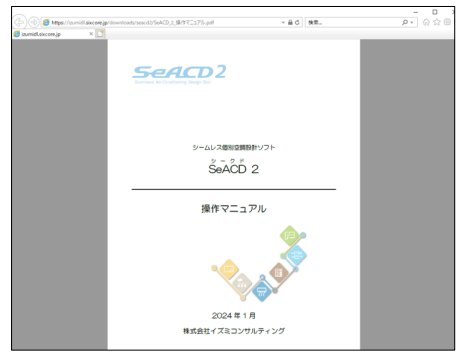
[サポート]-[操作マニュアル]メニューをクリックすると、操作マニュアルが表示されます。
ユーザーガイド
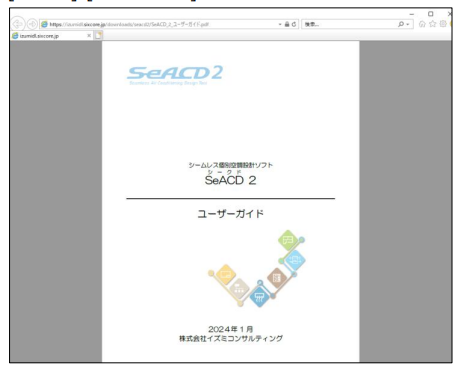
[サポート]-[ユーザーガイド]メニューをクリックすると、ユーザーガイドが表示されます。
セットアップガイド
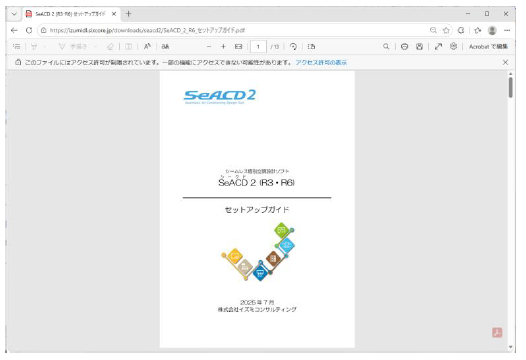
[サポート]-[セットアップガイド]メニューをクリックすると、セットアップガイドが表示されます。
サポート
オンラインサポート
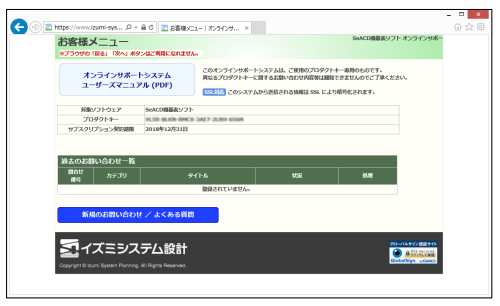
[サポート]-[オンラインサポート]メニューをクリックすると、画面が表示されます。
専用 Web サイトにてよくある質問の閲覧や問い合わせをすることができます。
トータルサポートサイト
[サポート]-[トータルサポートサイト]メニューをクリックすると、弊社が販売しているソフトのサポート情報サイト(当サイトトップページ)を表示します。
サポート情報の送信
システム情報、画面キャプチャ画像、ログ情報を送信できます。
操作手順は以下のとおりです。
操作方法の確認等でサポートに送信したい場合
1. [サポート情報の送信]をクリック
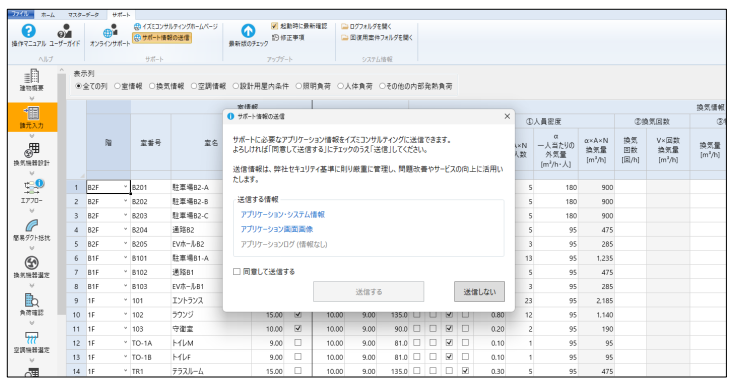
2. [サポート情報送信]ダイアログに表示される送信内容を確認(以下は一例です。)
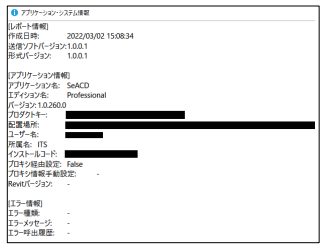
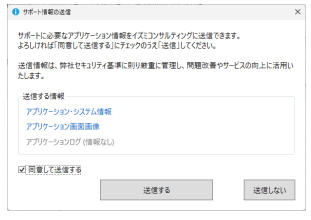
3. 送信内容に問題がなければ、「同意して送信する」にチェック
4. [送信する]ボタンをクリック
実行中のエラー内容を報告したい場合
1. [サポート情報送信]ダイアログに表示される送信内容を確認(上記の例と同様です。)
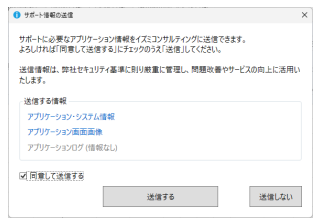
2. 送信内容に問題がなければ、「同意して送信する」にチェック
3. 「送信する」ボタンをクリック
アップデート
最新版のチェック
[サポート]-[最新版のチェック]メニューをクリックすると、弊社管理サーバーに最新版プログラムがリリースされているかのチェックを、手動で行います。
デフォルトでは、プログラム起動時に上記チェックを行っています。
チェック時に、現在実行中のプログラムよりも新しいプログラムが見つかった場合は、ダウンロード画面が表示され、修正内容の確認や更新インストーラーのダウンロードができます。
起動時に最新確認
「最新版のチェック」をプログラム起動時に行うかどうかを設定します。
リリースノート
本ソフトの初回リリースから現在までの修正内容が確認できます。
更新情報
機器データリリースノート
新たに追加されたメーカー機種情報が確認できます。
システム情報
ログフォルダを開く
[サポート]タブ-[ログフォルダを開く]メニューをクリックすると、異常終了時のプログラム内部情報を記録したログファイルのフォルダが表示されます。
回復用案件フォルダを開く
[サポート]タブ-[回復用案件フォルダを開く]メニューをクリックすると、異常終了時に自動保存された案件のフォルダが表示されます。
自動保存されるファイル名は、保存時の日付と時刻になります。
例) 20230306_131020.isscd2