STABRO負荷計算

室登録作業ページ

|ページ表示モード

建物で計算対象となる室の登録を行います。
初期表示行は、100行です。
最終行の室名を入力すると、下に行が追加され、最大5000行登録可能です。
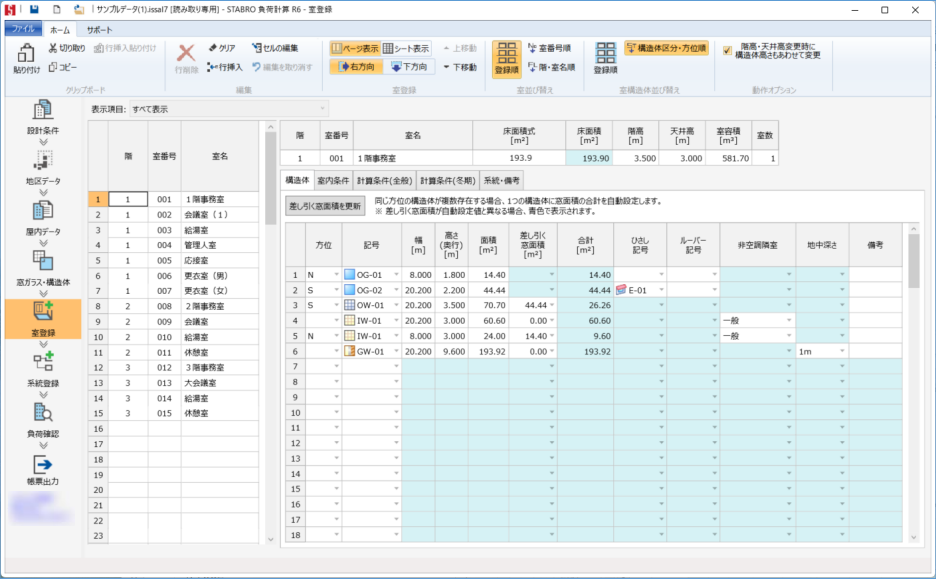
[室登録]作業ページは、2つの表示モードがあります。
「ページ表示」はそのうちの1つで左側に「室リスト」、右側に室の詳細データという画面構成で作業を行います。

状況に応じて自由に表示モードを切り替えることができます。

全般

ホームメニュー

ページ表示表示を[ページ表示]モードに切り替えます。
シート表示表示を[シート表示]モードに切り替えます。
右方向[室リスト]にてEnterキー押下時、フォーカスを右方向へ移動するよう設定します。
([室リスト]にフォーカスが存在する場合、有効)
下方向[室リスト]にてEnterキー押下時、フォーカスを下方向へ移動するよう設定します。
(室リスト]にフォーカスが存在する場合、有効)
上移動選択行を上へ移動します。
「登録」順で表示中の場合のみ移動が可能です。
([室リスト]または[構造体]にフォーカスが存在し先頭行以外を選択している場合、有効)
下移動選択行を下へ移動します。
「登録」順で表示中の場合のみ移動が可能です。
([室リスト]または[構造体]にフォーカスが存在し最終行以外を選択している場合、有効)
(室並び替え)
登録順
[室リスト]を「登録」順に表示します。
※室並び替えの詳細については、「ソート機能」を参照。
(室並び替え)
室番号順
[室リスト]を「室番号」順に表示します。
(室並び替え)
階・室名順
[室リスト]を「階」、「室名」順に表示します。
(室構造体並び替え)
登録順
[構造体]を「登録」順に表示します。
※室構造体並び替えの詳細については、「ソート機能」を参照。
(室構造体並び替え)
構造体区分・方位順
[構造体]を「構造体区分・方位」順に表示します。

室リスト

画面左側の室を管理するリストです。
室単位のコピー、貼り付け、削除などの編集が行えます。
文字編集は次の「室名称と寸法・室数」の「階」、「室番号」、「室名」と同じ結果になります。

室名称と寸法・室数

室の階数を入力します。
数字以外でも入力可能です。

プログラムが自動的に直前の室の階を初期値として設定します。
全角127(半角255)文字まで入力可能です。
室番号室を識別するための番号です。
通常は室名を入力するとプログラムが自動的に直前の室から番号を想定して設定します。

先頭室の初期値は”001″です。
全角127(半角255)文字まで入力可能です。
室名室を識別する名前を入力します。
文字を入力すると室の新規作成となり、室データを入力することができるようになります。
全角127(半角255)文字まで入力可能です。
床面積式 [m²]室の床面積を計算式または実値で入力します。(※)
計算結果の床面積が、9999.99を超えた場合、無効な文字を入力した場合、エラーとして文字の色が変化します。
この場合、式を修正してください。
床面積 [m²]「床面積式」で入力した結果の床面積[m²]を表示します。
「床面積式」にエラーがある場合、空白となり、床面積0m²として計算します。
階高 [m]室がある階の高さを入力します。
通常はプログラムが自動的に直前の室の階高を初期値として設定します。
0~99.999の範囲が入力可能です。
天井高 [m]室の床から天井までの高さを入力します。
通常はプログラムが自動的に直前の室の天井高を初期値として設定します。
0~99.999の範囲が入力可能です。
室容積 [m³]室の容積を入力します。
通常は「床面積式」と「天井高」を入力すると自動的に計算して設定します。
0~999,999.99の範囲が入力可能です。
室数室の倍数を入力します。
同じ室がある場合に使用します。

系統集計時に室の各入力値や各計算値にこの値を乗算します。
1~99の範囲が入力可能です。
※「床面積式 [m²]」の入力例:

 ① (8.5 + 6.2) * 2 + 20.2
 ② 35.6

構造体タブ

室で計算対象となる窓ガラスや構造体の入力を行います。(構造体タブ参照)

室内条件タブ

室の温度や負荷等の入力を行います。(室内条件タブ参照)

計算条件(全般)タブ

計算に必要となる条件の全般的な設定を行います。(計算条件(全般)タブ参照)

計算条件(冬期)タブ

計算に必要となる冬期の条件や補正係数の設定を行います。(計算条件(冬期)タブ参照)

系統・備考タブ

所属する系統と備考の設定を行います。(系統・備考タブ参照)

構造体タブ

室で計算対象となる窓ガラスや構造体の入力を行います。
最大行数は、100行となります。

方位窓ガラスや構造体の方位です。
16方位の中から1つを入力します。

ダブルクリック、Enterキー押下、[▼]ボタン押下で[方位の選択]ウィンドウを表示し選択します。
文字を直接入力することも可能ですが、16方位、”水平”、”日影”以外は設定できません。
記号窓ガラス・構造体作業ページで登録した窓ガラスや構造体の記号を入力します。
ダブルクリック、Enterキー押下、[▼]ボタン押下で[構造体記号の選択]ウィンドウを表示し選択します。

文字を直接入力することも可能ですが、窓ガラス・構造体作業ページで登録した記号以外は設定できません。
全角127(半角255)文字まで入力可能です。
幅 [m]窓ガラスまたは構造体の幅です。
0~9,999.999の範囲が入力可能です。
高さ(奥行) [m]窓ガラスまたは構造体の高さまたは奥行きです。
外壁の場合、階高が初期値となり、内壁、地中壁の場合、天井高が初期値となり、それ以外の構造体の初期値はありません。

0~9,999.999の範囲が入力可能です。
面積 [m²]窓ガラスまたは構造体の面積です。
通常は「幅」と「高さ(奥行)」を入力すると自動的に計算して設定します。
面積を直接入力した場合、「幅」と「高さ(奥行)」は空白となります。

0~9,999.99の範囲が入力可能です。
差し引く窓面積 [m²]構造体面積から差し引く値です。

直接面積を入力することも可能ですが、ダブルクリック、[▼]ボタン押下で該当方位の窓ガラス面積合計を自動的に設定します。
その場合、先に該当方位の窓ガラスをすべて入力しておく必要があります。

0~9,999.99の範囲が入力可能です。
合計 [m²]「面積」と「差し引く窓面積」を計算した結果の合計面積です。
ひさし・ルーバー記号「記号」に窓ガラスを入力した場合に設定可能となり、窓ガラス・構造体作業ページで登録した「ひさし・ルーバー記号」を入力します。

ダブルクリック、Enterキー押下、[▼]ボタン押下でひさし・ルーバーの選択ウィンドウを表示し選択します。

文字を直接入力することも可能ですが、窓ガラス・構造体作業ページで登録した記号以外は設定できません。
全角127(半角255)文字まで入力可能です。
非空調隣室「記号」に内壁、天井・床を入力した場合に設定可能となり、屋内データ作業ページ非空調隣室温度タブで設定した中から選択します。
地中深さ「記号」に地中壁、土間床を入力した場合に設定可能となり、地区データ作業ページ暖房設計用地中温度タブで設定した中から選択します。
備考データの補足情報など自由に入力してください。
全角127(半角255)文字まで入力可能です。

方位の選択ウィンドウ

方位をダブルクリックまたは▼ボタンをクリックして開きます。

4方位・水平・日影


表示リストを4方位と”水平”、”日影”にします。

8方位・水平・日影


表示リストを8方位と”水平”、”日影”にします。

16方位・水平・日影


表示リストを16方位と”水平”、”日影”にします。

構造体記号の選択ウィンドウ

記号をダブルクリックまたは▼ボタンをクリックして開きます。

窓ガラスまたは構造体の記号を選択します。

左側リスト窓ガラス・構造体作業ページで登録した記号のリストです。
該当する記号を選択します。
右上リスト左側リストで選択した記号の詳細です。
右下図左側リストで選択した記号のイメージ図です。

ひさし・ルーバーの選択ウィンドウ

記号で窓ガラスを選択し、ひさし・ルーバー記号をダブルクリックまたは▼ボタンをクリックして開きます。

ひさしまたはルーバーの記号を選択します。

左側リスト窓ガラス・構造体作業ページで登録した記号のリストです。
該当する記号を選択します。
右上リスト左側リストで選択した記号の詳細です。
右下図左側リストで選択した記号のイメージ図です。

室内条件タブ

室の温度や負荷等の入力を行います。

設計用屋内条件

プログラムが自動的に直前の室の値を初期値として設定します。

参照室名屋内データ作業ページ設計用屋内条件タブで登録したリストの中から選択します。
選択すると夏期、冬期それぞれの「乾球温度」、「相対湿度」、「比エンタルピー」、「絶対湿度」が確定します。

確定した後、「乾球温度」、「相対湿度」、「比エンタルピー」、「絶対湿度」を変更した場合、「参照室名」は”(直接入力)”となります。
夏期 乾球温度 [℃]室内の夏期の乾球温度です。
-99.9~99.9の範囲が入力可能です。
夏期 相対湿度 [%]室内の夏期の相対湿度です。
0~100の範囲が入力可能です。
夏期 絶対湿度 [kg/kg(DA)]室内の夏期の絶対湿度です。
0~0.0300の範囲が入力可能です。
夏期 比エンタルピー [kJ/kg(DA)]室内の夏期の比エンタルピーです。
-99.9~999.9の範囲が入力可能です。
冬期 乾球温度 [℃]室内の夏期の乾球温度です。
-99.9~99.9の範囲が入力可能です。
冬期 相対湿度 [%]室内の夏期の相対湿度です。
0~100の範囲が入力可能です。
冬期 絶対湿度 [kg/kg(DA)]室内の夏期の絶対湿度です。
0~0.0300の範囲が入力可能です。
冬期 比エンタルピー [kJ/kg(DA)]室内の夏期の比エンタルピーです。
-99.9~999.9の範囲が入力可能です。

照明負荷

プログラムが自動的に直前の室の値を初期値として設定します。

参照室名屋内データ作業ページ照明器具の消費電力タブで登録したリストの中から選択します。
選択すると「設計照度」、「消費電力」が確定し、「消費電力」が計算されます。
確定した後、「照明負荷 [W/m²]」、「照明負荷 [W/室]」を変更した場合、「参照室名」は”(直接入力)”となります。

“(直接入力)”を選択した場合、「消費電力より算出」欄と「設計照度より算出」欄はすべて入力不可となり、「照明負荷」欄のみ入力可能となります。
“(消費電力より算出入力)”を選択した場合、「設計照度より算出」欄はすべて入力不可となり、「消費電力より算出」欄と「照明負荷」欄のみ入力可能となります。
消費電力より算出 一台当たりの消費電力 [W]照明器具一台当たりの消費電力です。
0~9,999の範囲が入力可能です。
消費電力より算出 台数 [台]照明器具の台数です。
0~9,999の範囲が入力可能です。
設計照度より算出 形式“蛍光灯 下面開放形”、”蛍光灯 ルーバー有”、”蛍光灯 アクリルカバー有”、”LED照明 下面開放形”、”LED照明 ルーバー有”の中から選択します。
選択すると、消費電力が確定します。
設計照度より算出 設計照度 [lx]照明器具の設計照度です。
表示のみで入力はできません。
設計照度より算出 消費電力 [W/m²]照明器具の消費電力です。
表示のみで入力はできません。
設計照度より算出 補正照度 [lx]照明器具の補正照度です。
照度による補正を行う場合に変更します。
0~999,999の範囲が入力可能です。
設計照度より算出 補正照明器具で補正が必要な場合に入力します。
0~99.99の範囲が入力可能です。
照明負荷 [W/m²]照明のm²当たりの消費電力です。
0~999.9の範囲が入力可能です。
照明負荷 [W/室]照明の室当たりの消費電力です。
「照明負荷 [W/m²]」と室の「床面積」から自動計算し初期値とします。
変更すると「照明負荷 [W/m²]」が空白となります。
0~999,999の範囲が入力可能です。

人体負荷

「人員」以外は、プログラムが自動的に直前の室の値を初期値として設定します。

参照室名屋内データ作業ページ人体発熱量タブで登録したリストの中から選択します。
選択すると「人員密度」、「潜熱LH」、「顕熱SH」が確定します。
確定した後、「人員密度」、「人員」、「潜熱LH」、「顕熱SH」を変更した場合、「参照室名」は”(直接入力)”となります。
人員密度 [人/m²]1m²当たりの人員です。
0~9.99の範囲が入力可能です。
人員 [人/室]室当たりの人員です。
「人員密度」と室の「床面積」から自動計算します。
計算した値は小数点以下で切り上げとなります。

手入力で変更も可能です。変更すると「人員密度」が空白となります。
0~99,999の範囲が入力可能です。
潜熱LH [W/人]1人当たりの潜熱量です。
0~999の範囲が入力可能です。
顕熱SH [W/人]1人当たりの顕熱量です。
0~999の範囲が入力可能です。

その他の内部発熱負荷

「参照室名」、「消費電力 [W/m²]」は、プログラムが自動的に直前の室の値を初期値として設定します。

事務機器
参照室名
屋内データ作業ページ事務機器の消費電力タブで登録したリストの中から選択します。
選択すると「消費電力」が確定します。
確定した後、「消費電力」を変更した場合、「参照室名」は”(直接入力)”となります。
事務機器
消費電力 [W/m²]
1m²当たりの消費電力です。
0~999の範囲が入力可能です。
事務機器
負荷率
事務機器の負荷率です。
0~9.99の範囲が入力可能です。
大形事務機器等
消費電力 [W/室]
室当たりの消費電力です。
0~999,999の範囲が入力可能です。
大形事務機器等
負荷率
大形事務機器等の負荷率です。
0~9.99の範囲が入力可能です。
その他
潜熱 [W/室]
その他の室当たりの潜熱量です。
0~999,999の範囲が入力可能です。
その他
顕熱 [W/室]
その他の室当たりの顕熱量です。
0~999,999の範囲が入力可能です。

すきま風負荷

「計算」は、プログラムが自動的に直前の室の値を初期値として設定します。

窓サッシ 計算窓サッシの計算条件です。
“しない”、”する”の2つから選択します。
窓サッシ 風量 [m³/h]窓サッシのすきま風量の合計値を夏期、冬期別に表示します。
ダブルクリック、Enterキー押下、[▼]ボタン押下で 窓サッシのすきま風量ウィンドウを表示します。

外気負荷

「室当たり」、「必要外気量」、「設計外気量」以外は、プログラムが自動的に直前の室の値を初期値として設定します。

人員による外気量 一人当たり [m³/(人・h)]一人当たりの人員による外気量です。
初期値は30m³/(人・h)です。
0~9,999の範囲が入力可能です。
人員による外気量 室当たり [m³/h]室当たりの人員による外気量です。
「人体負荷」の「人員」と「1人当たりの外気量」から計算した値です。
表示のみで入力はできません。
0~999,999,999の範囲が表示可能です。
換気回数による外気量 換気回数[回/h]換気回数です。
初期値は空です。
0.0~99.9の範囲が入力可能です。
換気回数による外気量 室当たり[m³/h]室当たりの換気回数による外気量です。
「室容積」と「換気回数」から計算した値です。
表示のみで入力はできません。
0~999,999,999の範囲が表示可能です。
必要外気量[m³/h]必要外気量です。
「人員による外気量 室当たり」と「換気回数による外気量 室当たり」のうち、値が大きい方を表示します。
表示のみで入力はできません。
設計外気量 直接入力設計外気量の入力条件です。
“しない”、”する”の2つから選択します。
設計外気量[m³/h]設計外気量です。
「直接入力」を”しない”にした場合、入力不可となり、必要外気量を[設計条件]作業ページの「設計外気量丸め」の単位で丸めた値を表示します。
「直接入力」を”する”にした場合、入力可能となります。
0~999,999,999の範囲が入力可能です。
全熱交換器 計算全熱交換器の計算条件です。
“しない”、”する”の2つから選択します。
全熱交換器 熱交換効率 [%] 夏期全熱交換器の夏期の熱交換効率です。
「計算」を”する”にした場合に有効となります。
初期値は0%です。
0.0~999.9の範囲が入力可能です。
全熱交換器 熱交換効率 [%] 冬期全熱交換器の冬期の熱交換効率です。
「計算」を”する”にした場合に有効となります。
初期値は0%です。
0.0~999.9の範囲が入力可能です。
全熱交換器 通過率[%]設計外気量のうち、全熱交換器を通過する風量の率を入力します。
「計算」を”する”にした場合に有効となります。
初期値は100%です。
0.0~100.0の範囲が入力可能です。

計算例)通過率を「60」とした場合
外気負荷=全熱交換器を計算する場合の外気負荷※1+全熱交換器を計算しない場合の外気負荷※2
※1外気量は設計外気量の60%に相当する値を使用
※2外気量は設計外気量の40%に相当する値を使用

※計算式の詳細は[サポート]メニュー「熱負荷計算方法を確認」からご確認ください。

計算条件(全般)タブ

負荷計算に必要となる条件の全般的な設定を行います。

空調負荷区分

空調負荷区分“冷暖房負荷”、”冷房負荷のみ”、”暖房負荷のみ”の3つから選択します。

“冷暖房負荷”は、冷房負荷、暖房負荷の両方の計算を行います。
“冷房負荷のみ”は、冷房負荷計算のみを行い、暖房負荷は0とします。
“暖房負荷のみ”は、暖房負荷計算のみを行い、冷房負荷は0とします。

顕熱負荷補正係数

冷房負荷 ダクト損失係数ダクト表面からの負荷、空気漏洩による負荷等を考慮のための補正係数です。
0~9.99の範囲が入力可能です。
冷房負荷 間欠運転係数朝の予冷負荷を考慮して、9時に日射の影響を受けている構造体およびガラス面に対する補正係数です。
0~9.99の範囲が入力可能です。
冷房負荷 送風機負荷係数空調機やファンコイルユニットの送風機運転を考慮した補正係数です。
0~9.99の範囲が入力可能です。
暖房負荷 ダクト損失係数ダクト表面からの負荷、空気漏洩による負荷等を考慮のための補正係数です。
0~9.99の範囲が入力可能です。
暖房負荷 間欠運転係数朝の予熱負荷を考慮した補正係数です。
0~9.99の範囲が入力可能です。

ブラインド条件

9時の開閉条件9時のブラインド開閉条件です。
“常に閉じる”、”常に開く”、”日射熱取得量により開閉”の3つから選択します。

“常に閉じる”は、[窓ガラス・構造体]作業ページで登録した「窓ガラス」の「遮へい係数SC」-「ブラインドを閉じた状態」のSC値で計算します。
“常に開く”は、[窓ガラス・構造体]作業ページで登録した「窓ガラス」の「遮へい係数SC」-「ブラインドを開いた状態」のSC値で計算します。

“日射取得量により開閉”は、[地区データ]作業ページの該当時刻の「ガラス面標準日射熱取得量 IG」が「開いている上限の日射熱取得量」以下の場合、「常に開く」と同じ計算となります。
逆に「開いている上限の日射熱取得量」を超える場合、「常に閉じる」と同じ計算となります。
12時、14時、16時の開閉条件9時以外のブラインド開閉条件です。
条件内容は、上記の「9時の開閉条件」と同じです。
開いている上限の日射熱取得量 [W/m²]上記2つの開閉条件が”日射熱取得量により開閉”の場合、「ガラス面標準日射熱取得量 IG」と比較してブラインド開閉を決める値です。
0~999の範囲が入力可能です。

(注) 「建築設備設計計算書作成の手引 平成6年版」に記載されている値を初期値に設定しておりますが、必要に応じて変更してください。

熱負荷値負数条件

「冷房負荷」、 「暖房負荷」負荷計算した結果、値が負の数(マイナス)になった場合の条件を”ゼロ(0)にする”、”そのまま計算する”の2つから選択します。

対象となる項目は以下となります。
・「構造体負荷・ガラス面通過熱負荷」の構造体・窓ガラス毎
・「すきま風負荷」の窓サッシ
・外気負荷合計
・室内負荷小計

計算条件(冬期)タブ

負荷計算に必要となる冬期の条件や補正係数の設定を行います。

天井用暖房設計用屋内温度補正

補正条件天井高が高い場合の暖房設計用屋内温度の補正条件です。
“補正しない”、”温水暖房補正”、”蒸気暖房補正”、”補正値直接入力”の4つから選択します。

“補正しない”は、温度補正を行いません。
“温水暖房補正”は、ファンコイルユニット方式(ダクト併用方式も含む)の場合です。
“蒸気暖房補正”は、温風暖房の場合です。
“補正値直接入力”は、補正値を直接入力する場合です。
補正係数Kc天井高が高い場合の暖房設計用屋内温度の補正係数です。
「補正条件」が”補正値直接入力”の場合、0~9.99の範囲が入力可能です。

24 時間空調

計算24 時間空調の計算条件です。
“しない”、”する”の2 つから選択します。
24 時間空調を行う室の場合、”する”を選択します。

“しない”を選択した場合、冬期の負荷計算に[地区データ]作業ページ[設計用屋外条件]タブの冬期9 時の温湿度条件を使用します。
“する”を選択した場合、冬期の負荷計算に[地区データ]作業ページ[設計用屋外条件]タブの冬期夜間温度の温湿度条件を使用します。

該当する負荷計算は以下の通り。
・構造体負荷、ガラス面通過熱負荷
・すきま風負荷
・外気負荷
・加湿量

方位係数

「日影」、「水平」、「N」、
「NNE」、「NE」、「ENE」、
「E」、「ESE」、「SE」、「SSE」、
「S」、「SSW」、「SW」、
「WSW」、「W」、「WNW」、
「NW」、「NNW」
ガラス面、外壁、屋根、ピロティ床の暖房負荷計算に使用する方位別係数です。
24 時間空調を行う室の場合、計算には使用しません。
0~9.99 の範囲が入力可能です。

内部発熱

計算冬期の内部発熱負荷の計算条件です。
“しない”、”する”の2 つから選択します。

“する”を選択した場合、夏期の内部発熱負荷値に次の各負荷率を掛け、さらに
符号をマイナスにして冬期の内部発熱負荷とします。
照明負荷率 [%]冬期の照明負荷率です。
0~999 の範囲が入力可能です。
人体負荷率 [%]冬期の人体負荷率です。
0~999 の範囲が入力可能です。
その他の内部発熱負荷率
機器 [%]
冬期の「その他内部発熱負荷」で「事務機器」と「大形事務機器等」の負荷率で
す。
0~999 の範囲が入力可能です。
その他の内部発熱負荷率
その他 [%]
冬期の「その他の内部発熱負荷」で「その他」の負荷率です。
0~999 の範囲が入力可能です。

加湿量の計算

計算加湿量の計算条件です。
“しない”、”する”の2 つから選択します。

令和3年版で作成したデータをインポートした場合、”する”が選択されます。
“する”を選択した場合、帳票の「熱負荷計算書」に出力します。
顕熱交換効率 [%]加湿量の計算に使用する顕熱交換効率です。

加湿量の計算を”する”場合かつ、[室内条件]タブにて全熱交換器の計算を”する”にした場合に入力可能となります。
初期値は0%です。
0.0~999.9 の範囲が入力可能です。

顕熱交換効率は、全熱交換器の計算を行う場合のみ加湿量の計算に使用します。
補足
【令和3年版で作成したデータをインポートした場合】

・「計算」は「する」、「顕熱交換効率」は空欄となります。
  ・ 加湿量を計算する場合:「計算」は「する」のまま、顕熱交換効率を必ず入力してください。
  ・加湿量を計算しない場合:「計算」を「しない」に変更してください。

   (顕熱交換効率の入力は不要です。)

系統・備考タブ

所属する系統と備考の設定を行います。

系統

系統名室の所属する系統名です。
新しい系統名を入力した場合、系統を新規作成し所属系統とします。

また、既存の系統をリストから選択することもできます。
全角127(半角255)文字まで入力可能です。

備考

備考室の備考です。
データの補足情報など自由に入力してください。
全角127(半角255)文字まで入力可能です。

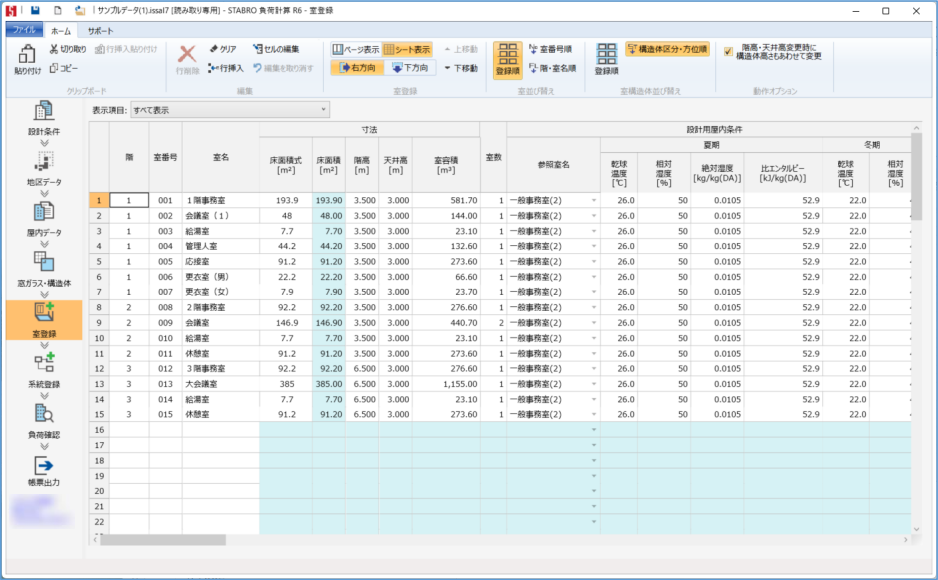
シート表示モード

建物で計算対象となる室の登録を行います。
初期表示行は、100 行です。
最終行の室名を入力すると、下に行が追加され、最大5000 行登録可能です。

「室登録」作業ページは、2 つの表示モードがあります。
「シート表示」はそのうちの1 つで室の詳細データを表示した1 つのシートで作業を行います。
状況に応じて自由に表示モードを切り替えることができます。

「階」~「室名」は固定列でスクロールしません。

注意
【構造体の入力について】

「シート表示」での構造体の入力は行えません。

ホームメニュー

ページ表示表示を[ページ表示]モードに切り替えます。
シート表示表示を[シート表示]モードに切り替えます。
右方向[室シート]にてEnter キー押下時、フォーカスを右方向へ移動するよう設定します。
([室シート]にフォーカスが存在する場合、有効)
下方向[室シート]にてEnter キー押下時、フォーカスを下方向へ移動するよう設定します。
([室シート]にフォーカスが存在する場合、有効)
上移動選択行を上へ移動します。
([室シート]にフォーカスが存在し先頭行以外を選択している場合、有効)
下移動選択行を下へ移動します。
([室シート]にフォーカスが存在し最終行以外を選択している場合、有効)
(室並び替え)
登録順
[室シート]を「登録」順に表示します。
※室並び替えの詳細については、「ソート機能」を参照。
(室並び替え)
室番号順
[室シート]を「室番号」順に表示します。
(室並び替え)
階・室名
[室シート]を「階」、「室名」順に表示します。

表示項目

表示するシート列項目を選択することができます。

室シート

室の詳細データのシートです。室単位のコピー、貼り付け、削除やセル単位の編集が行えます。

TOP