|チェック機能|
図面をチェックする機能です。
ヘッダーメニューからチェック
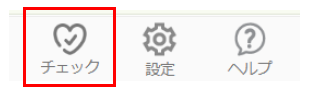
ヘッダーメニューの「チェック」ボタンをクリックすると、エラーチェックが実施され、
エラーが検出された場合には、チェック結果ダイアログを表示します。
チェック結果ダイアログにて、検出されたエラーの問題個所が表示されます。
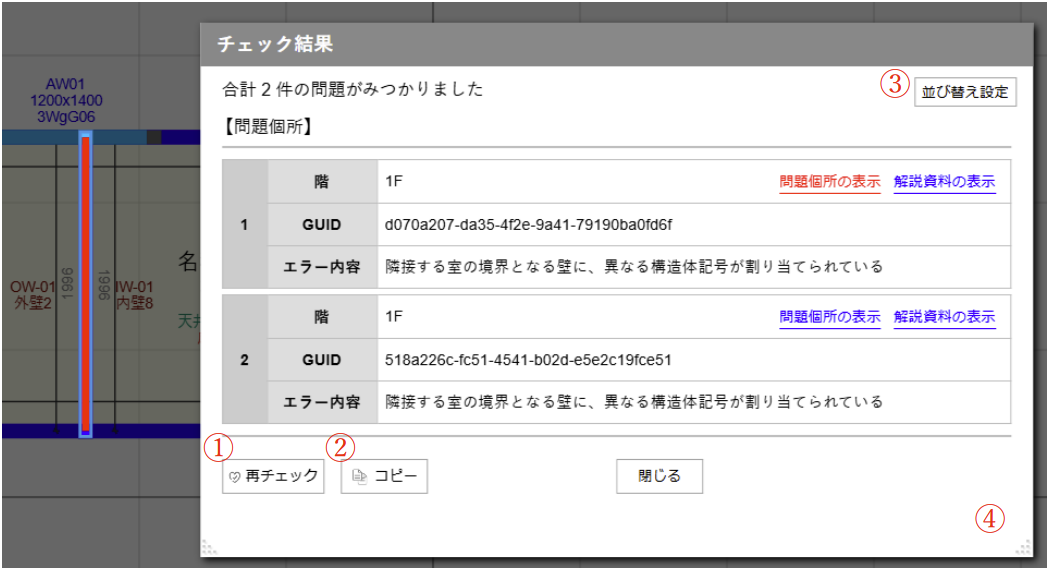
【チェック結果画面】
| ① | 再チェック | 再度エラーチェックが実施されます。 |
| ② | コピー | 問題の一覧をクリップボードにコピーすることができます。 |
| ③ | 並び替え設定 | 並び替え設定画面を表示します。 表示範囲、ソート順、表示項目が設定できます。 詳細は、『並び替え設定』をご参照ください。 |
| ④ | 画面のリサイズ | 画面右下にカーソルを合わせると、矢印の表示に変わります。 その状態でドラッグアンドドロップすると、画面サイズが変更できます。 |
エラー詳細と、解説資料については『保存確認時のエラーチェック』をご参照ください。
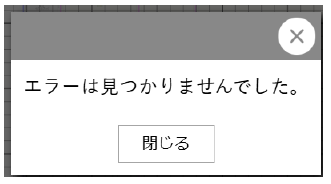
エラーがみつからない場合は、下記アラートを表示します。
並び替え設定
エラーチェック結果画面の並び替え設定ボタンをクリックして表示します。
エラーチェック結果画面の表示内容が設定可能です。
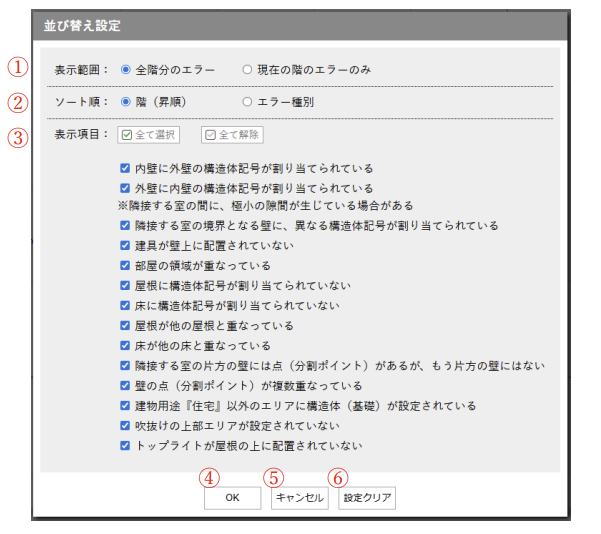
【並び替え設定画面】
| ① | 表示範囲 | チェック結果画面に表示するエラーの対象階を選択します。 |
| ② | ソート順 | 並び順を選択します。 |
| ③ | 表示項目 | 表示対象のエラー種別を選択します。 |
| ④ | OK | 設定変更を適用してチェック結果画面に戻ります。 |
| ⑤ | キャンセル | 設定変更を反映せずチェック結果画面に戻ります。 |
| ⑥ | 設定クリア | 変更した設定内容をクリアし、初期値に戻します。 |
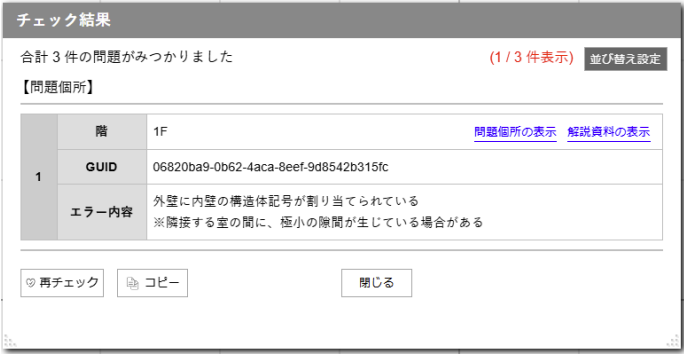
並び替え設定画面で表示対象を絞り込んでいる場合、チェック結果画面は以下表示になります。
・ 赤文字で「(表示中のエラー件数)/(全体のエラー件数)件表示」の表示が追加される
・ 並び替え設定ボタンの表示がグレーになる