
|帳票出力|
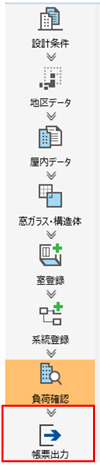
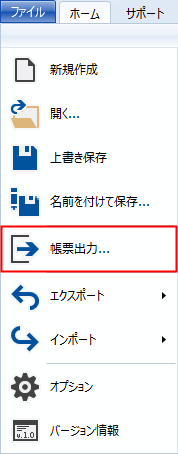
ナビゲーションボタン-[帳票出力]または[ファイル(F)]-[帳票出力(P)]メニューから[帳票出力]ウィンドウを表示します。
◆ ナビゲーションボタン または
-帳票出力
◆ [ファイル]メニュー
‐帳票出力
帳票出力ウィンドウ
各種帳票の出力を行います。
[Excel出力項目]タブの「Excel出力項目」の内、いずれかチェックONの場合、[Excel出力]ボタンが押下可能となります。
印刷する場合は、[Excel出力]ののち、Excelの機能にてご対応ください。
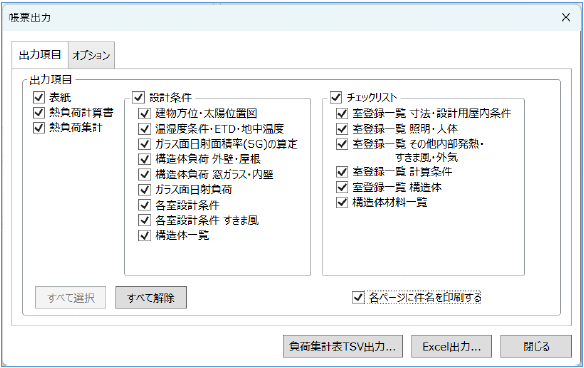
Excel出力項目タブ
出力する帳票を選択します。([Excel出力項目]タブ参照)
オプションタブ
出力する帳票に関する設定を行います。([オプション]タブ参照)
負荷集計表TSV出力
[熱負荷集計表TSVファイルの保存]ダイアログを表示します。
熱負荷集計表の出力項目をタブ区切りテキスト(TSV)で出力します。
計算結果を汎用的にご活用いただくための機能です。
並び順は熱負荷集計表に準拠しています。
[オプション]タブの系統範囲設定も有効です。
室登録のソート機能-[室のソート]-[室並び替え]順に出力します。
Excel出力
帳票をExcelファイルに出力します。
[Excelファイルの保存]ダイアログを表示します。
室登録のソート機能-[室のソート]-[室並び替え]順、[室構造体並び替え]順に出力します。
閉じる
ウィンドウを閉じます。
Excel出力項目タブ
出力する帳票を選択します。
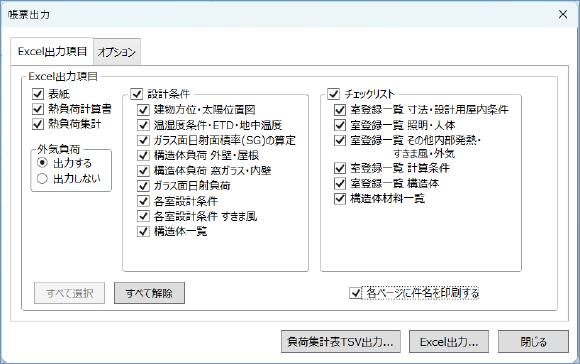
Excel出力項目
出力する帳票を選択または非選択します。
[外気負荷]
「出力する」または「出力しない」を選択します。
「出力しない」を選択した場合、熱負荷計算書、熱負荷集計に外気負荷の出力を行いません。
設計条件
「設計条件」枠内の帳票すべてを選択または非選択にします。
チェックリスト
「チェックリスト」枠内の帳票すべてを選択または非選択にします。
すべて選択
「出力項目」のすべての帳票を選択します。
すべて解除
「出力項目」のすべての帳票の選択を解除します。
各ページに件名を印刷する
チェックした場合、帳票の各ページ右上に件名を出力します。
オプションタブ
出力する帳票の範囲や余白等を設定します。
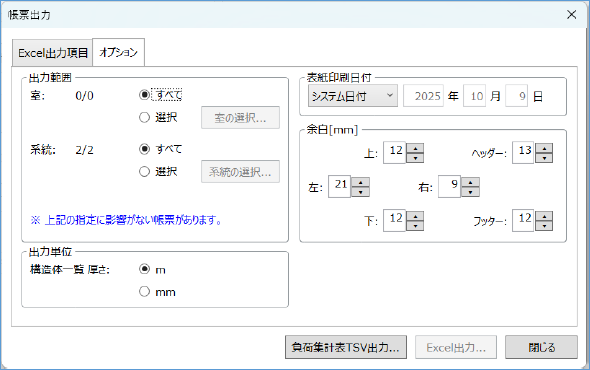
出力範囲-室
帳票内の出力対象となる室を設定します。
「すべて」は、すべての室を出力します。
「選択」は、[室の選択]ウィンドウで出力対象の室を選択できます。
出力範囲-系統
帳票内の出力対象となる系統を設定します。
「すべて」は、すべての系統を出力します。
「選択」は、[系統の選択]ウィンドウで出力対象の系統を選択できます。
[出力単位]
帳票の「構造体一覧」に出力する構造体の厚さの単位を設定します。
「m」は、単位をm で出力します。
「mm」は、単位をmm で出力します。
表紙印刷日付
帳票の「表紙」に出力する日付です。
「システム日付」は、コンピュータに設定されている現在の日付になります。
「直接入力」は、年、月、日を編集できるようになります。
「印刷しない」は、日付を出力しません。
余白[mm]
すべての帳票に影響するページ端からの余白です。
0~99の範囲が入力可能です。
| 項目 | 初期値 | 印刷用紙が縦置の場合 | 印刷用紙が横置の場合 |
|---|---|---|---|
| 上 | 12mm | ページ上端の余白 | ページ右端の余白 |
| 下 | 12mm | ページ下端の余白 | ページ左端の余白 |
| 左 | 21mm | ページ左端の余白 | ページ上端の余白 |
| 右 | 9mm | ページ右端の余白 | ページ下端の余白 |
| ヘッダー | 13mm | ページ上端からヘッダー文字列までの距離 | ページ上端からヘッダー文字列までの距離を求めるのに使用します。 距離=「ヘッダー」+(「左」-「上」) |
| フッター | 12mm | ページ下端からフッター文字列までの距離 | ページ下端からフッター文字列までの距離を求めるのに使用します。 距離=「フッター」+(「右」-「下」) |
室の選択ウィンドウ
出力範囲の室を選択します。
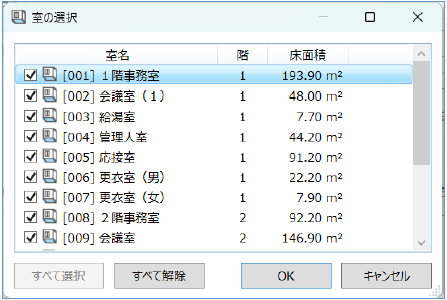
すべて選択
表示しているすべての室を選択します。
「室名」が全てチェックON以外の場合、押下可能となります。
すべて解除
表示しているすべての室の選択を解除します。
「室名」が全てチェックOFF以外の場合、押下可能となります。
OK
選択した室を確定し、ウィンドウを閉じます。
キャンセル
何もせずウィンドウを閉じます。
系統の選択ウィンドウ
出力範囲の系統を選択します。
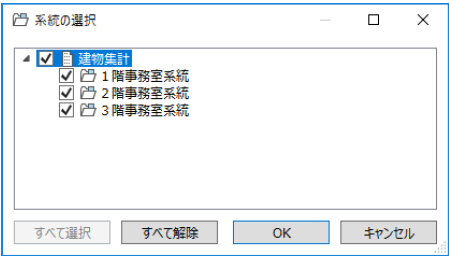
すべて選択
表示しているすべての系統を選択します。
「系統」が全てチェックON以外の場合、押下可能となります。
すべて解除
表示しているすべての系統の選択を解除します。
「系統」が全てチェックOFF以外の場合、押下可能となります。
OK
選択した系統を確定し、ウィンドウを閉じます。
キャンセル
何もせずウィンドウを閉じます。
負荷集計表TSV出力…ボタン
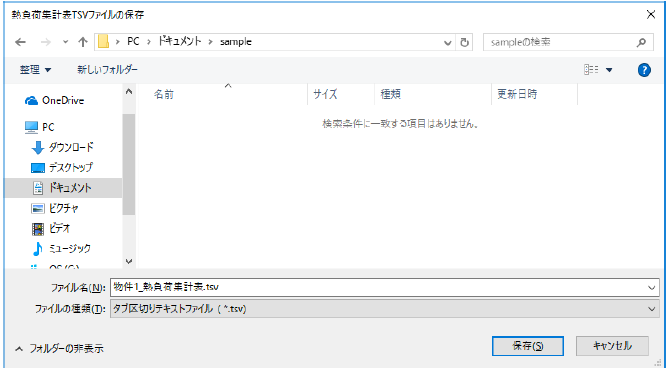
熱負荷集計表TSVファイルの保存ダイアログ
必要に応じてファイル名を変更し、[保存(S)]ボタンをクリックすると保存できます。
ファイル名に拡張子を指定しない場合や「.tsv」以外を指定した場合、自動的に「.tsv」が拡張子となります。
Excel出力ボタン
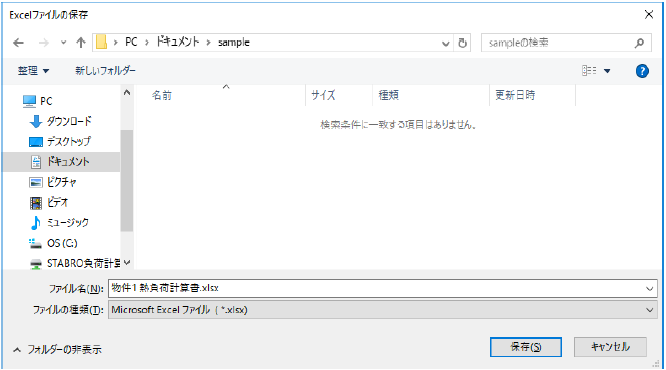
Excelファイルの保存ダイアログ
必要に応じてファイル名を変更し、[保存(S)]ボタンをクリックすると保存できます。
ファイル名に拡張子を指定しない場合や「.xlsx」以外を指定した場合、自動的に「.xlsx」が拡張子となります。
閉じる
ウィンドウを閉じます。