|〔住宅〕住戸構成図|
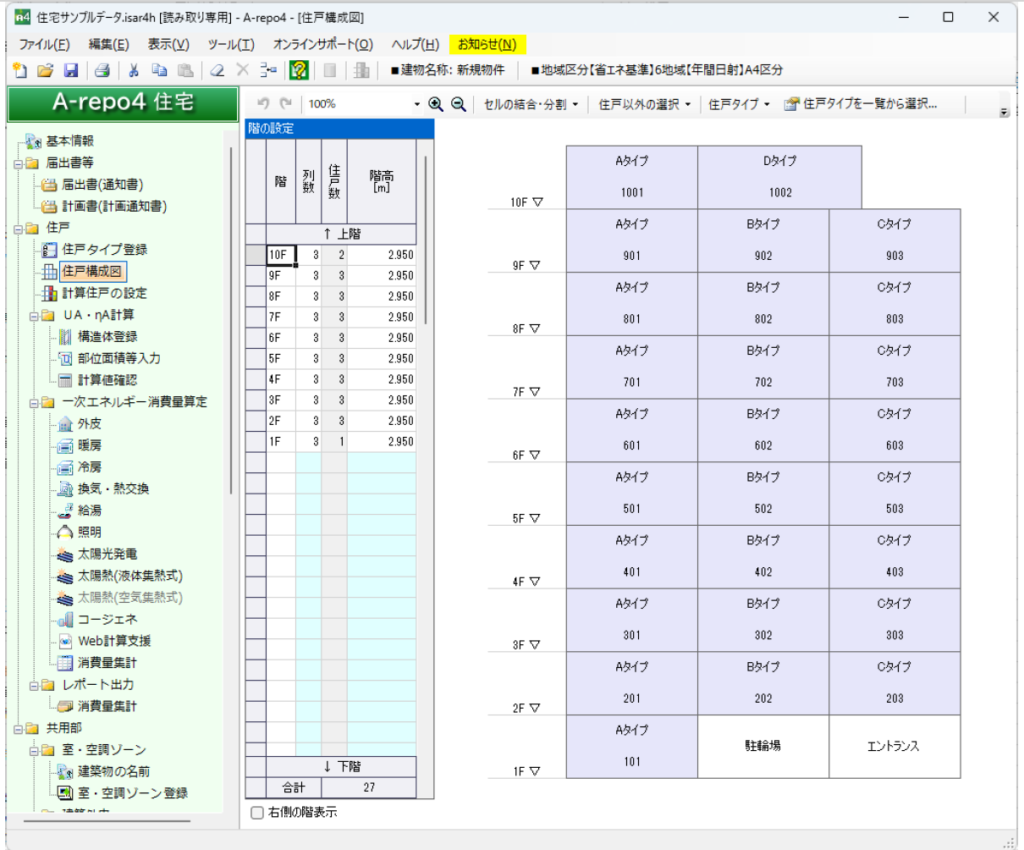
住戸タイプ、住戸番号、住戸以外の部分といった構成を設定する画面です。
各設定は、階および1階当たりの列数を指定して枠を作成してから割り当てます。
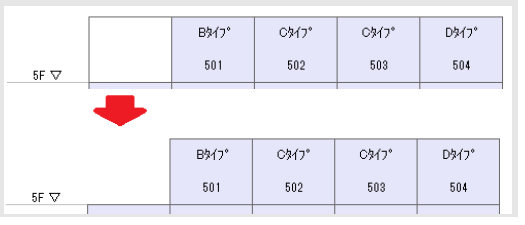
設定後のイメージは以下のとおりです。
階の作成
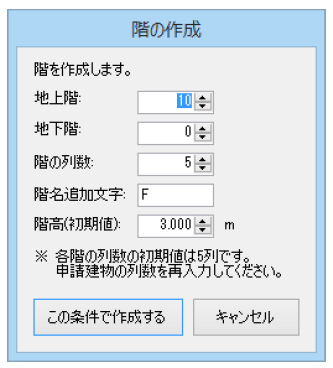
新規に物件を作成する際に、初めて住戸構成図に遷移すると以下の画面が表示されます。
階数と各階の列(セル)数を設定し、住戸構成図を作成します。
項目説明
地上階/地下階
〔住宅〕基本情報 画面で入力した階数が初期値として表示されますが、編集可能です。
但し、地上の階数に0は設定できません。
階の列数
各階の列数を入力します。
基本的に列数は各階の住戸数を入力します。
初期値は5列となっています。
階名追加文字
階名追加文字を入力します。 「1F ▽」
初期値として“F”が設定されていますが、“FL”等への変更が可能です。
ボタン説明
この条件で作成する
設定内容を確定し、ウィンドウを閉じます。
キャンセル
何もせずウィンドウを閉じます。
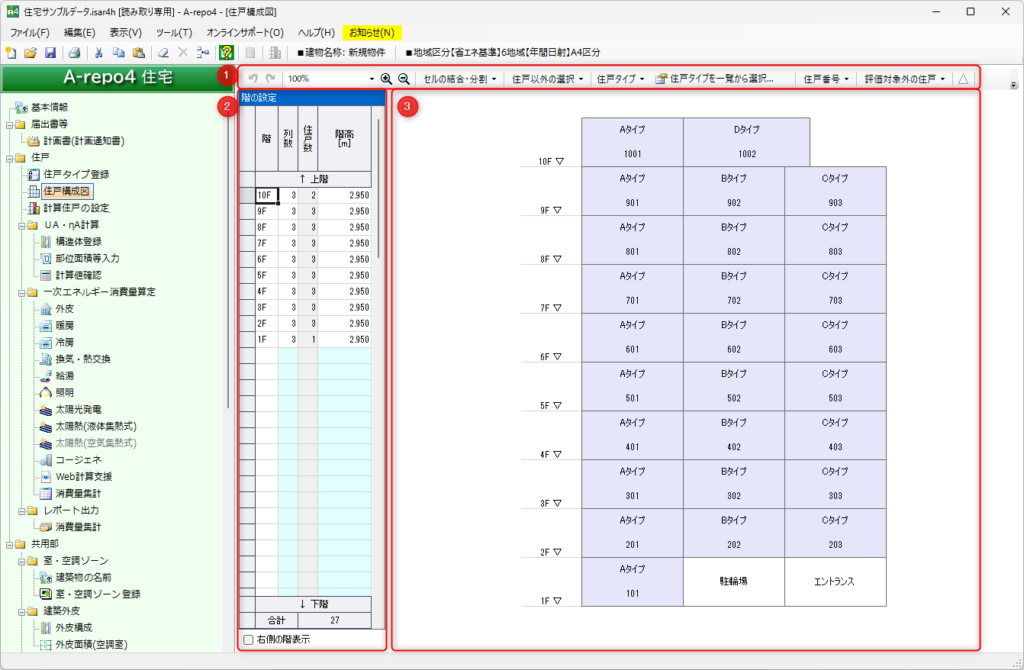
階作成後の画面構成
①ツールバー

元に戻す
直前の操作をキャンセルして、一つ前の状態に戻します。
やり直し
戻しすぎた操作を一つ後の状態にします。
表示倍率
住戸構成図の表示倍率を指定します。
ズームイン
表示中の住戸構成図を拡大表示します。
ズームアウト
表示中の住戸構成図を縮小表示します。
セルの結合・分割
作成したセルは分割したり、複数のセルを結合したりすることが可能です。
(「セルの結合・分割」を参照)
住戸以外の選択
住戸以外を設定すると、セルに住戸番号やタイプ名が設定されなくなり、設計内容説明書のグループ分類からも除外されます。
室名を選択または編集します。(「住戸以外の選択」を参照)
住戸タイプ
住戸セルに住戸タイプを設定します。
(「住戸タイプの設定」を参照)
住戸番号
住戸セルに住戸番号を設定します。
(「住戸番号の設定」を参照)
エキスパンションジョイント
エキスパンションジョイント部を設定します。
(「エキスパンションジョイントの設定」を参照)
全住戸の選択
セルの操作を行うなどの際に、全住戸を処理対象として選択します。
住戸情報
住戸などに設定されているセルの情報を確認・編集します。
(「住戸情報」を参照)
②階の設定
各階の列(セル)数等を設定します。
入力した値により住戸構成図が表示されます。
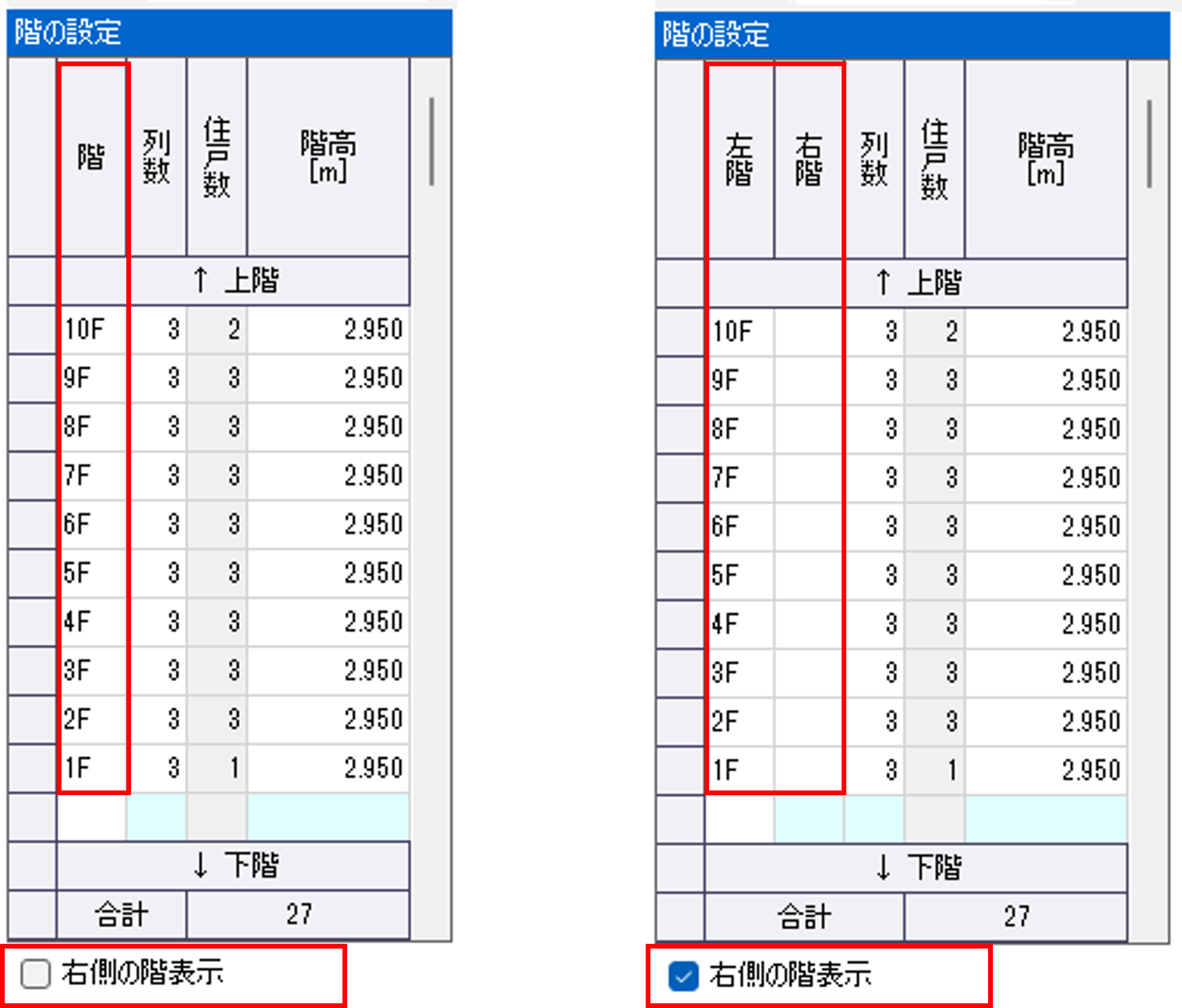
階(左階/右階)
階名を入力します。
表下部「右側の階表示」をチェックすると表示が「左階/右階」に変わります。
列数
各階の列(セル)数を入力します。
住戸数
住戸セルの合計が、階ごとに表示されます。
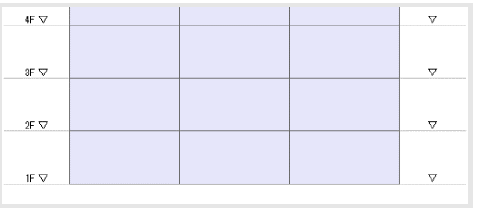
右側の階表示
チェックすると、右側にも階が表示されます。
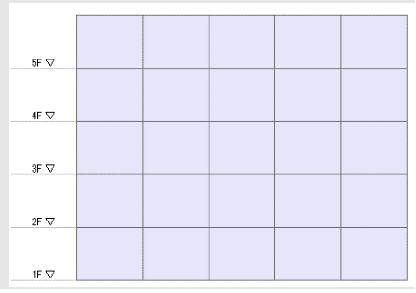
③住戸構成図
住戸の構成を表した図です。
各種操作方法は、以下で解説します。
住戸構成図の操作
セルの結合・分割
セルを結合する
- 結合するセルを範囲選択します。
- 「セルの結合・分割▼」コマンドをクリックして、表示されるメニューの「セルを結合する」を選択します。
- 下図では、2つのセルが1つに結合されました。
セルを横方向に分割する
- 分割するセルを選択します。
- 「セルの結合・分割▼」コマンドをクリックして、表示されるメニューの「セルを分割する…」を選択します。
- 「セルの分割」ウィンドウが表示されますので、分割したい数を入力します。
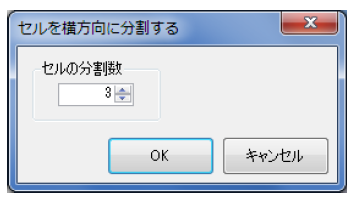
- 下図では3つに分割されました。
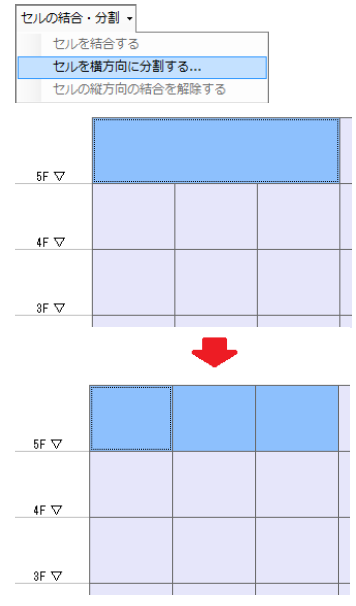
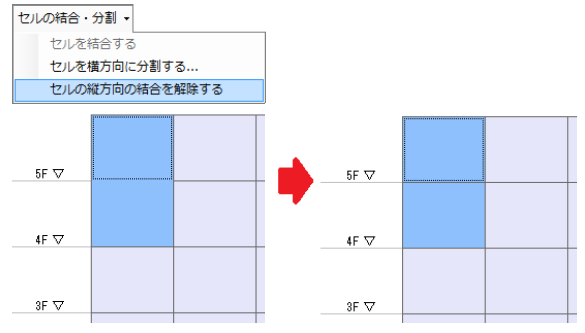
セルの縦方向の結合を解除する
- 解除したい縦方向の結合セルを選択します。
- 「セルの結合・分割▼」コマンドをクリックして、表示されるメニューの「セルの縦方向の結合を解除する…」を選択します。
- 下図では縦方向の結合が解除されました。
セルを削除する
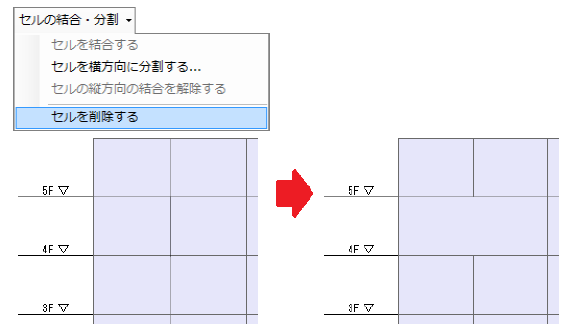
- 解除したいセルを選択します。
- 「セルの結合・分割▼」コマンドをクリックして、表示されるメニューの「セルを削除する」を選択します。
- 下図では4Fの右側のセルが削除されました。
- セル削除により、「階」にセルが1つも存在しなくなる場合には、削除できません。
画面左端の「階の設定」一覧で、階に対応する行を削除してください。
住戸以外の選択
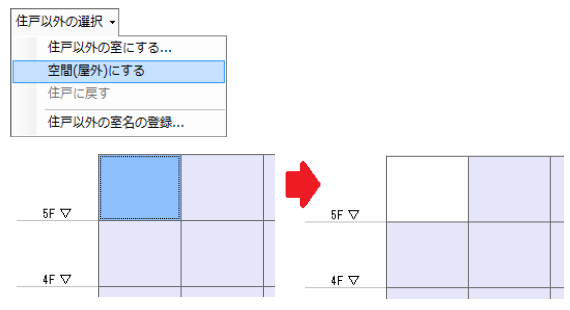
住戸以外の室にする
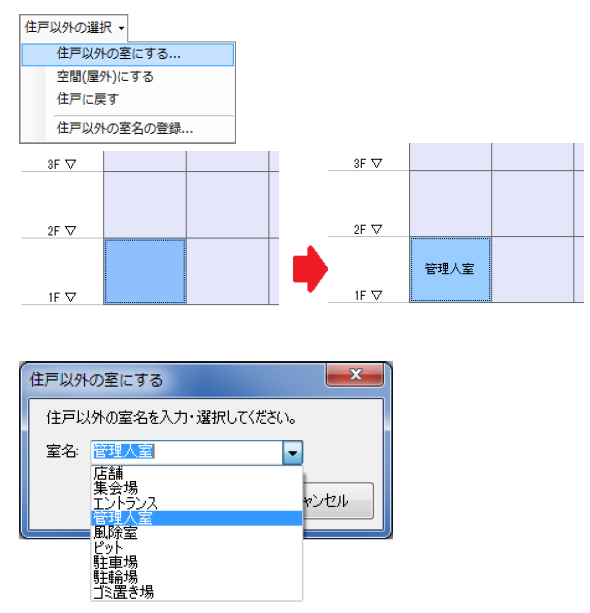
- セルを選択します。(1つでも複数でも可)
- 「住戸以外の選択▼」をクリックして、「住戸以外の室にする」を選択します。
- 「住戸以外の室にする」ウィンドウが表示されますので入力するか、登録済みの室名から選択します。
- セルに室名が表示され、セルの背景色も空白になります。
空間(屋外)にする
- セルを選択します。(1つでも複数でも可)
- 「住戸以外の選択▼」をクリックして、「空間(屋外)」を選択します。
- セルの背景色および枠線が空白になります。
セルに室名がある場合は、室名は削除されます。
住戸以外の室名の登録ツール
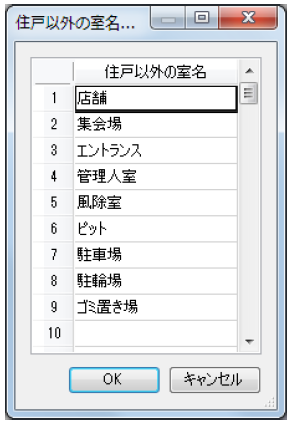
使用頻度の高い住戸以外の室名を登録しておき、別物件で再利用することができます。
- 「住戸以外の選択▼」をクリックして、「住戸以外の室名の登録…」を選択します。
- 「住戸以外の室名の登録」ウィンドウが表示されますので、変更や追加を行います。
- 編集を終了して「OK」ボタンをクリックすると登録されます。
住戸タイプの設定
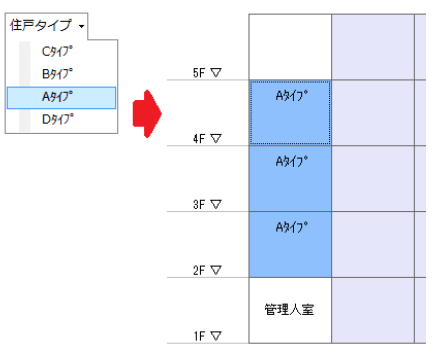
右クリックメニューから
住戸タイプを設定したい住戸セルをドラッグして選択しておき、ツールバーの住戸タイプメニューおよび右クリックメニューのリストから住戸タイプ名を指定すると、住戸セルに反映されます。
「住戸タイプを一覧から設定」画面から
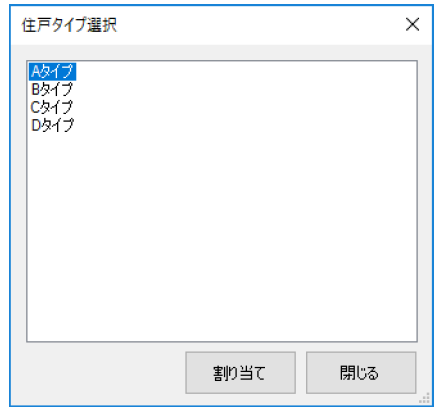
住戸タイプ名はツールバーまたは右クリックメニューから「住戸タイプを一覧から選択」コマンドを実行して表示される住戸タイプ選択ダイアログからも選択することができます。
割り当てボタン押下で、選択している住戸にタイプが割り当てられます。
また、住戸タイプ選択画面を表示したまま住戸構成図上の住戸を選択することができるため、連続設定が可能です。
住戸番号の設定
住戸番号の割り当て
住戸に住戸番号を一括で割り当てます。
- 住戸番号の割り当ての開始位置となるセルを選択します。
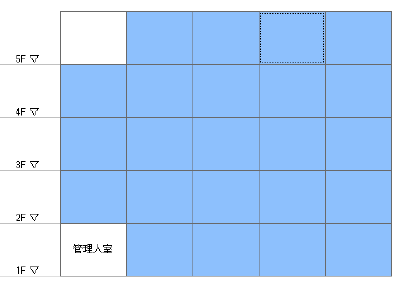
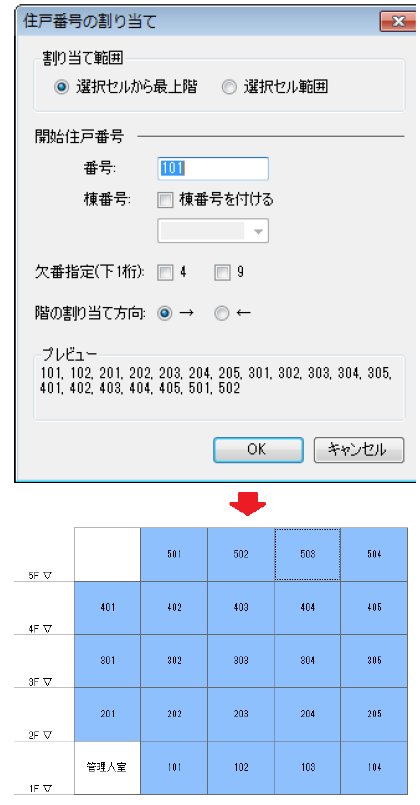
- 「住戸番号▼」をクリックして、「住戸番号の割り当て…」を選択すると、「住戸番号の割り当て」ウィンドウが表示されます。
- このウィンドウで割り当て範囲、開始住戸番号、欠番指定、階の割り当て方向について設定して、「OK」をクリックします。
- 住戸に番号が表示されます。
棟番号の活用
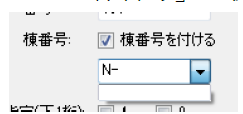
同じ住戸番号が発生する場合は、住戸番号の割り当てウィンドウの「棟番号」を使用します。
棟番号の並び順設定
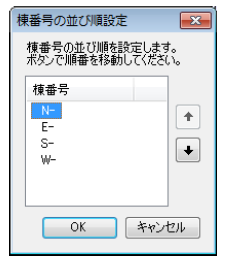
「棟番号の並び順設定…」は、棟番号が入力されている場合のみメニューが有効になります。
ここで設定した並び順が、申請書の第四面「住戸に関する事項」の並び順に反映されます。
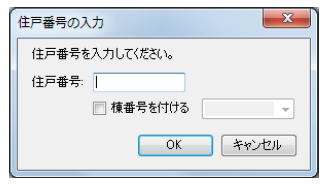
住戸番号の入力
「住戸番号の入力…」をクリックすると、直接入力用のウィンドウが表示されます。
エキスパンションジョイントの設定
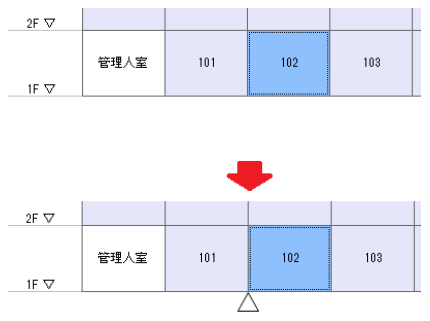
住戸構成図に処理中の目印として、エキスパンション等の位置を表示することができます。
- セルを範囲選択します。
- ツールバー上の△ボタンをクリックします。
- 最下階の下に、△のマークが表示されます。
住戸情報
住戸構成図の住戸上で右クリックすると、メニューから住戸情報が表示できます。
対象住戸の属性を以下画面から確認および変更することができます。
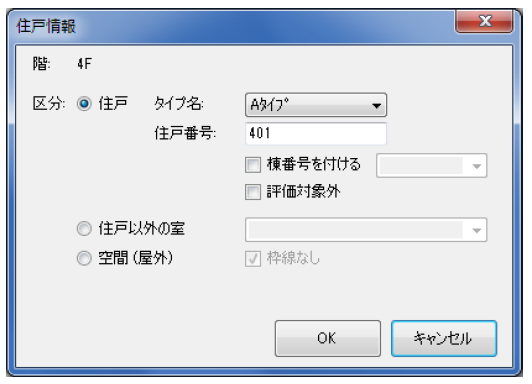
階
住戸がある階が表示されます。
区分
「住戸」「住戸以外の室」「空間」から選択します。
タイプ名
タイプ名が表示されますが、リストから選択して変更することもできます。
住戸番号
住戸番号が表示されますが、入力して変更することもできます。
棟番号を付ける
棟番号が必要な場合は入力します。
評価対象外
評価対象外の住戸の場合にチェックします。
住戸以外の室
「住戸以外の選択」で住戸以外の室を設定したセルにはチェックが付き、室名が表示されます。
空間(屋外)
「住戸以外の選択」で空間を設定したセルには、チェックがつきます。
「枠線なし」をチェックすると、枠線が非表示になります。