
|〔住宅〕構造体登録|
UA・ηA計算に用いる壁体や窓について、部位名称とその構成材料等を登録します。

開口部
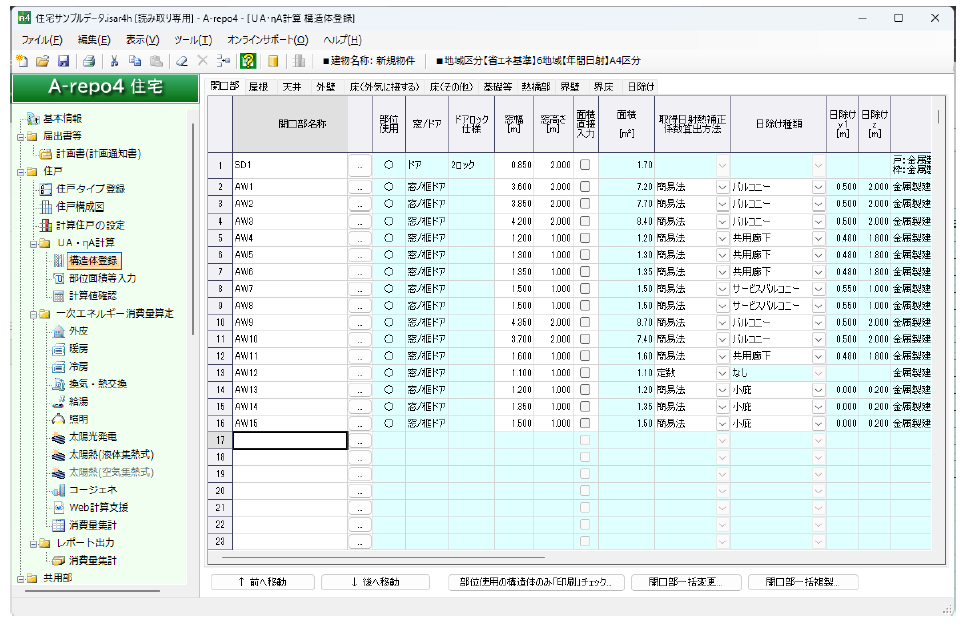
この画面では物件で使用する窓について登録します。
最大1000行まで登録できます。
項目説明
開口部名称
開口部の名称を登録します。
部位記号を新しく入力する場合には、直前の行の数字以外の文字列が自動的に先頭に追加されます。
先頭文字列が同じで、連続した番号の符号を入力する場合には、数字を入力するだけで符号を作成することができます。
また、セルをダブルクリックするか「…」ボタンを押すと、開口部詳細入力ウィンドウが表示されます。
(〔住宅〕構造体登録‐[開口部]を参照)
部位使用
[部位面積等入力] 画面で使用されている場合に「○」が表示されます。
窓/ドア~ 基準日射熱取得率
〔住宅〕構造体登録‐[開口部]‐使用データ:JIS(簡易)における入力内容が表示されます。
また、窓幅、窓高さ、面積、日除けの種類は構造体登録‐[開口部]‐使用データ:JIS(簡易)で設定後、当該画面で編集が可能です。
簡略法は、ドア又は隣接空間に通ずる開口の場合以外で詳細法が選択可能な場合に編集が可能です。
チェックすると、出力帳票「部位リスト(屋根・壁・床)」に、構造体の詳細情報が印刷されます。
ボタン説明
↑ 前へ移動
行選択されている開口部を、1行前に移動します。
複数行まとめて移動が可能です。
↓ 後へ移動
行選択されている開口部を、1行後に移動します。
複数行まとめて移動が可能です。
部位使用の構造体のみ「印刷」チェック
部位床面積等入力画面で使用されている部材の「印刷」設定をすべてチェックし、使用されていない部材の「印刷」設定をすべてチェックなしにします。
現在開いている部位だけではなく、開口部~界床まですべての部位に対して「印刷」設定を変更します。
開口部一括変更
複数の開口部の仕様を一括で変更する為の機能です。
開口部一括複製
複数の開口部の仕様を一括で複製する為の機能です。
屋根、天井、外壁、床(外気に接する)、床(その他)、界壁、界床
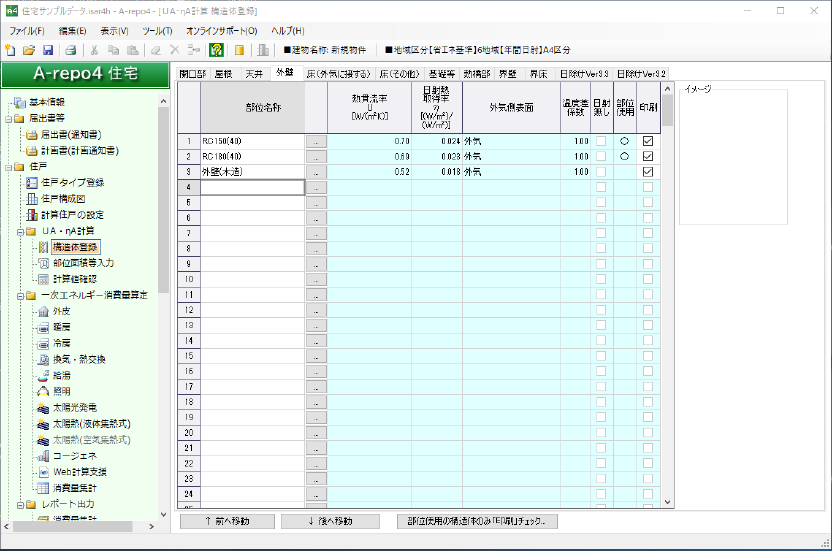
この画面では、物件で使用している外壁等について登録します。
最大300行まで登録できます。
項目説明
部位名称
部位名称を半角60文字以内で入力します。
英数字の組み合わせで入力した後、次の行で数値のみを入力すると、英文字部分が先頭に自動的に挿入されます。
また、セルをダブルクリックするか「…」ボタンを押すと『構造体登録‐[屋根][天井][外壁、床(外気に接する)][床(その他)][界壁][界床]』が表示されます。
熱貫流率U
『構造体登録‐[屋根][天井][外壁、床(外気に接する)][床(その他)][界壁][界床]』における計算結果が表示されます。
日射熱取得率η
『構造体登録‐[屋根][天井][外壁、床(外気に接する)][床(その他)][界壁][界床]』における計算結果が表示されます。
外気側表面
設定内容が表示されます。
温度差係数
設定内容が表示されます。
日射無し
設定内容が表示されます。
編集はできません。
部位使用
[部位面積等入力] 画面で使用されている場合に「○」が表示されます。
印刷
チェックすると、出力帳票「部位リスト(屋根・壁・床)」に、構造体の詳細情報が印刷されます。
イメージ
『構造体登録‐[屋根][天井][外壁、床(外気に接する)][床(その他)][界壁][界床]』で作成した壁体イメージが表示されます。
ボタン説明
↑前へ移動
行選択されている外壁を、1行前に移動します。
複数行まとめて移動が可能です。
↓後へ移動
行選択されている外壁を、1行後に移動します。
複数行まとめて移動が可能です。
部位使用の構造体のみ「印刷」チェック
部位床面積等入力画面で使用されている部材の「印刷」設定をすべてチェックし、使用されていない部材の「印刷」設定をすべてチェックなしにします。
現在開いている部位だけではなく、開口部~界床まですべての部位に対して「印刷」設定を変更します。
基礎等
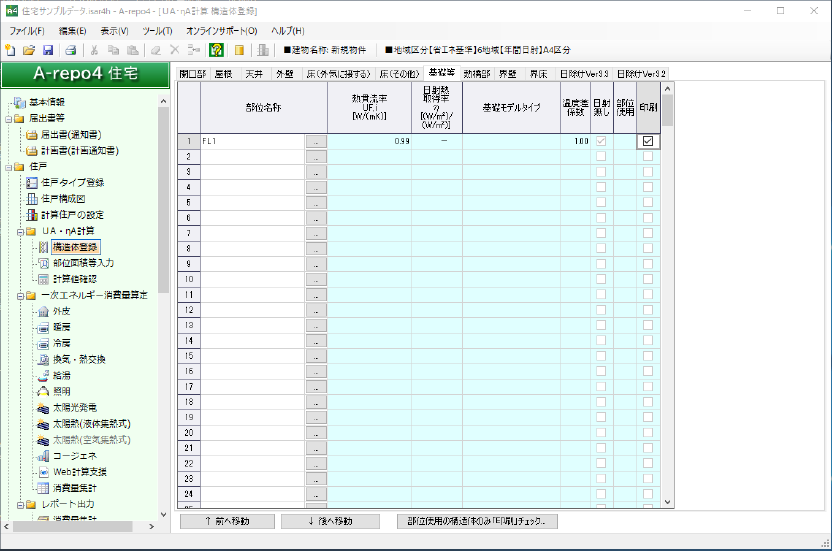
この画面では、物件で使用している基礎等について登録します。
「…」ボタンをクリックまたは明細行をダブルクリックして「構造体登録‐[基礎等]」を呼び出し、以下項目を設定します。
項目説明
部位記号
部位記号を入力します。
熱貫流率UF,i
『構造体登録‐[基礎等]』における計算結果が表示されます。
日射熱取得率η
基礎では日射熱取得率は計算されないため、”-“ が表示されます。
基礎モデルタイプ
設定内容が表示されます。
温度差係数
設定内容が表示されます。
日射無し
常にチェックありで表示されます。
部位使用
[床・部位面積入力] 画面で使用されている場合に「○」が表示されます。
印刷
チェックすると、出力帳票「部位リスト(屋根・壁・床)」に、構造体の詳細情報が印刷されます。
ボタン説明
↑前へ移動
行選択されている基礎等を、1行前に移動します。
複数行まとめて移動が可能です。
↓後へ移動
行選択されている基礎等を、1行後に移動します。
複数行まとめて移動が可能です。
部位使用の構造体のみ「印刷」チェック…
部位床面積等入力画面で使用されている部材の「印刷」設定をすべてチェックし、使用されていない部材の「印刷」設定をすべてチェックなしにします。
現在開いている部位だけではなく、開口部~界床まですべての部位に対して「印刷」設定を変更します。
熱橋部
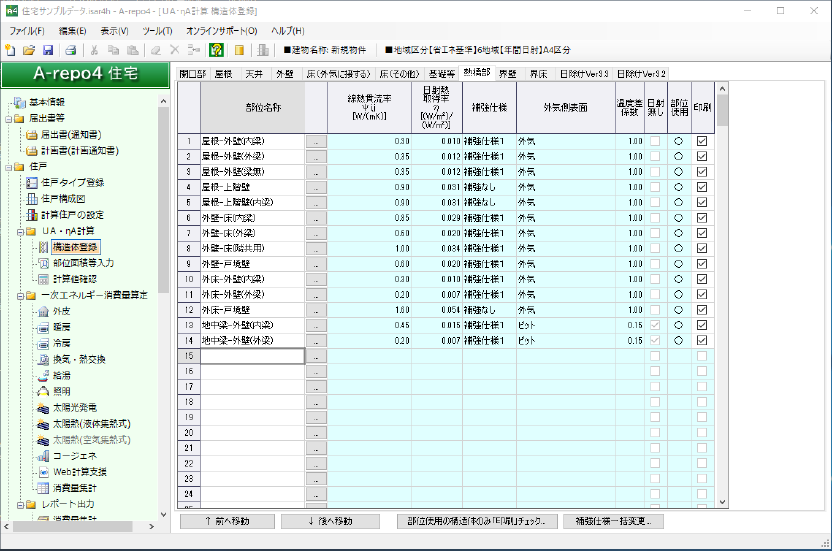
この画面では、物件で使用している熱橋部について登録します。
「…」ボタンをクリックまたは明細行をダブルクリックして〔住宅〕構造体登録‐[熱橋部]を呼び出し、以下項目を設定します。
項目説明
部位名称
部位名称を入力します。
熱貫流率U
登録ウィンドウにおける計算結果が表示されます。
日射熱取得率η
登録ウィンドウにおける計算結果が表示されます。
補強仕様
補強仕様なし、または補強仕様1、補強仕様2が表示されます。
外気側表面
設定内容が表示されます。
温度差係数
設定内容が表示されます。
日射無し
設定内容が表示されます。
編集はできません。
部位使用
[部位面積等入力] 画面で使用されている場合に「○」が表示されます。
印刷
チェックすると、出力帳票「熱橋部リスト」に、構造体の詳細情報が印刷されます。
イメージ
現在フォーカスしている行が「RC造」だった場合、作成した熱橋のイメージが表示されます。
ボタン説明
↑前へ移動
行選択されている熱橋部を、1行前に移動します。
複数行まとめて移動が可能です。
↓後へ移動
行選択されている熱橋部を、1行後に移動します。
複数行まとめて移動が可能です。
部位使用の構造体のみ「印刷」チェック…
部位面積入力等で、既に使用されている部位の「印刷」チェックをOnにし、使用されていない部位のチェックを Off にします。
熱橋部だけではなく、全種類の部位に対して実行されます。
補強仕様一括変更
複数の補強仕様を一括で変更する為の機能です。
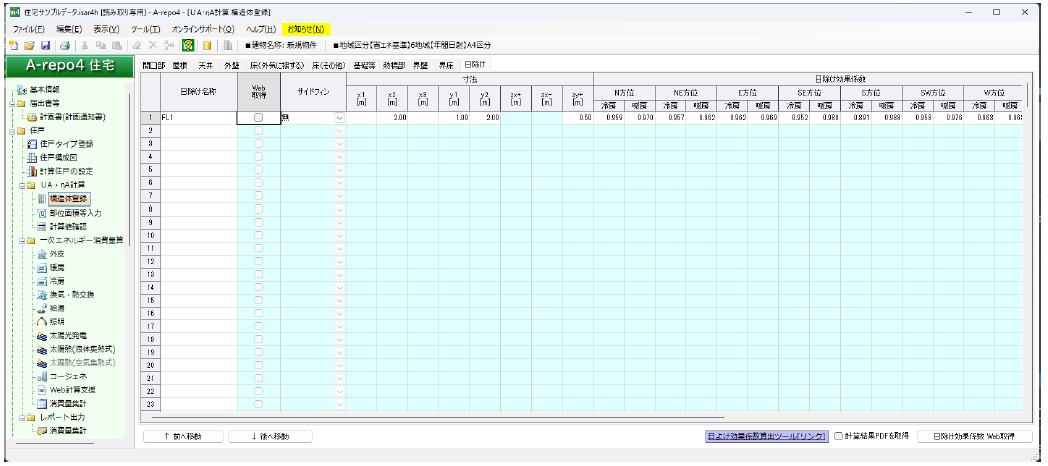
日除け
この画面では、物件で使用している窓の日除けについて登録します。
最大300行まで登録できます。
ここで登録した一覧は『〔住宅〕構造体登録‐[開口部]‐使用データ:JIS(簡易)』画面の「日除け」で「詳細法」を選択した場合に使用できます。
項目説明
日除け名称
名称(登録記号)を半角60文字以内で入力します。
英数字の組み合わせで入力した後、次の行で数値のみを入力すると、英文字部分が先頭に自動的に挿入されます。
Web取得
日除け効果係数を自動取得する場合にチェックを入れます。
サイドフィン
リストから有無を選択します。
寸法(x1~zy+)
それぞれの寸法を、0~999.99(m)の範囲で入力します。
日除け効果係数(各方位の冷房・暖房)
日除け効果係数を、0.001~1.000の範囲で入力します。
または、「日除け効果係数 Web取得」ボタン押下で自動取得します。
ボタン説明
↑前へ移動
行選択されている日除けを、1行前に移動します。
複数行まとめて移動が可能です。
↓後へ移動
行選択されている日除けを、1行後に移動します。
複数行まとめて移動が可能です。
その他機能
日よけ効果係数算出ツール[リンク]
リンクをクリックすると、当該ツールサイトが表示されます。
計算結果PDFを取得
チェックした状態で「日除け効果係数Web取得」ボタンをクリックすると、計算結果PDFが保存できます。
日除け効果係数Web取得
ボタンをクリックすると、上部リストの「Web取得」チェックボックスにチェックを入れた日除けの日除け効果係数を自動取得します。