
|意匠背景図のインポートダイアログボックス|
作図する際の下図にする背景図データまたはトレース図データを読み込む画面です。
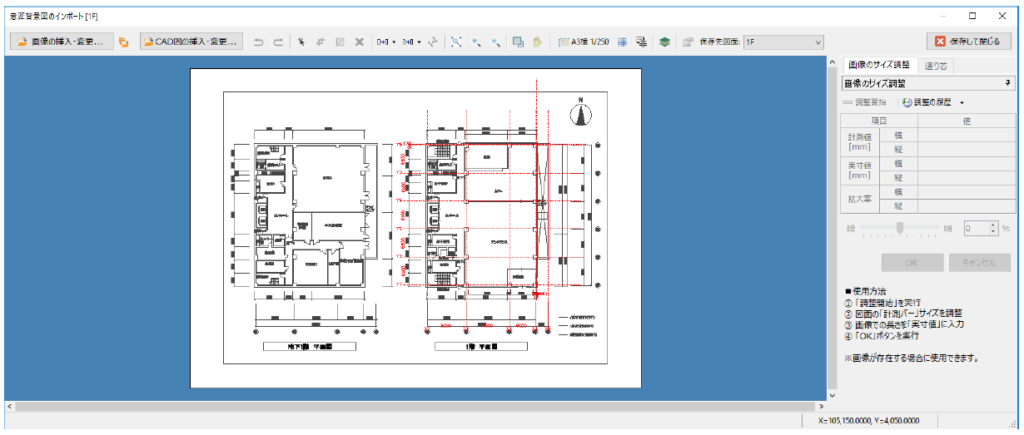
開き方
この画面を表示するには、次の操作を行います。
・「作図」の作図画面内を右クリックし、[意匠背景図のインポート(I)…]メニューを選択
・「作図」で[ファイル(F)]- [インポート(I)]- [意匠背景図のインポート(B)…]メニューを選択
作図する際の下図にする背景図データまたはトレース図データを読み込みます。
ファイル形式
使用できるファイル形式は、以下の通りです。
| 画像 | bmp、wmf、emf、pdf、png、jpg、jpeg、tif、tiff、exif |
| CAD図 | dwg、dxf、jww |
ボタン説明
画像の挿入・変更
[画像の挿入]ダイアログボックスが表示されます。
挿入・変更する画像データのファイルを指定します。
画像の一括差替え

挿入した画像を一括で差し替えます。
ボタンを押下後表示される「画像を選択」画面で画像を指定して開くを押下します。
続いて差替え対象フロアの選択ダイアログボックスを操作し画像を差し替えます。
CAD図の挿入・変更
図面種類の選択ダイアログボックスが表示されます。
挿入・変更するCAD図データのファイルを指定します。
その後、CAD 図の挿入オプションダイアログが表示されるので、挿入オプションを設定します。
保存して閉じる
設定した内容を保存して、ダイアログボックスを閉じます。
画面のサイズ調整タブ
画像を挿入した際に、画像イメージサイズを実際のスケールに調整するウィンドウです。
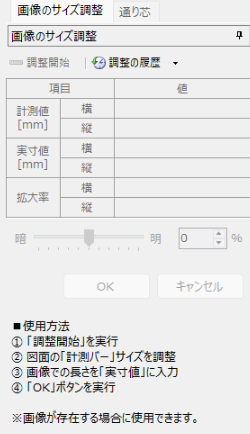
調整開始
図面に計測バーが表示されます。
調整の履歴
調整の履歴が表示されます。
履歴から選択することにより、計測を省力化できます。
計測値 [mm]
計測バーによる計測値が表示されます。
実寸値 [mm]
計測バーにより計測した箇所の寸法値を入力します。
拡大率
計測値と実寸値により拡大率が表示されます。
明るさ調整
整数値(-100~100)を入力します。
通り芯タブ
通り芯を作成するウィンドウです。
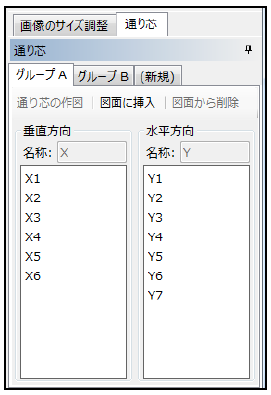
グループタブ
通り芯の所属グループを切り替えます。
図面に挿入
作図された通り芯グループを図面に挿入します。
図面から削除
作図・挿入された通り芯を全て削除します。
垂直方向、水平方向
各名称を入力します。
最大10文字まで入力可能です。
設定済みの通り芯情報が表示されます。