
|Web計算支援‐自動|
入力した物件データを使用し、自動でWebプログラムを使用して計算結果を取得する手順を説明します。
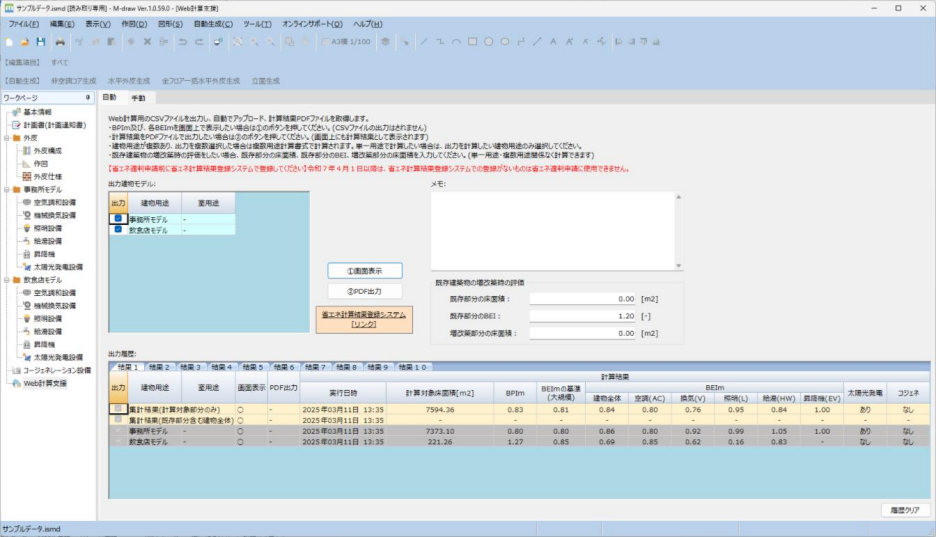
項目説明
出力建物モデル
出力
計算結果を取得したい建物用途にチェックを入れます。
建物用途
建物用途名を表示します。
室用途
建物用途が「集会所モデル」の場合、室用途を表示します。
メモ
補足説明など自由に使用してください。
最大255文字まで入力可能です。
既存建築物の増改築時の評価
既存建築物の増改築時における省エネ性能の評価をする場合に指定します。
出力履歴
結果タブ
画面表示したいタブをクリックします。
画面表示
ファイルの出力・アップロードが行われ、計算結果を取得した集計結果及び建物用途に〇を表示します。
PDF出力
ファイルの出力・アップロードが行われ、PDFファイルを取得した集計結果及び建物用途に〇を表示します。
ボタン説明
①画面表示
出力選択した建物モデルを Web プログラムで計算した結果の BPIm及び、各BEImを画面上に表示します。
入力シートとCSVファイルの出力はしません。
②PDF出力
出力選択した建物モデルのWebプログラムで計算した結果のBPIm及び、各BEImを画面上に表示すると同時に、任意の保存場所に入力シートとCSVファイル及びPDFデータを出力します。
ボタンを押すと、ファイルの出力先を選択するウィンドウが表示されます。
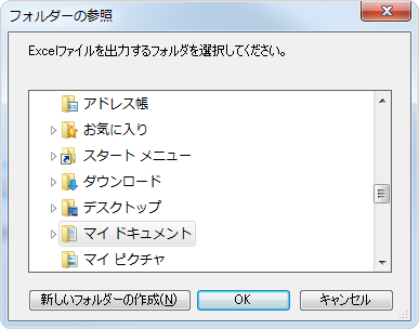
保存先フォルダを指定してOKボタンを押すと、チェックした各建物用途の Web 計算用の入力シートとCSV ファイルを出力し、自動アップロードが開始されます。
取得した計算結果PDFファイルは指定した同フォルダに保存されます。
省エネ計算結果登録システム[リンク]
省エネ計算結果登録システムのサイトへ移動できます。
履歴クリア
計算結果が表示されているタブの出力履歴をクリアします。