|Web計算支援‐手動|
入力した物件データを使用し、手動でWebプログラムを使用して計算結果を取得する手順を説明します。
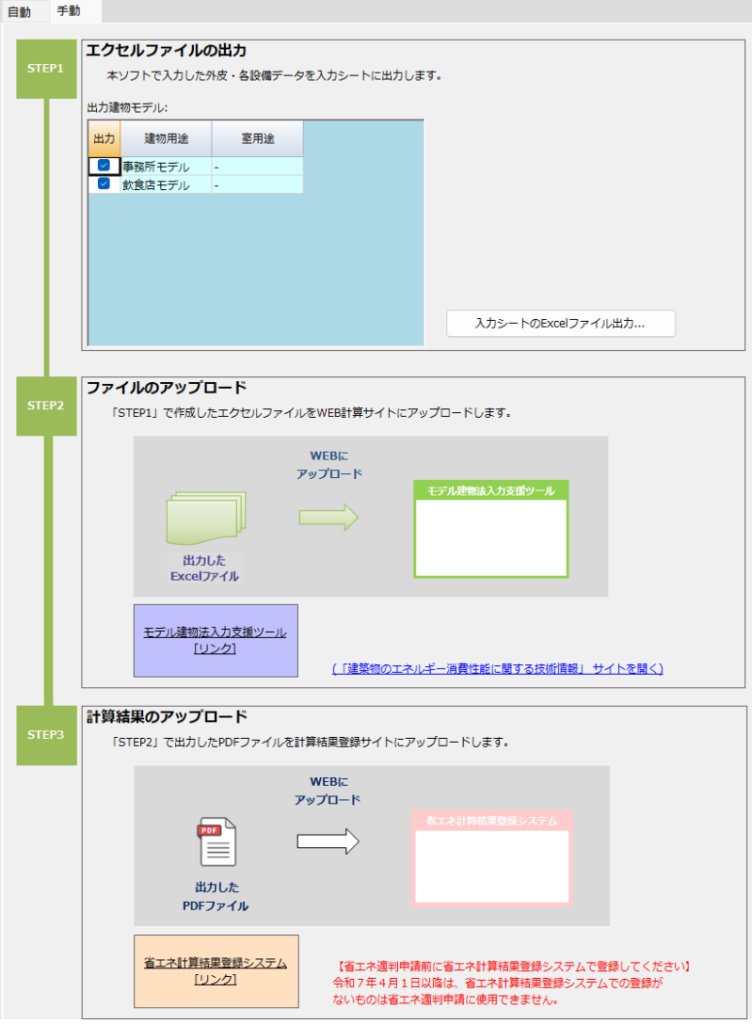
STEP1.エクセルファイルの出力
本ソフトで入力した外皮・各設備データを、Webプログラムにアップロードする入力シートExcelに出力します。
出力建物モデル
出力
計算結果を取得したい建物用途にチェックを入れます。
建物用途
建物用途名が表示されます。
室用途
建物用途が「集会所モデル」の場合、室用途が表示されます。
入力シートのExcelファイル出力ボタン
ボタンを押すと、Excelファイルの出力先を選択するウィンドウが表示されます。
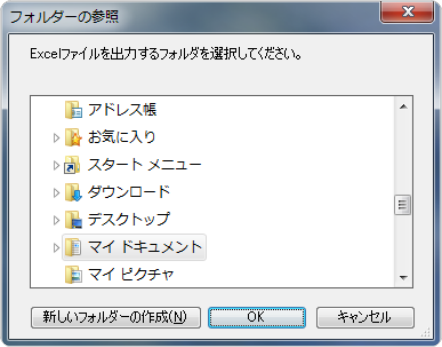
保存先フォルダを指定してOKボタンを押すと、チェックした各建物用途のデータを、入力シートのテンプレートに出力して保存することができます。
STEP2.ファイルのアップロード
Webプログラムに入力シートをアップロードします。
モデル建物法入力支援ツール[リンク]
手順1
リンクをクリックします。
手順2
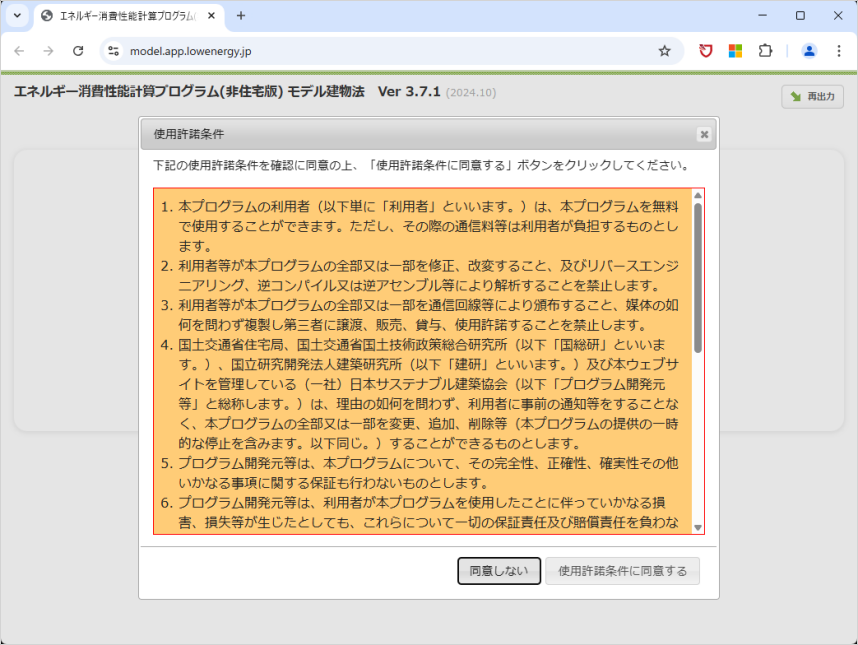
「使用許諾条件」画面が表示されます。
「使用許諾条件に同意する」をクリックします。
手順3
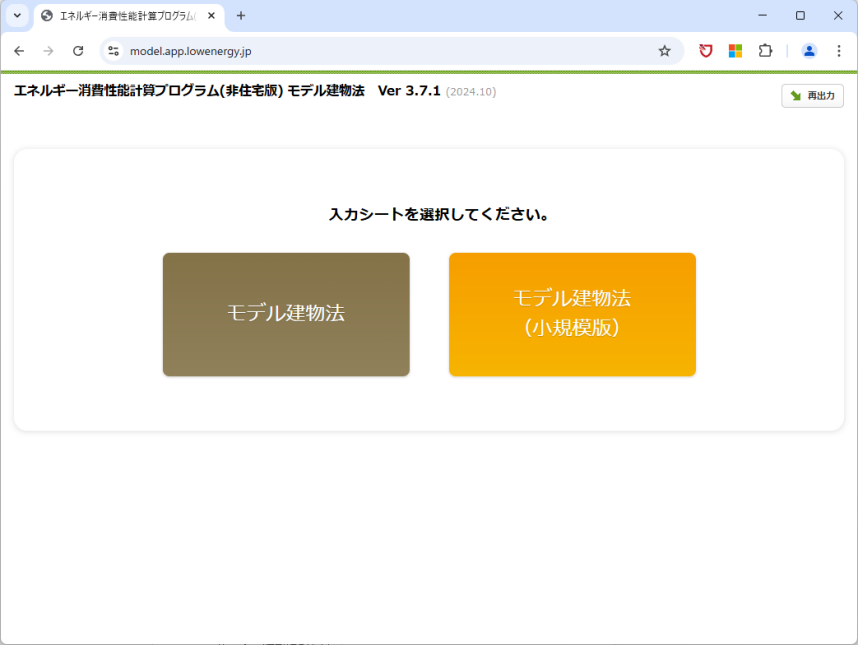
入力シート選択画面が表示されます。
モデル建物法を選択します。
手順4
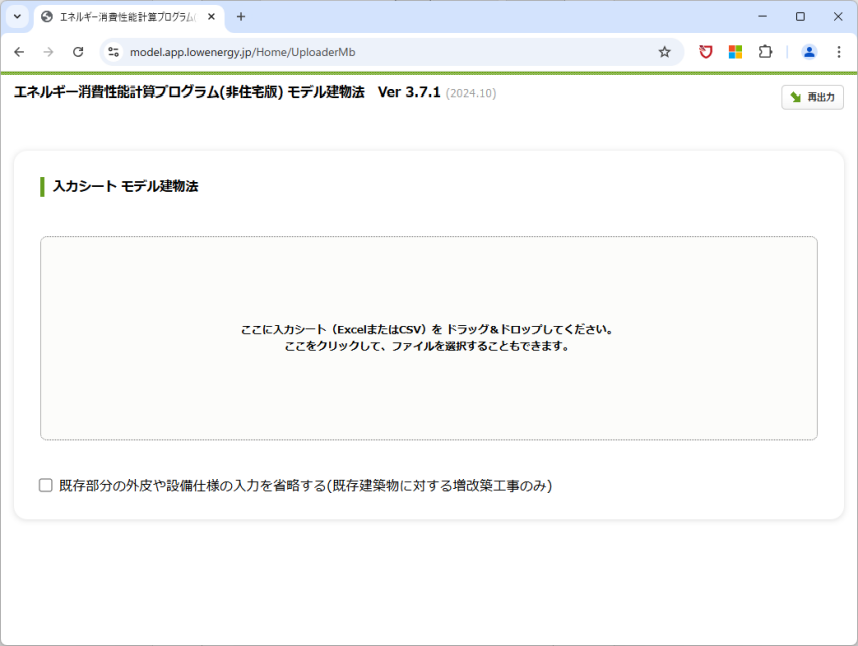
ファイルアップロード画面が表示されます。
作成したエクセルファイルをドロップします。
手順5
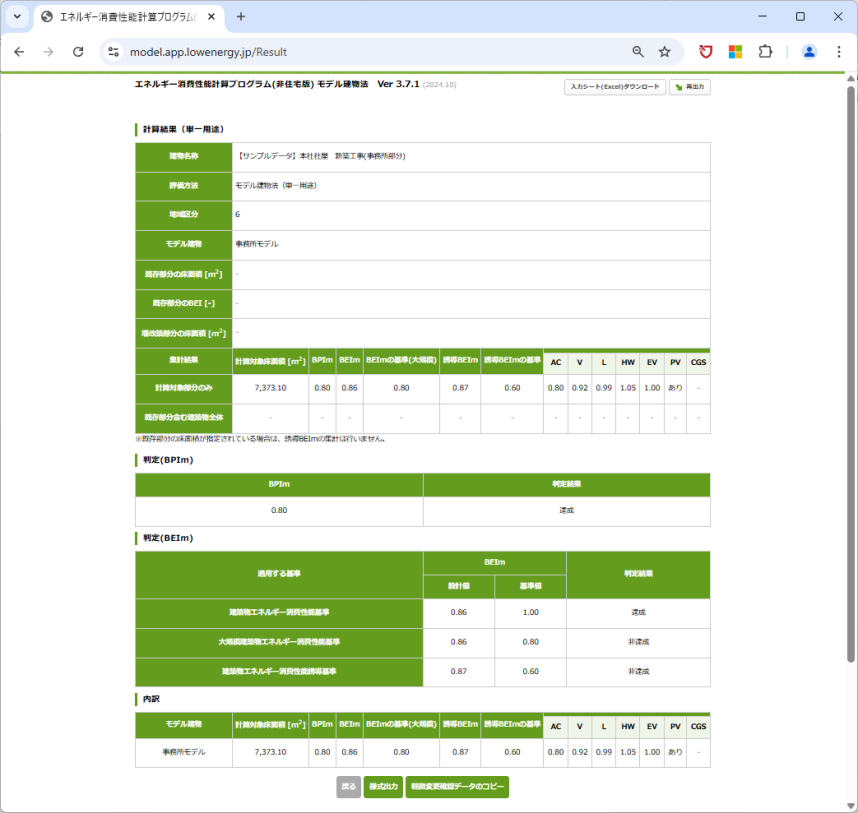
Web画面上に計算結果が表示されます。
手順6
結果画面下部の「様式出力」ボタンを押すと、計算結果のPDFファイルが出力、ダウンロードされます。
STEP3.計算結果のアップロード
STEP2の手順6で出力したPDFファイルを、省エネ計算結果登録システムにアップロードします。
省エネ計算結果登録システム[リンク]
手順1
リンクをクリックします。
手順2
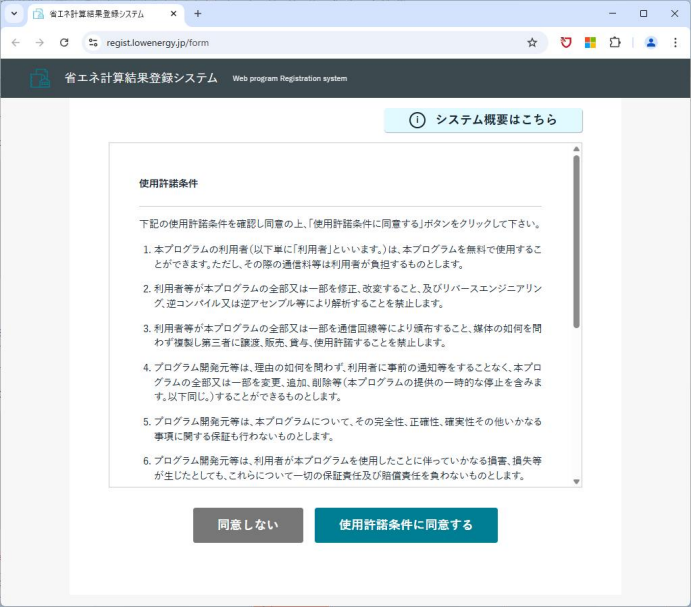
「使用許諾条件」画面が表示されます。
「使用許諾条件に同意する」をクリックします。
手順3
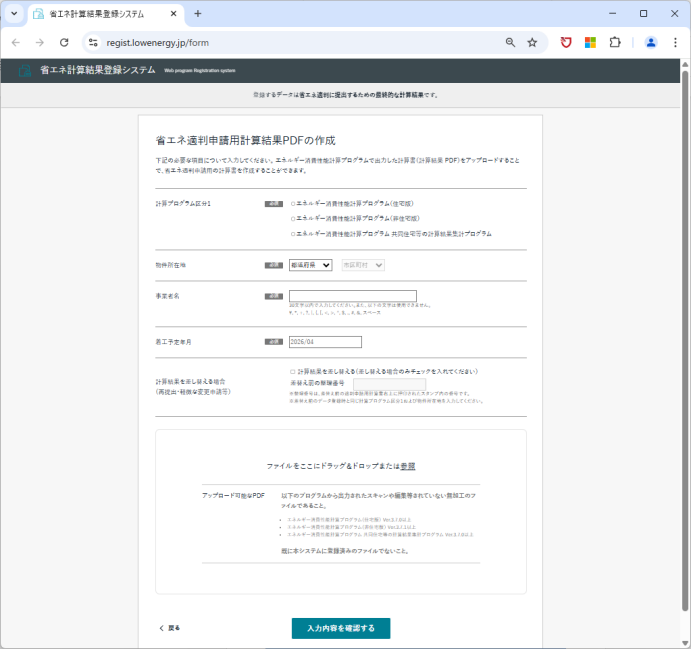
ファイルアップロード画面が表示されます。
各種項目を入力し、ダウンロードしたPDFファイルをドロップします。