複数の作業ページに共通する仕様や機能について説明します。
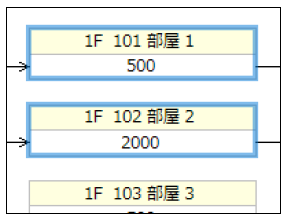
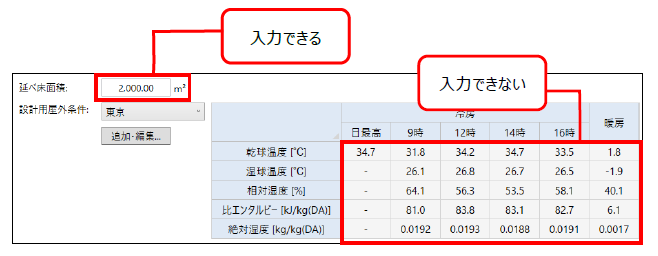
入力可/不可の表示
背景がグレーで表示されている箇所は入力ができません。
ホームタブ
クリップボード操作
セルや文字列のクリップボードへの切り取り、コピー、クリップボードからの貼り付けを行います。
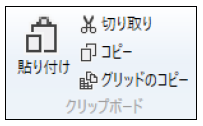
グリッドのコピー
グリッドのコピーとは、表形式入力シートの列タイトル、行タイトルを含めてコピーする機能です。
表形式の入力シートでのみ使用できます。
編集操作
シート行や選択オブジェクトの削除、セルのクリア、行挿入、すべて選択を行います。
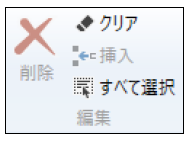
削除とクリア
削除:行などの全体を消去します。
クリア:値を消去します。
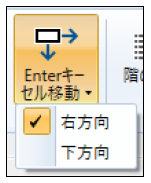
Enterキーセル移動
シートの入力にて、Enterキーを押した際のセル移動方向を変更します。
ズーム操作
全体表示
系統図やCAD図に表示されている図形が画面内に収まるよう調整を行います。

クイックアクセスツールバー
元に戻す・やり直し
元に戻す
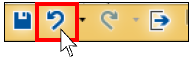
直前の操作を元に戻すには、[クイックアクセスツールバー]-[元に戻す]を行います。
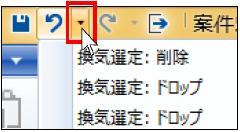
▼印をクリックすると、操作の履歴が一覧で表示され、選択した操作まで戻すことができます。
やり直し
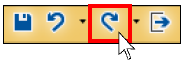
直前の元に戻す操作をやり直すには、[クイックアクセスツールバー]-[やり直し]を行います。
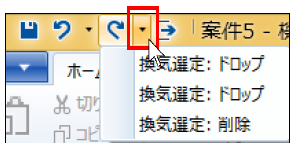
▼印をクリックすると、操作の履歴が一覧で表示され、選択した操作までやり直すことができます。
注意
ファイル変換時の注意点
ファイルメニューの変換処理を行った場合は、操作の履歴をクリアしますのでご注意ください。
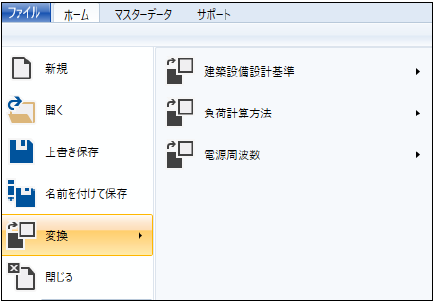
①変換前の状態:操作の履歴が存在した状態です
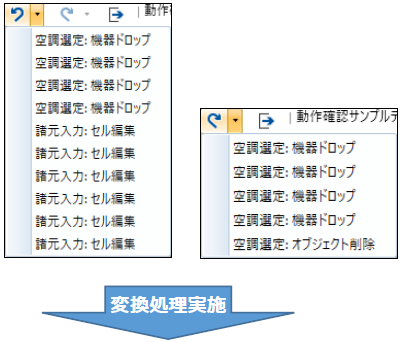
②変換後の状態:操作の履歴をクリアします

エアフロー図、系統図、CAD図の表示
位置移動と拡大、縮小
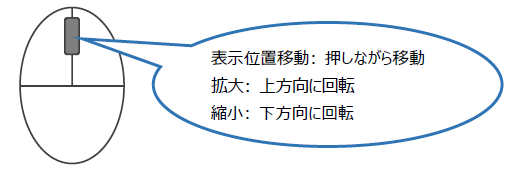
エアフロー図、系統図、CAD図の表示位置を移動するには、マウスホイールを押しながらマウスを移動します。
また、拡大縮小するには、マウスホイールを回転させます。
複数の室・機器の選択
エアフロー図や系統図で複数の室や機器を選択するには、以下のいずれかの操作を行います。
- 作図画面上の室や機器をマウスで矩形に範囲指定して囲む

- Ctrlキーを押しながら室や機器をクリックする