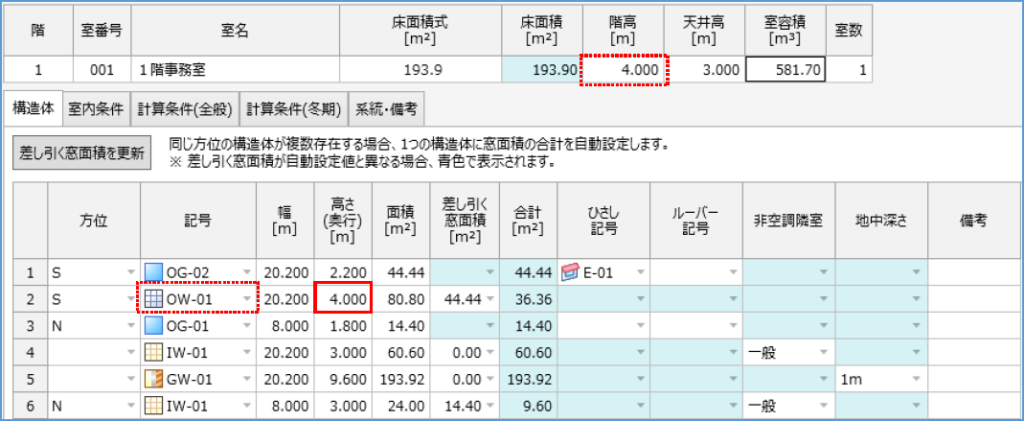
|構造体高さ一括変更機能|

室の階高または天井高を変更したとき、変更に応じて各構造体の高さ(奥行)もあわせて一括変更できる機能です。
[ホーム]メニュー [動作オプション]-[階高・天井高変更時に構造体高さもあわせて変更]のチェックをONにしている場合に有効です。
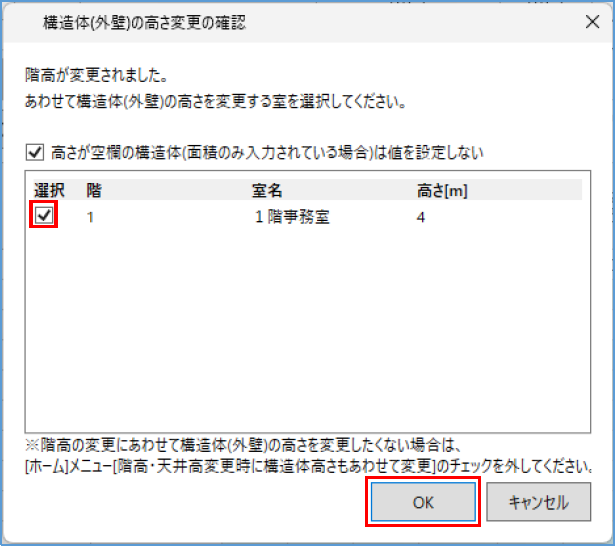
[構造体の高さ変更の確認]ダイアログ
[ホーム]メニュー [動作オプション]-[階高・天井高変更時に構造体高さもあわせて変更]のチェックをONにした状態で階高または天井高を変更すると、以下ダイアログを表示します。
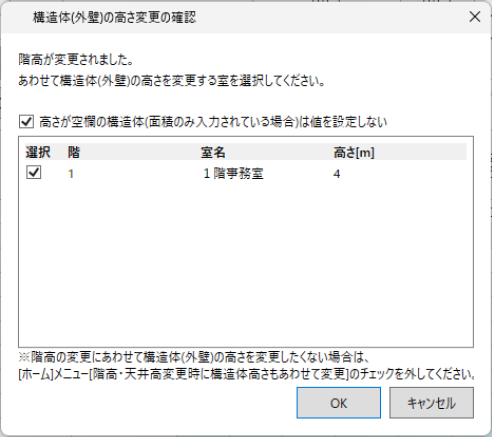
階高を変更した場合
外壁の高さが変更可能です。
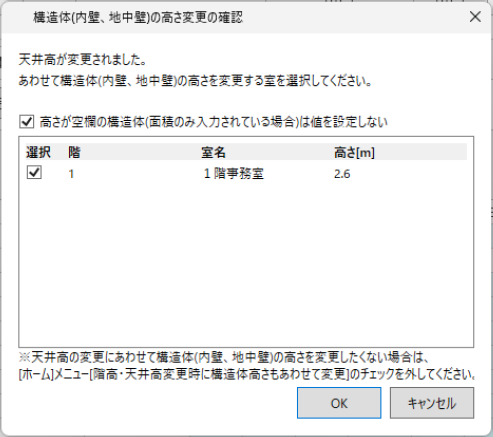
天井高を変更した場合
内壁・地中壁の高さが変更可能です。
項目説明
高さが空欄の構造体(面積のみ入力されている場合)は値を設定しない
面積直接入力などで高さが空欄になっている構造体について、階高および天井高変更による一括変更の対象にするかどうかを設定します。
-
-
- チェックON:対象外(対象の構造体の高さは変更しない)
- チェックOFF:対象(高さの入力有無にかかわらず一括変更する)
-
初期値はチェックONです。
選択
一括変更の対象にする室を選択します。
初期値はチェックONです。
一括変更の対象外にする室はチェックを外します。
階
室の所属する階を表示します。
室名
室名を表示します。
高さ[m]
変更後の高さを表示します。
ボタン説明
OK
選択した条件で対象となる構造体の高さを変更し、ウィンドウを閉じます。
キャンセル
何もせずウィンドウを閉じます。
構造体高さ一括変更の手順
手順1
階高または天井高を変更し、Enter等で確定します。
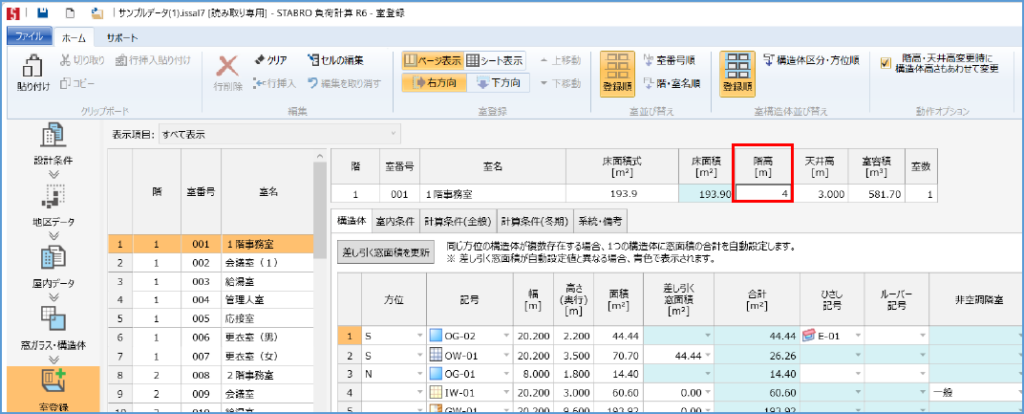
手順2
構造体の高さ変更の確認画面が表示されます。
変更を適用する室を選択し、[OK]を押下します。
手順3
対象となる構造体の「高さ(奥行)」が変更されます。