|〔建築〕レポート出力|
結果レポート
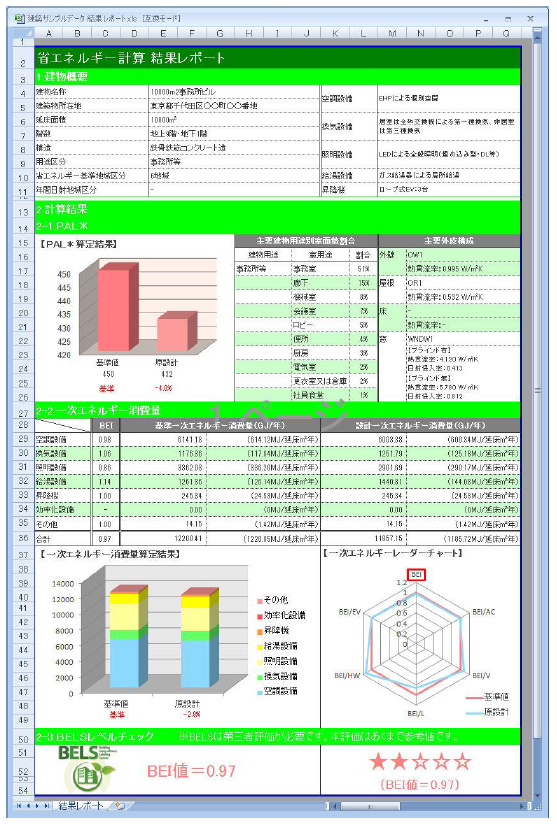
計算結果をレポート形式でまとめたExcelファイルを出力することができます。
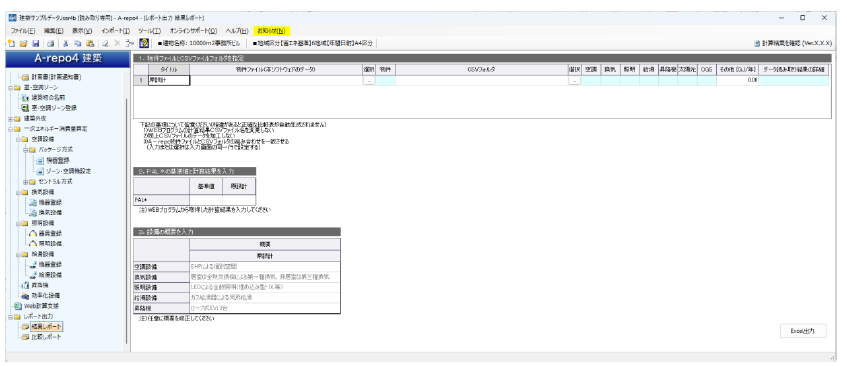
項目説明
1.物件ファイルとCSVファイルフォルダを指定
タイトル
タイトルを指定します。
グラフで表示されるタイトルになります。
物件ファイル(本ソフトウェアのデータ)
比較するそれぞれのパターンの物件ファイルのパス・ファイル名を入力します。
(物件ファイルの)選択ボタン
物件ファイル名を選択するためのダイアログを開きます。
物件
物件ファイル名が指定されたとき、その物件ファイル名が有効かどうかのステータスを○/× で示します。
CSVフォルダ
比較するそれぞれのパターンの、一次エネルギー計算結果CSVファイルが格納されているフォルダ名を入力します。
(CSVフォルダの)選択ボタン
CSVファイル用フォルダを選択するためのダイアログを開きます。
空調、換気、照明、給湯、昇降機、太陽光、CGS
指定フォルダ内の各区分の CSV ファイルが有効かどうかのステータスを○/× で示します。
その他
「その他」一次エネルギー値を、手入力します。
データ読み取り結果の詳細
物件ファイル・CSV用フォルダの指定、および内容にエラーがあった場合、エラー内容を表示します。
2.PAL*の基準値と計算結果を入力
基準値
基準値を入力します。
原設計
計算結果を入力します。
3.設備の概要を入力
原設計
各設備の概要を入力します。
操作手順
レポートの作成は、以下の手順で行います。
手順1
原設計の作成と一次エネルギー消費量の計算・CSVファイル取得 元となる仕様を作成し、一次エネルギー消費量を計算させ、CSVファイルを取得します。
CSVファイルは、1つのフォルダにまとめておきます。
手順2
結果レポート画面を開き、手順1.で作成した各物件ファイルのファイル名、およびCSVファイル作成先のフォルダ名を指定します。
手順3
PAL*の基準値と計算結果を入力します。
手順4
設備の概要を入力します。
手順5
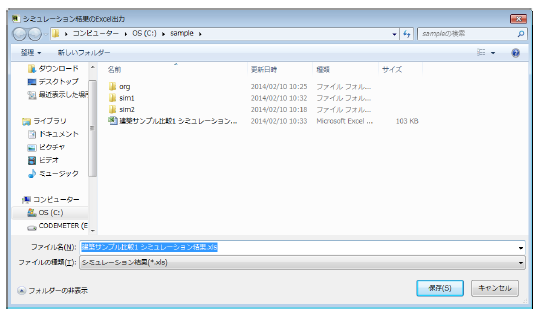
Excel出力ボタンを押すと、Excel ファイルの出力先を選択するウィンドウが表示されます。
手順6
保存先フォルダとファイル名を指定して保存ボタンを押すと、Excel ファイルを出力します。
出力イメージ
比較レポート
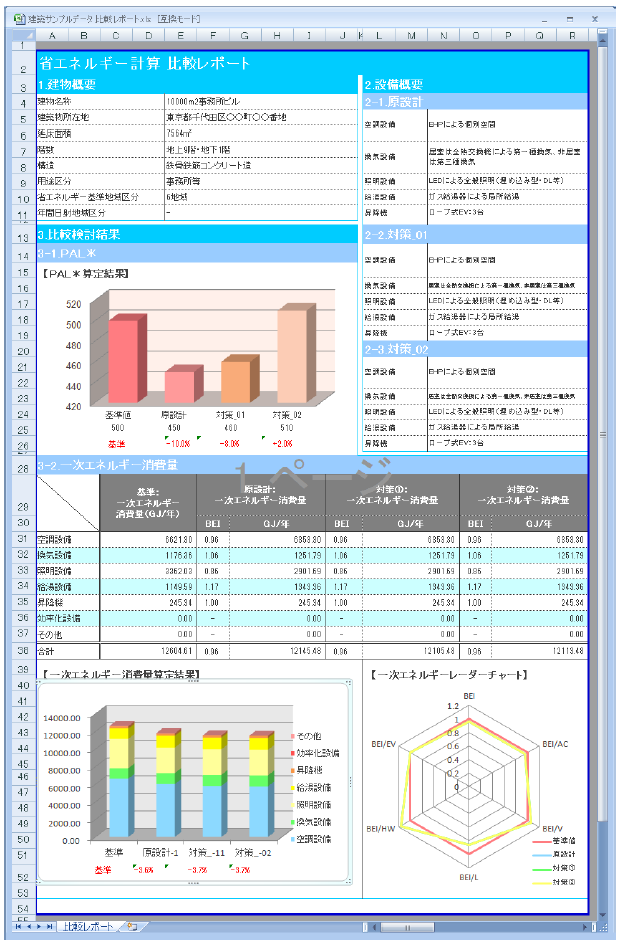
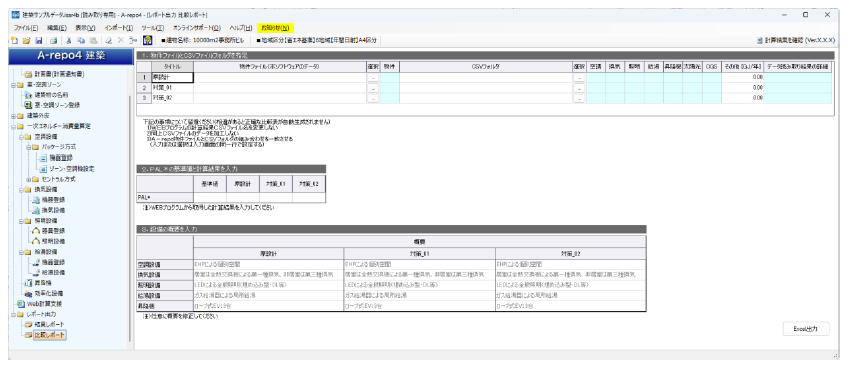
比較内容をレポート形式でまとめたExcelファイルを出力することができます。
項目説明
1.物件ファイルとCSVファイルフォルダを指定
タイトル
比較するそれぞれのパターンについて、タイトルを指定します。
一覧表・グラフで、それぞれのパターンのタイトルになります。
物件ファイル(本ソフトウェアのデータ)
比較するそれぞれのパターンの物件ファイルのパス・ファイル名を入力します。
(物件ファイルの)選択ボタン
物件ファイル名を選択するためのダイアログを開きます。
物件
物件ファイル名が指定されたとき、その物件ファイル名が有効かどうかのステータスを○/× で示します。
CSVフォルダ
比較するそれぞれのパターンの、一次エネルギー計算結果CSVファイルが格納されているフォルダ名を入力します。
(CSVフォルダの)選択ボタン
CSVファイル用フォルダを選択するためのダイアログを開きます。
空調、換気、照明、給湯、昇降機、太陽光、CGS
指定フォルダ内の各区分の CSV ファイルが有効かどうかのステータスを○/× で示します。
その他
「その他」一次エネルギー値を、手入力します。
データ読み取り結果の詳細
物件ファイル・CSV用フォルダの指定、および内容にエラーがあった場合、エラー内容を表示します。
2.PAL*の基準値と計算結果を入力
基準値
基準値を入力します。
原設計
原設計の計算結果を入力します。
対策_01、対策_02
比較用の計算結果を入力します。
3.設備の概要を入力
原設計
原設計の各設備概要を入力します。
対策_01、対策_02
比較用の各設備概要を入力します。
操作手順
レポートの作成は、以下の手順で行います。
手順1
原設計の作成と一次エネルギー消費量の計算・CSVファイル取得
比較の元となる仕様を作成し、一次エネルギー消費量を計算させ、CSVファイルを取得します。CSVファイルは、1つのフォルダにまとめておきます。
手順2
比較用仕様の作成と一次エネルギー消費量の計算・CSVファイル取得
原設計をもとに、検討する仕様の箇所を変更した物件ファイルを別名で作成し、手順1と同様に一次エネルギー消費量を計算させ、CSVファイルを取得します。
CSVファイルは、別のフォルダにまとめておきます。
比較する各仕様について繰り返します。
手順3
一次エネルギー消費量比較表画面を開き、手順1および手順2で作成した各物件ファイルのファイル名、およびCSVファイル作成先のフォルダ名を指定します。
手順4
PAL*の基準値と計算結果を入力します。
手順5
設備の概要を入力します。
手順6
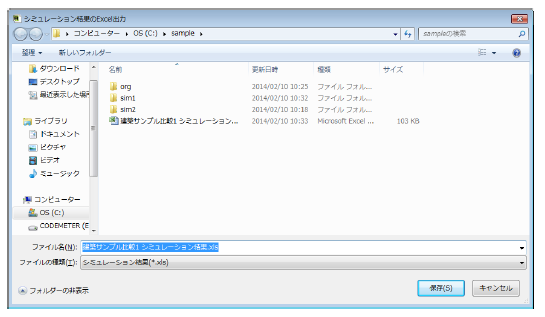
Excel出力ボタンを押すと、Excel ファイルの出力先を選択するウィンドウが表示されます。
手順7
保存先フォルダとファイル名を指定して保存ボタンを押すと、Excel ファイルを出力します。
出力イメージ