
回の登録、編集を行う「階の編集」画面について説明します。
表示方法
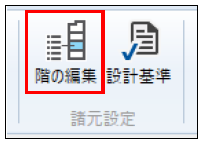
階の登録、編集を行うには、[ホーム]タブ-[階の編集]メニューを選択します。
全体概要
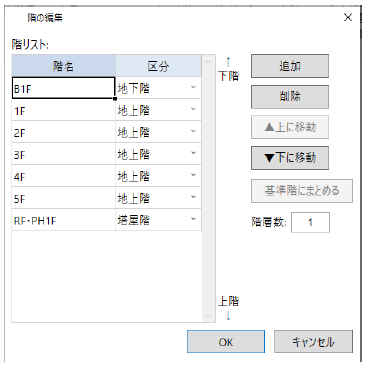
「階の編集」ダイアログでは、次の操作が行えます。
1)階の「追加」
2)階の「削除」
3)「階名」の変更
4)「区分」の変更
5)上に移動
6)下に移動
7)基準階設定
各機能説明
1)階の「追加」
階リストに階を追加することができます。
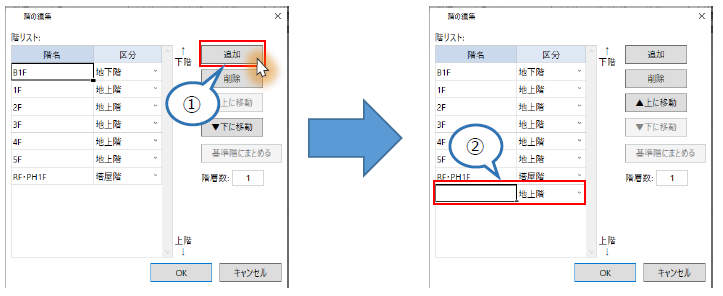
① [追加]ボタンをクリックしてください。
② 階リストに新規の階が追加されます。
2)階の「削除」
階リストの階を削除することができます。
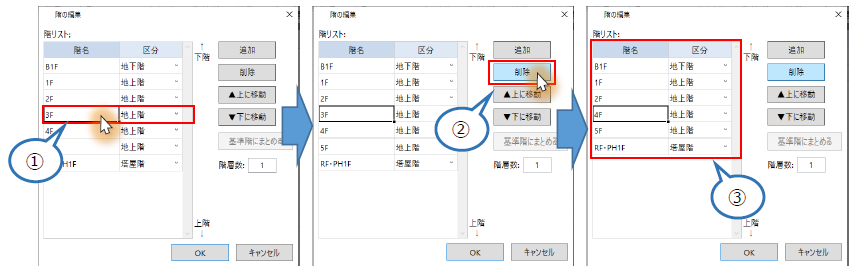
① 削除したい階をクリックにて選択します。
② [削除]ボタンをクリックします。
③ 選択した階が階リストから削除されます。
3)「階名」の変更
階名を変更することができます。
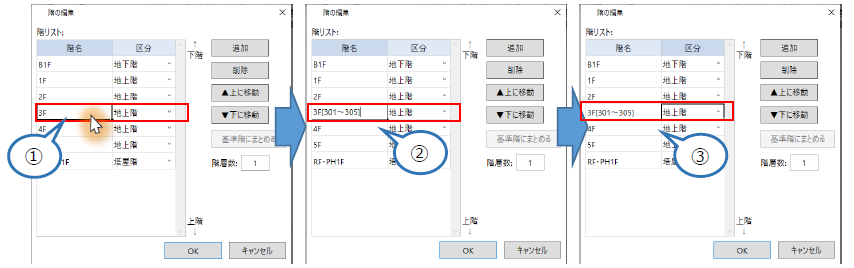
① 階リストにて、階名をクリックしてください。
② 階名のセルが編集状態になりますので、任意の階名を入力してください。
③ 以下の操作にて変更内容が確定されます。
- キーボードのEnter キー
- 別のセルをクリック
4)区分の変更
階リストの区分を変更することができます。
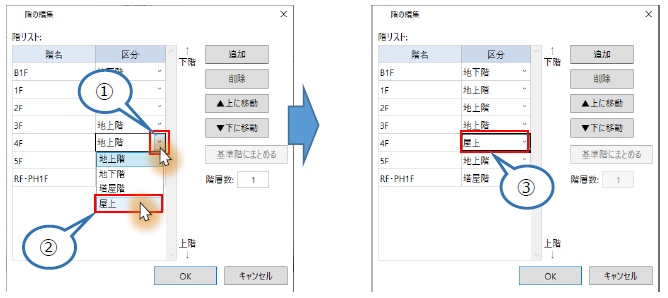
① 任意の区分にて、ボタンをクリックしてください。
② リストが表示されるので、任意の区分をクリックしてください。
③ ②にて選択した区分に変更されます。
5)上に移動
階の並び順の変更ができます。
選択された階を1つ上に移動することが可能です。
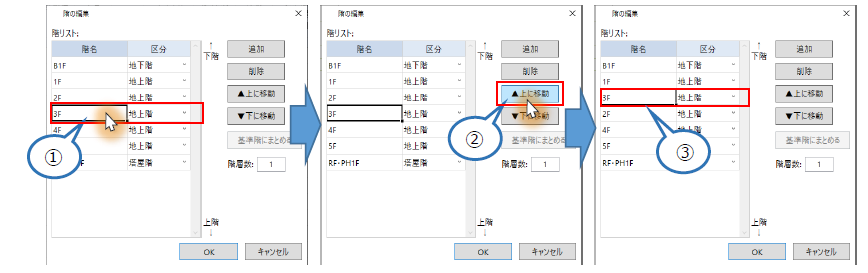
① 上に移動したい階をクリックにて選択します。
② [▲上に移動]ボタンをクリックします。
③ 階リストにて、選択した階が1つ上に移動します。
6)下に移動
階の並び順の変更ができます。
選択された階を1つ下に移動することが可能です。

① 下に移動したい階をクリックにて選択します。
② [▼下に移動]ボタンをクリックします。
③ 階リストにて、選択した階が1つ下に移動します。
7)基準階設定
階に基準階を設定することが可能です。
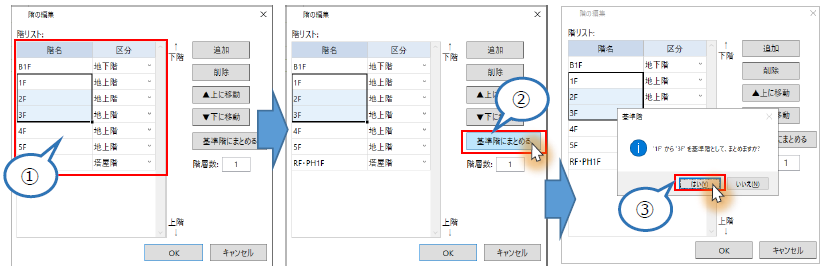
① 以下のいずれかの方法にて、階を範囲選択してください。
- ドラッグ&ドロップ
- キーボードの「Shift キー」+「下キー」
- キーボードの「Shift キー」+「上キー」
② [基準階にまとめる]ボタンをクリックしてください。
③ 確認メッセージが表示されますので、問題ない場合は「はい」を選択してください。
④ 基準階に設定された場合は以下の内容になります。
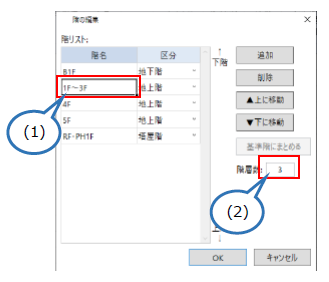
(1) 階名がまとまった名前に変更されます。
(2) 基準階の階層数が表示されます。